Dashboard: Dashboards bekijken, aanmaken en bewerken
Bekijk en bewerk de dashboards van je account.
Wat is het dashboard van je account?
Een dashboard geeft een actueel overzicht van je account. Je kunt het zelf inrichten met widgets en elementen.
Weergaven en standen van het dashboard
Dashboard met of zonder widgets
-
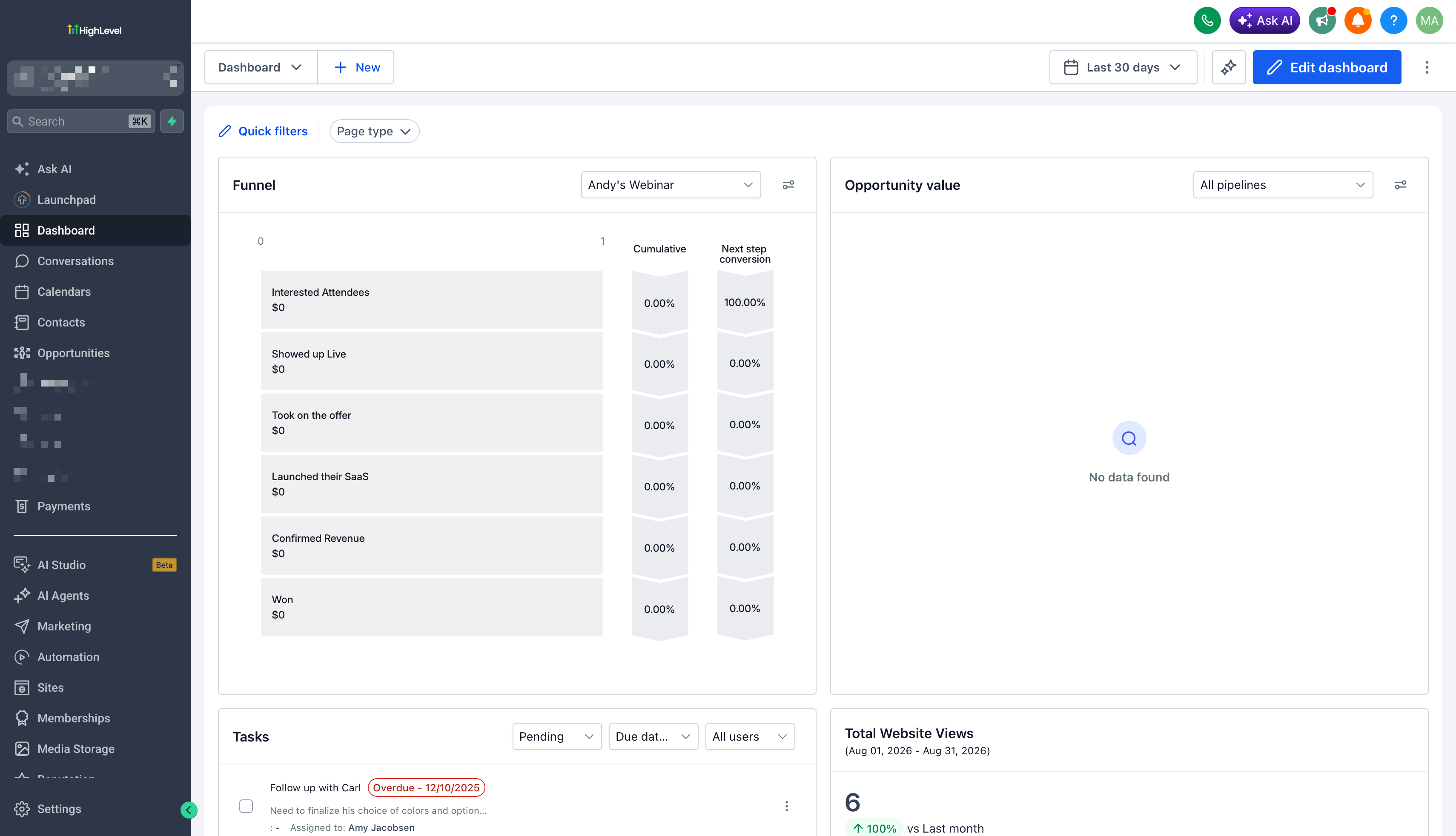
Met widgets: een dashboard bevat meestal meerdere widgets en elementen.
-
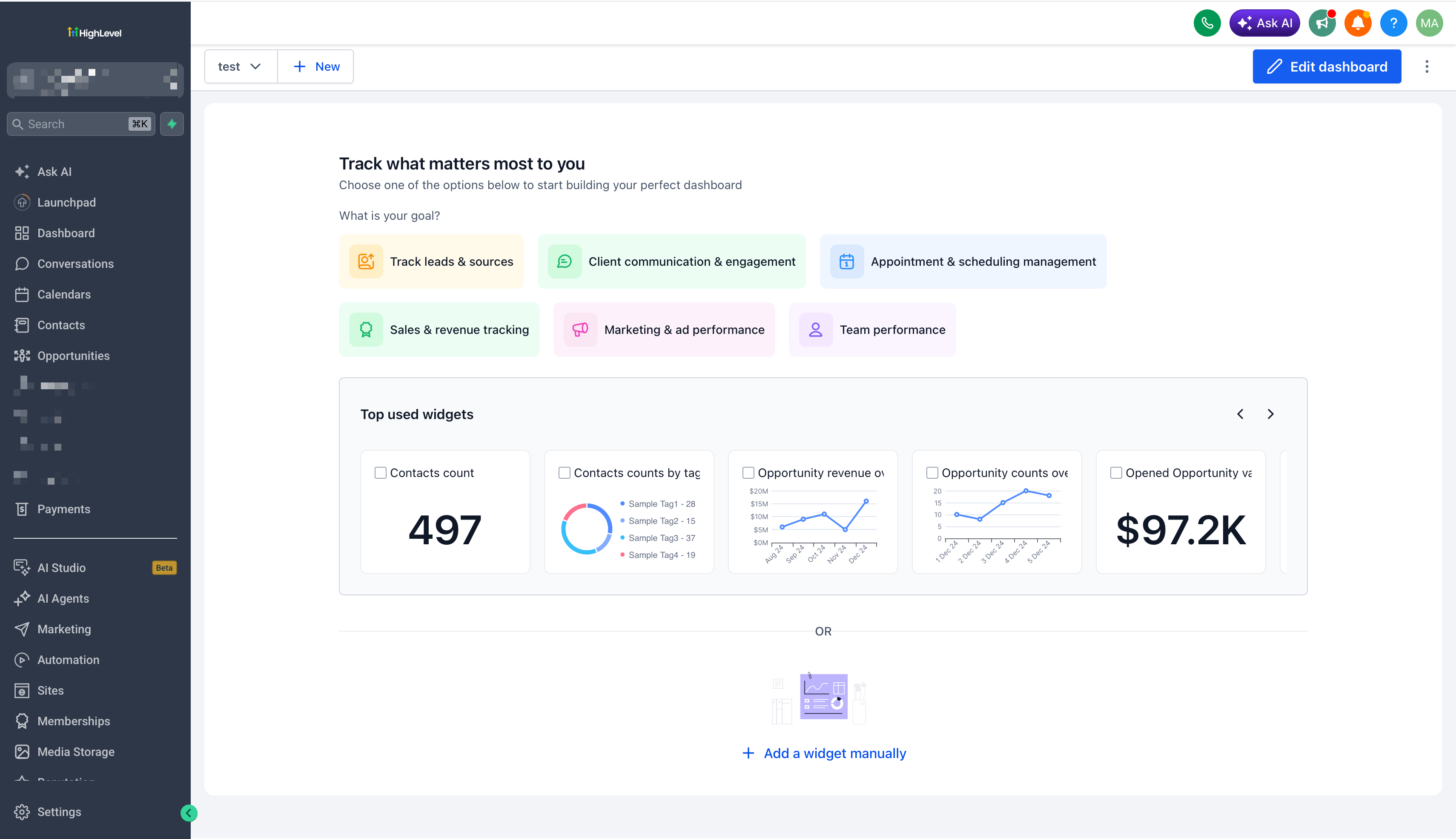
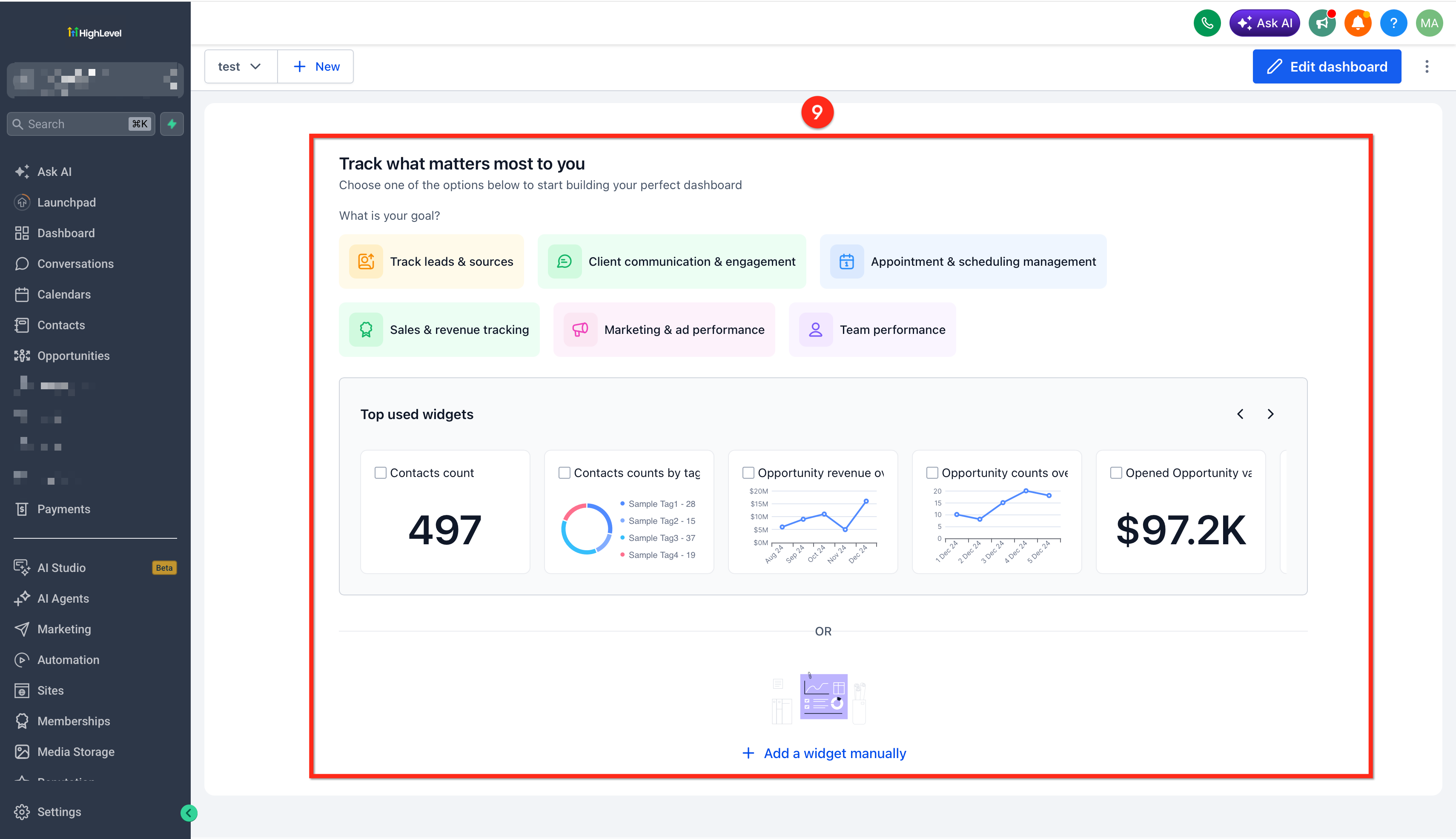
Zonder widgets: als een dashboard nog geen widgets bevat, zie je opties om snel te beginnen. Voeg een widget toe om aan de slag te gaan.
Weergavemodus en bewerkmodus
-
Weergavemodus (View Mode): bekijk je widgets, wijzig de datums en filters en krijg inzicht in de activiteiten van je account.

-
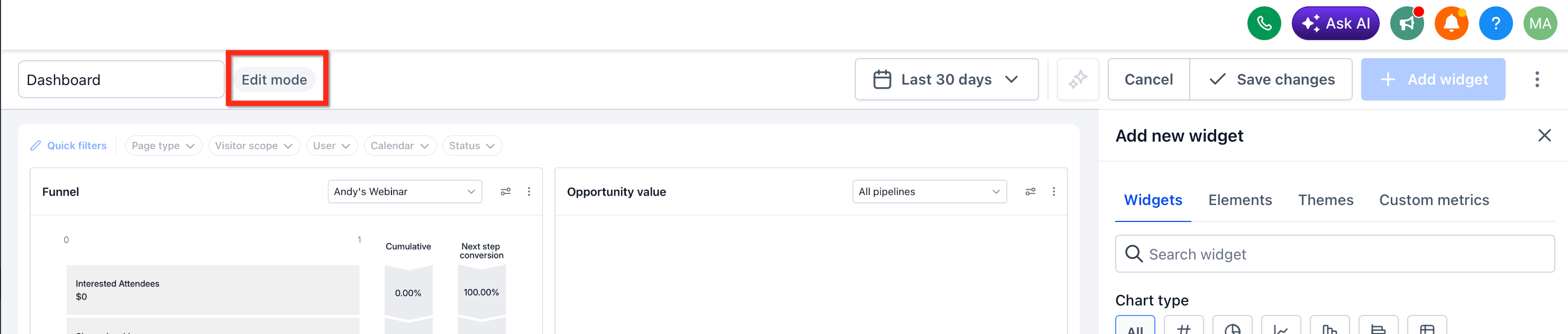
Bewerkmodus (Edit Mode): versleep widgets om ze anders in te delen, voeg widgets en elementen toe of verwijder ze, en wijzig het thema of de titel.
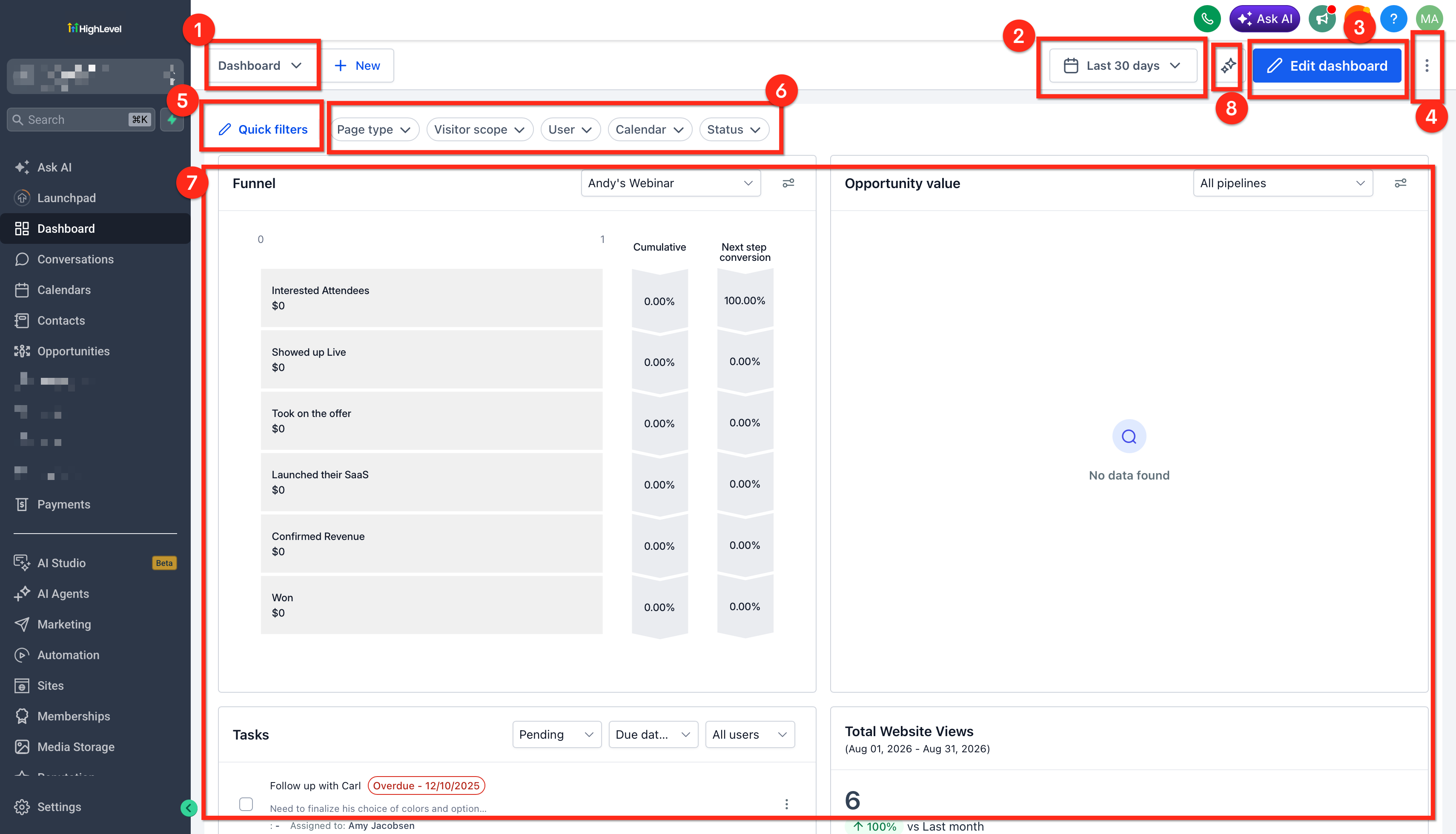
Onderdelen van het dashboard
- Dashboardkeuzemenu: klik op de blauwe knop met het paneelpictogram en het pijltje om een dashboard te kiezen.
- Datumkiezer (Date Picker): selecteer een datumbereik voor het dashboard en eventueel een vergelijkingsperiode.
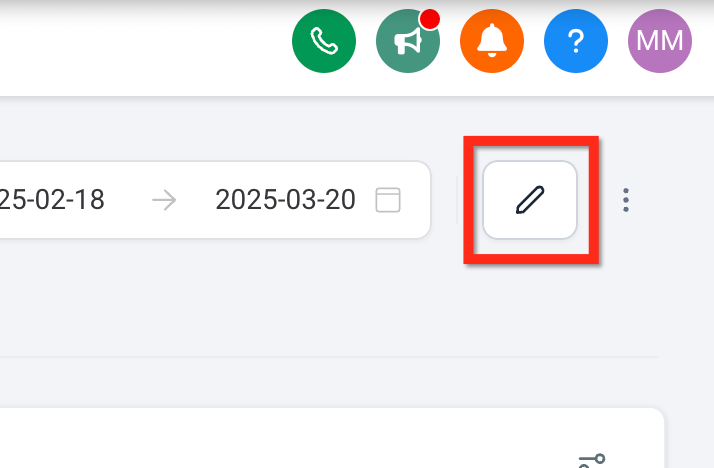
- Bewerken (Edit): klik op het potlood om de bewerkmodus te openen.
- Actiemenu (Action Menu): klik op de drie verticale puntjes voor extra acties.
- Snelfilters (Quick Filters): klik op de blauwe knop met het potlood om het zijpaneel te openen.
- Filterknoppen: klik op een witte knop met een filternaam en een pijltje om het filter aan te passen.
- Widgets: de kaarten met gegevens op het dashboard.
- Samenvatten met AI (Summarise with AI): laat AI een algemene samenvatting van het geselecteerde dashboard maken.
-
Snelstartopties: deze zie je als je dashboard nog geen widgets bevat.
Datumkiezer
Met de datumkiezer kies je een datumbereik voor het huidige dashboard.
- Je gekozen datumbereik wordt automatisch per gebruiker opgeslagen. Als je de pagina vernieuwt of later terugkomt, opent het dashboard met je laatst opgeslagen bereik.
- Je kunt ook een vergelijkingsperiode voor het hele dashboard instellen. Algemene widgets gebruiken die periode, tenzij een widget een eigen vergelijkingsinstelling heeft.
- De vergelijkingsperiode van een widget heeft voorrang op de periode van het dashboard.
- Is een opgeslagen filterwaarde niet meer beschikbaar, bijvoorbeeld omdat een pijplijn (Pipeline) is verwijderd? Dan selecteert Voluit Suite automatisch de eerste beschikbare optie.
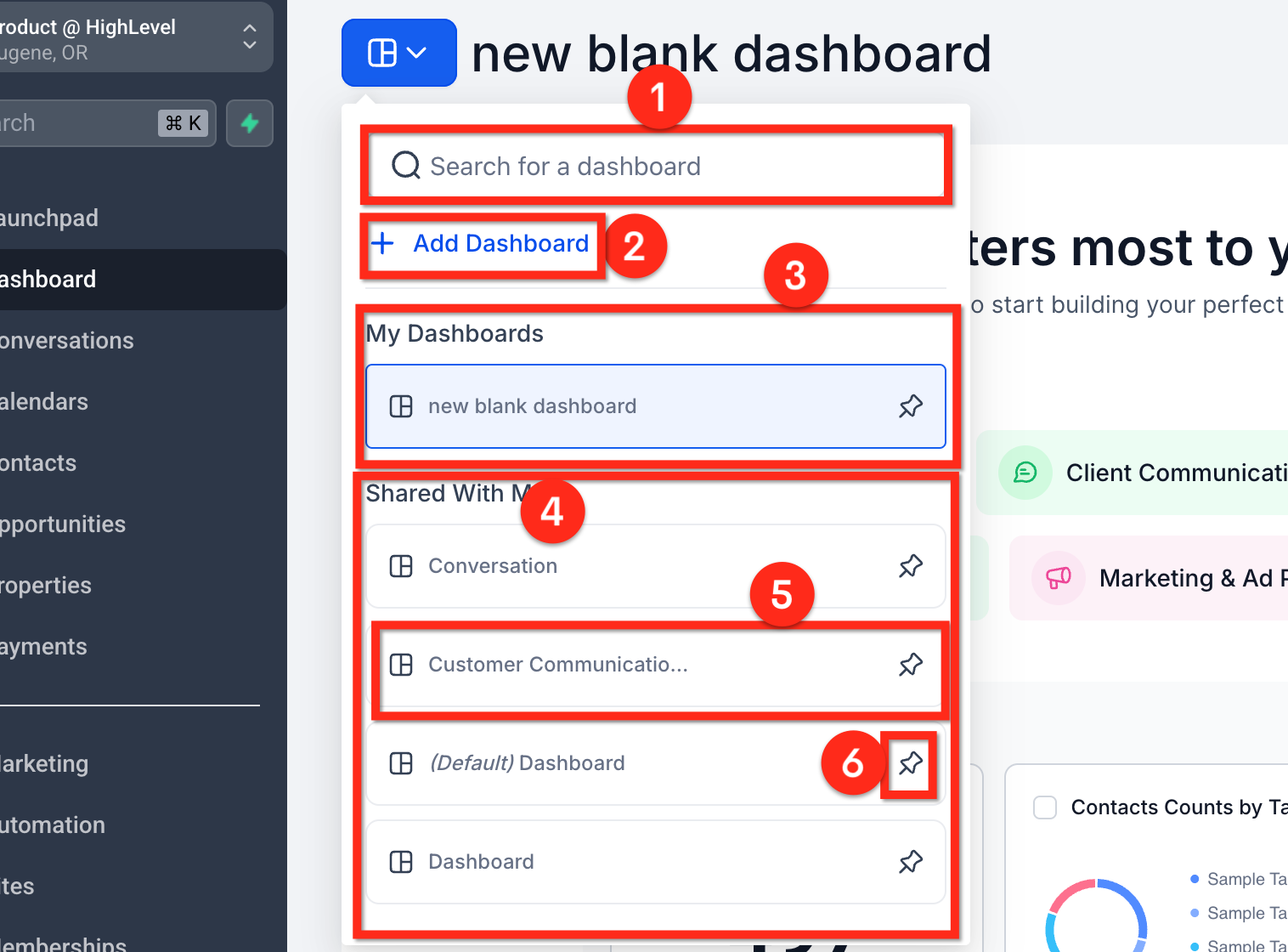
Dashboardkeuzemenu
- Zoekveld: typ bij Zoeken naar een dashboard (Search for a dashboard) om dashboards te filteren.
- Dashboard toevoegen (Add Dashboard): open de pagina om een dashboard aan te maken.
- Mijn dashboards (My Dashboards): bekijk de dashboards die je zelf hebt aangemaakt.
- Gedeeld met mij (Shared With Me): bekijk dashboards van anderen waartoe je toegang hebt.
- Dashboard openen: klik op de naam van een dashboard om het in de weergavemodus te openen.
-
Dashboard vastzetten: klik op de punaise om een dashboard bovenaan de lijst vast te zetten of los te maken. De lijst is normaal alfanumeriek gesorteerd.
Een dashboard toevoegen of aanmaken
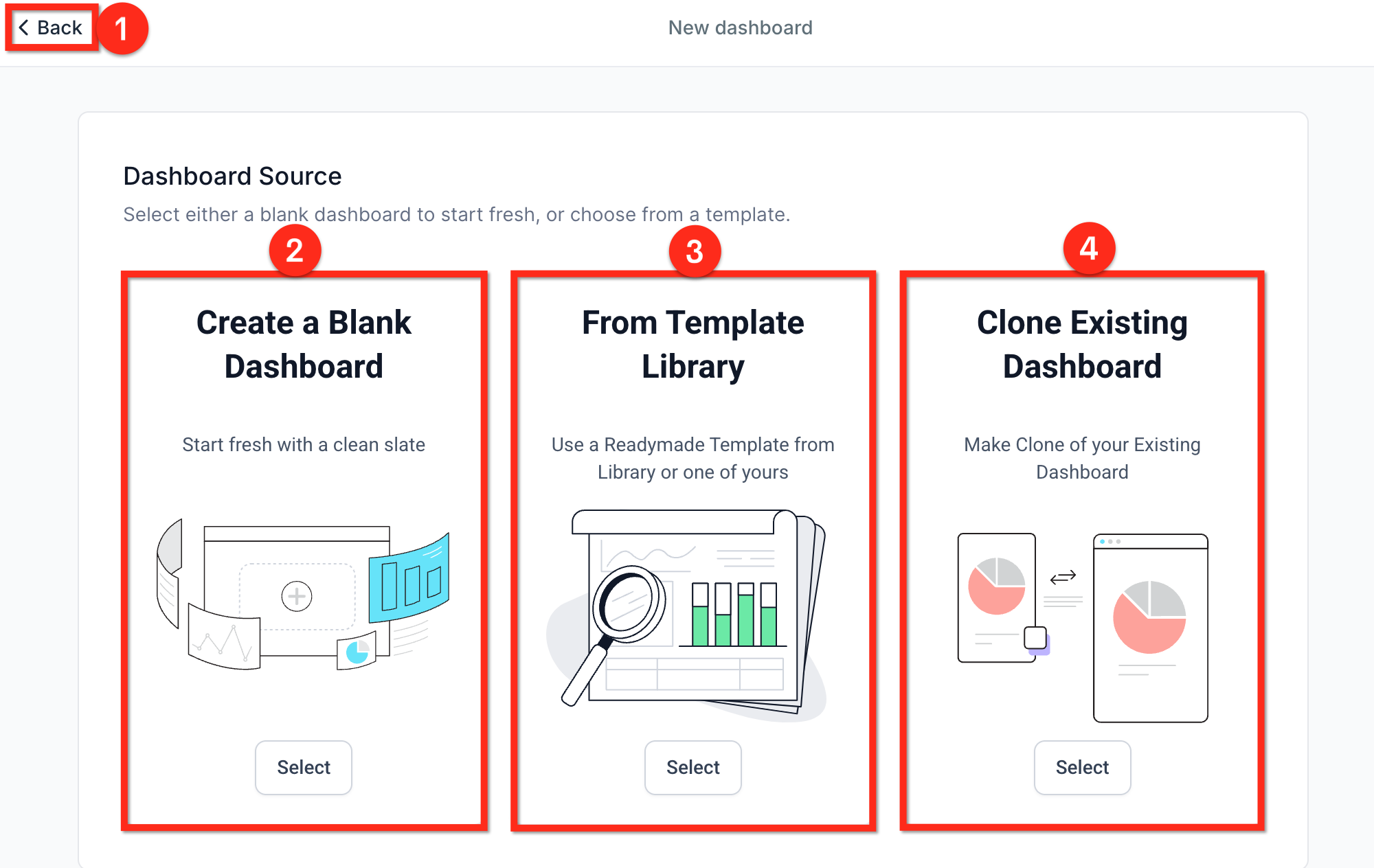
Op de pagina voor het aanmaken van een dashboard vind je de volgende opties:
- Terug (Back): ga terug naar het dashboard.
- Een leeg dashboard maken (Create a Blank Dashboard): begin met een leeg dashboard.
- Uit de sjabloonbibliotheek (From Template Library): gebruik een kant-en-klaar sjabloon uit de bibliotheek of een eigen sjabloon.
-
Bestaand dashboard klonen (Clone Existing Dashboard): maak een kopie van een bestaand dashboard.
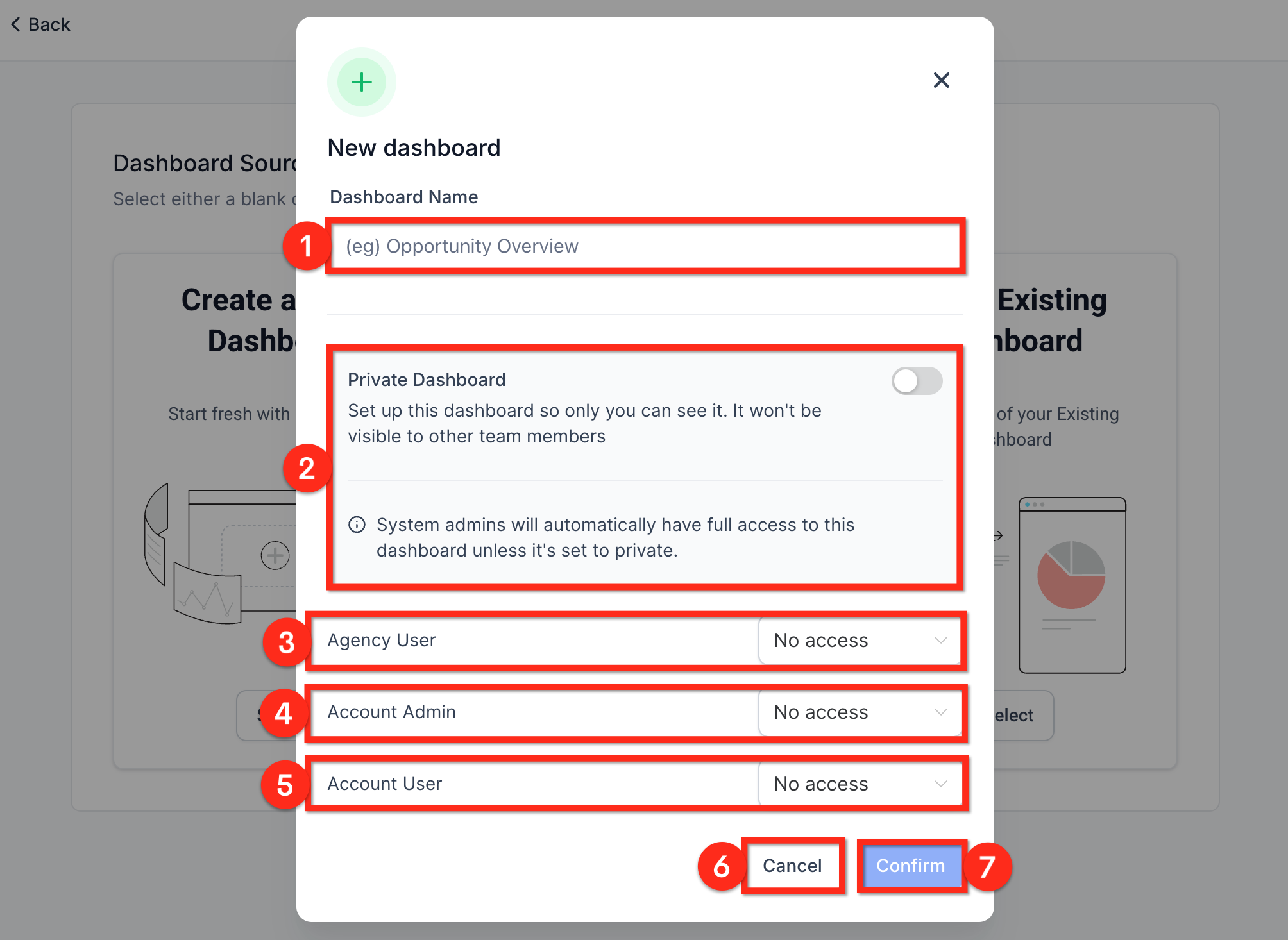
Een nieuw dashboard aanmaken
- Vul bij Dashboardnaam (Dashboard Name) een naam in, bijvoorbeeld ‘Leadoverzicht’.
- Schakel Privédashboard (Private Dashboard) in als alleen jij het dashboard mag zien. Schakel de optie uit om toegangsrechten in te stellen.
- Kies de toegang voor Accountbeheerders (Account Admin) en Accountgebruikers (Account User):
- Volledig (Full): volledige toegang.
- Bewerken (Edit): toegang om te bewerken.
- Bekijken (View): alleen bekijken.
- Geen toegang (No Access): geen toegang.
-
Klik op Bevestigen (Confirm) om het dashboard aan te maken en te openen. Met Annuleren (Cancel) sluit je het venster zonder de instellingen op te slaan.
Een dashboard maken vanuit de sjabloonbibliotheek
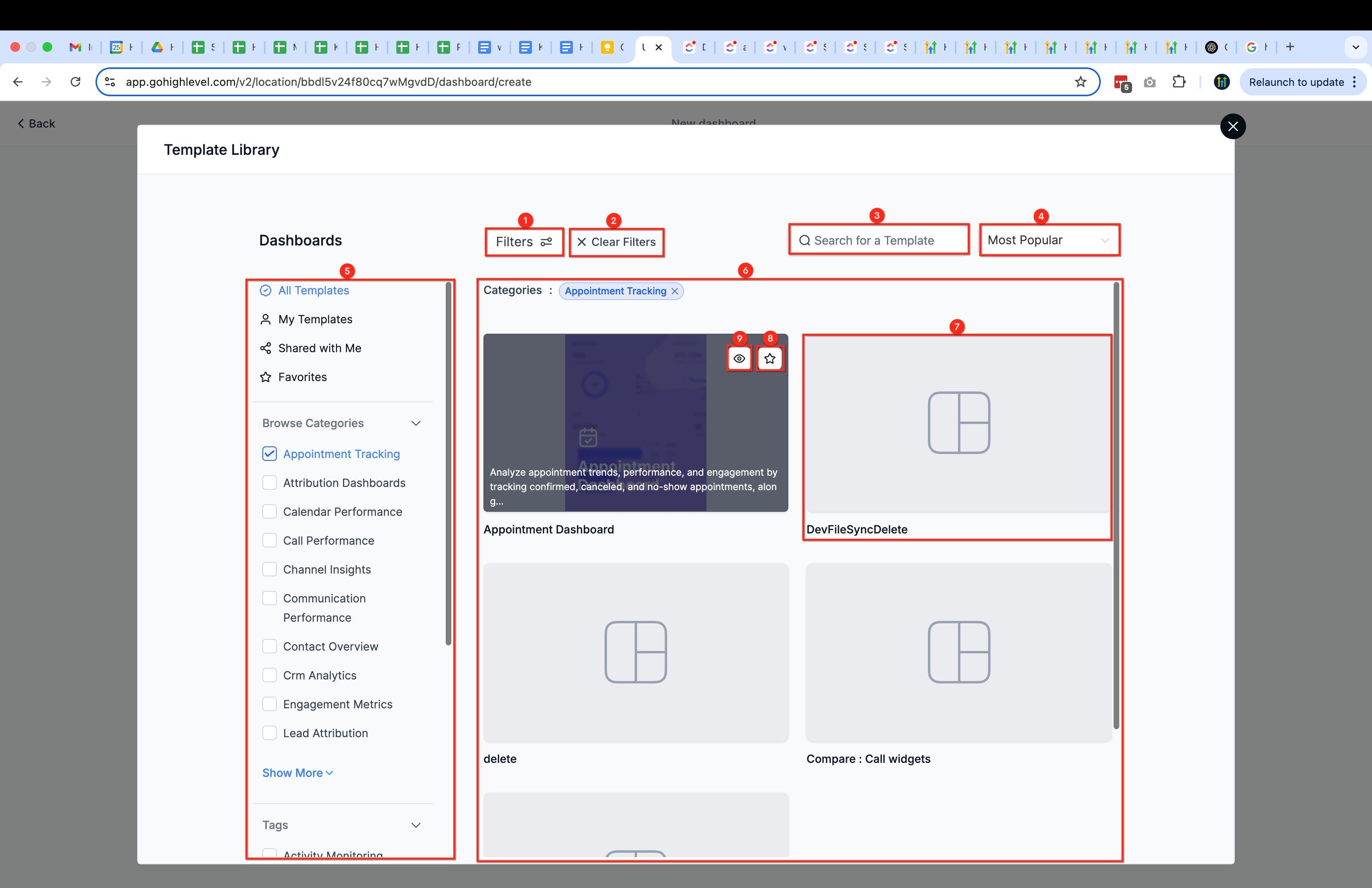
In de bibliotheek kun je een sjabloon zoeken en de resultaten filteren:
- Klik op Filters om de zijbalk te tonen of te verbergen. Met Filters wissen (Clear Filters) zet je alle filters terug.
- Typ bij Zoeken naar een sjabloon (Search for a template) een zoekterm.
- Sorteer via de keuzelijst op Meest populair (Most Popular) of Meest recent (Most Recent).
- Gebruik de filters Alle sjablonen (All Templates), Mijn sjablonen (My Templates), Gedeeld met mij, Favorieten (Favorites), Categorieën bekijken (Browse Categories) en Tags om de lijst te verfijnen. Met Alle sjablonen zet je de filters terug.
- Blader door de sjablonen. Een kaart kan een kleur, pictogram en naam tonen of leeg zijn. Beweeg eroverheen om de knoppen voor favoriet en openen te zien.
-
Klik op de ster om een sjabloon als favoriet te markeren of op het oog om de details te openen.
Details van een sjabloon
- Klik op Terug om naar de lijst te gaan of op de ster om de favorietstatus te wijzigen.
- Bekijk de categorieën, tags, beschrijving en vereisten om te zien of het sjabloon geschikt is en of je account goed is ingericht.
- Bekijk de voorbeeldafbeelding en gebruik het vergrootpictogram om deze schermvullend te openen.
-
Klik op Doorgaan (Continue) om het gekozen dashboard aan te maken en te openen.

Een bestaand dashboard klonen
- Kies bij Selecteer een dashboard (Select a dashboard) het dashboard dat je wilt kopiëren.
- Pas de nieuwe dashboardnaam aan. Deze bevat standaard de naam van het gekozen dashboard met ‘- clone’ erachter.
- Stel in of het dashboard privé is en kies anders de toegang voor accountbeheerders en accountgebruikers. Je kunt kiezen uit Volledig, Bewerken, Bekijken en Geen toegang.
-
Klik op Klonen (Clone) om het nieuwe dashboard aan te maken en te openen. Met Annuleren sluit je het venster zonder wijzigingen.

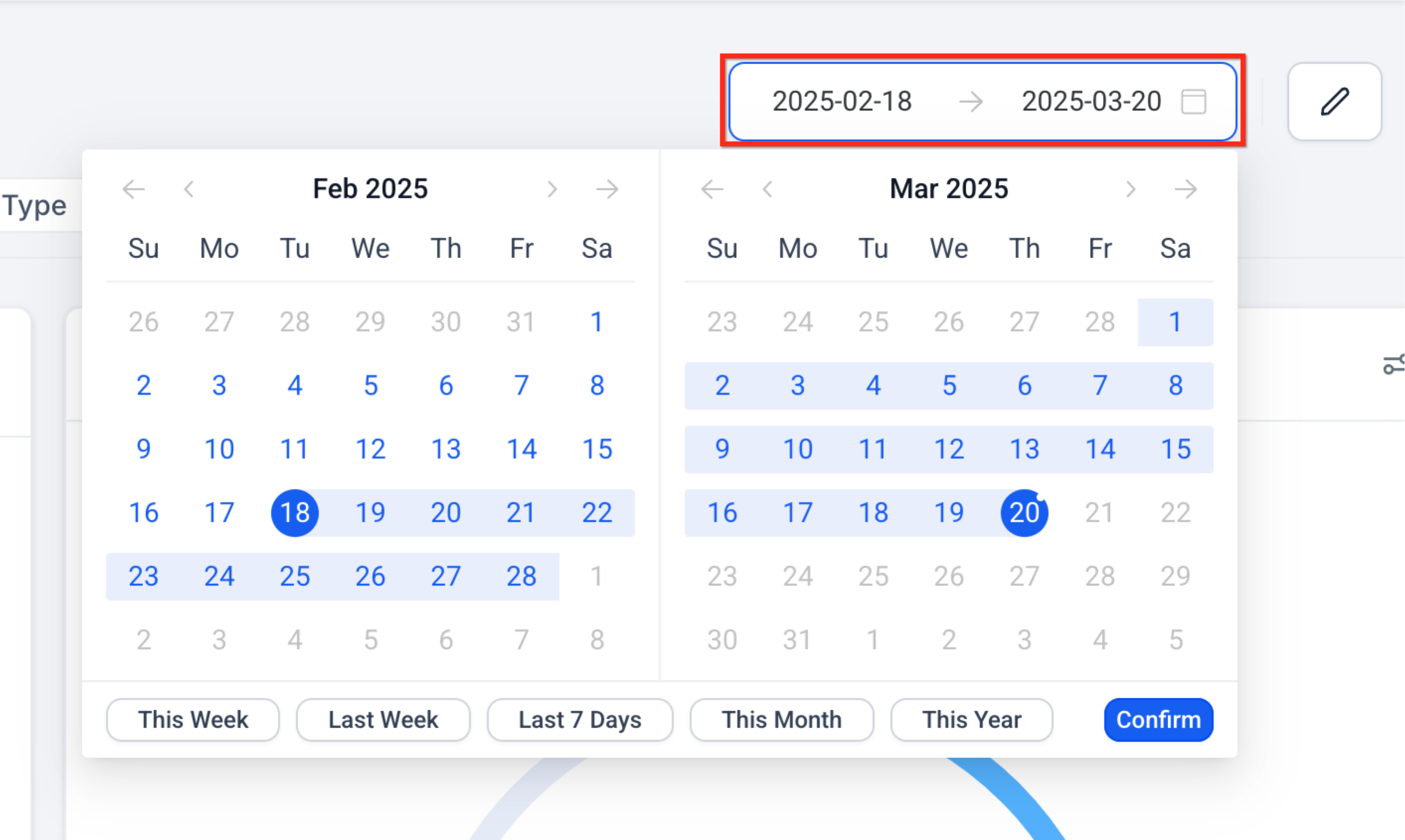
Datumkiezer openen
Klik op de twee datums of het kalenderpictogram om een ander datumbereik te kiezen.
Dashboard bewerken
Klik op het potlood om naar de bewerkmodus te gaan.
In de bewerkmodus kun je:
- De dashboardtitel aanpassen in het titelveld.
- Op Widget toevoegen (Add Widget) klikken om het zijpaneel te openen.
- Op Wijzigingen opslaan (Save Changes) klikken om je wijzigingen op te slaan en de bewerkmodus te sluiten.
-
Op Annuleren klikken om de bewerkmodus te sluiten zonder je wijzigingen op te slaan.
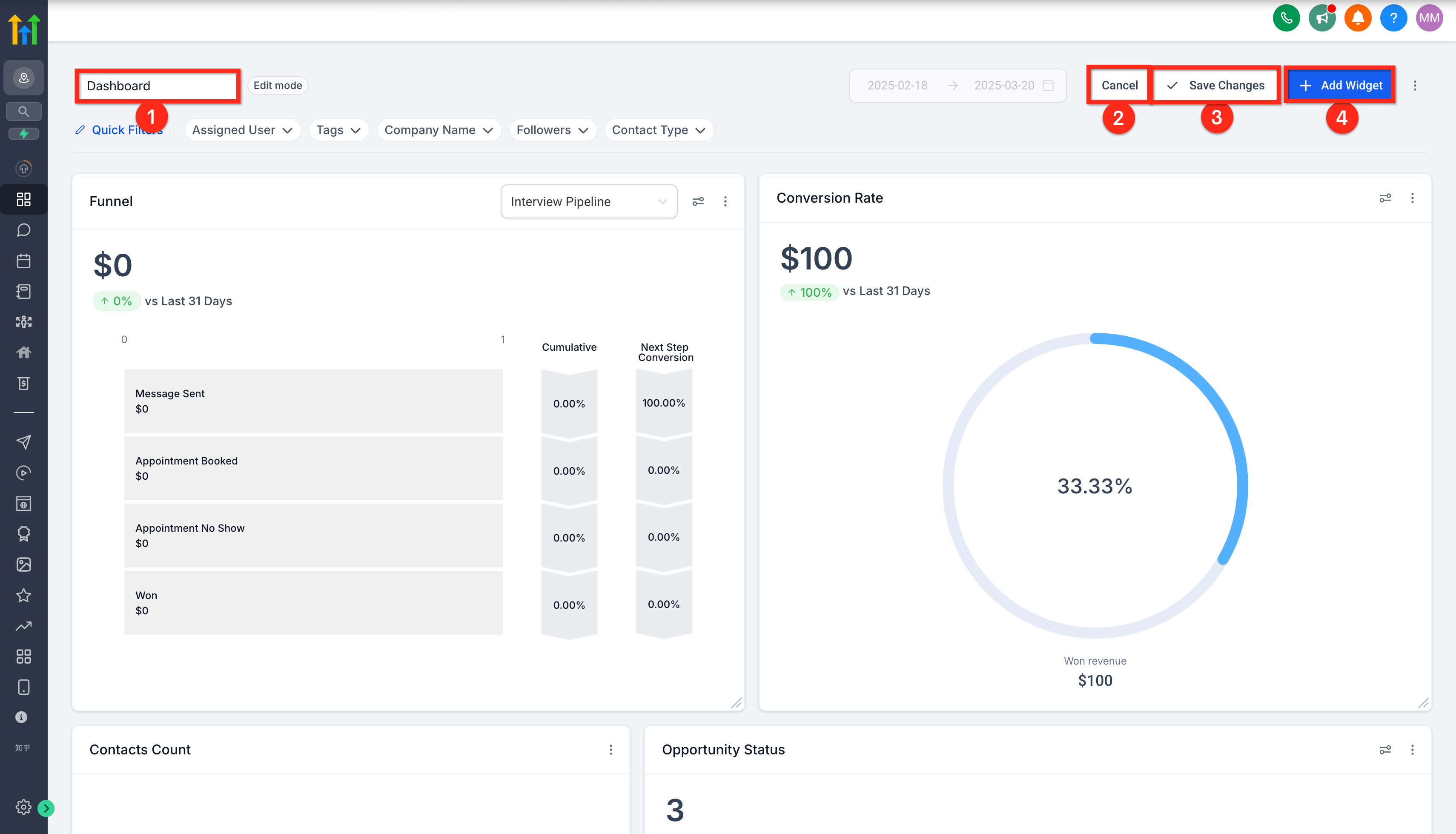
Paneel voor widgets toevoegen of bewerken
- Widgets: open de instellingen voor widgets.
- Elementen (Elements): open de instellingen voor elementen.
- Thema's (Themes): open de instellingen voor thema's.
- Widgets zoeken (Search Widgets): typ een zoekterm om de lijst te filteren. Het groene getal naast een categorie geeft het aantal widgets aan.
- Weergeven op grafiektype (Show By Chart Type): filter met de pictogrammen op alle grafieken, getallen, donutdiagrammen, lijngrafieken, verticale of horizontale staafdiagrammen en tabellen.
-
Widgetlijst: bekijk de beschikbare widgets.
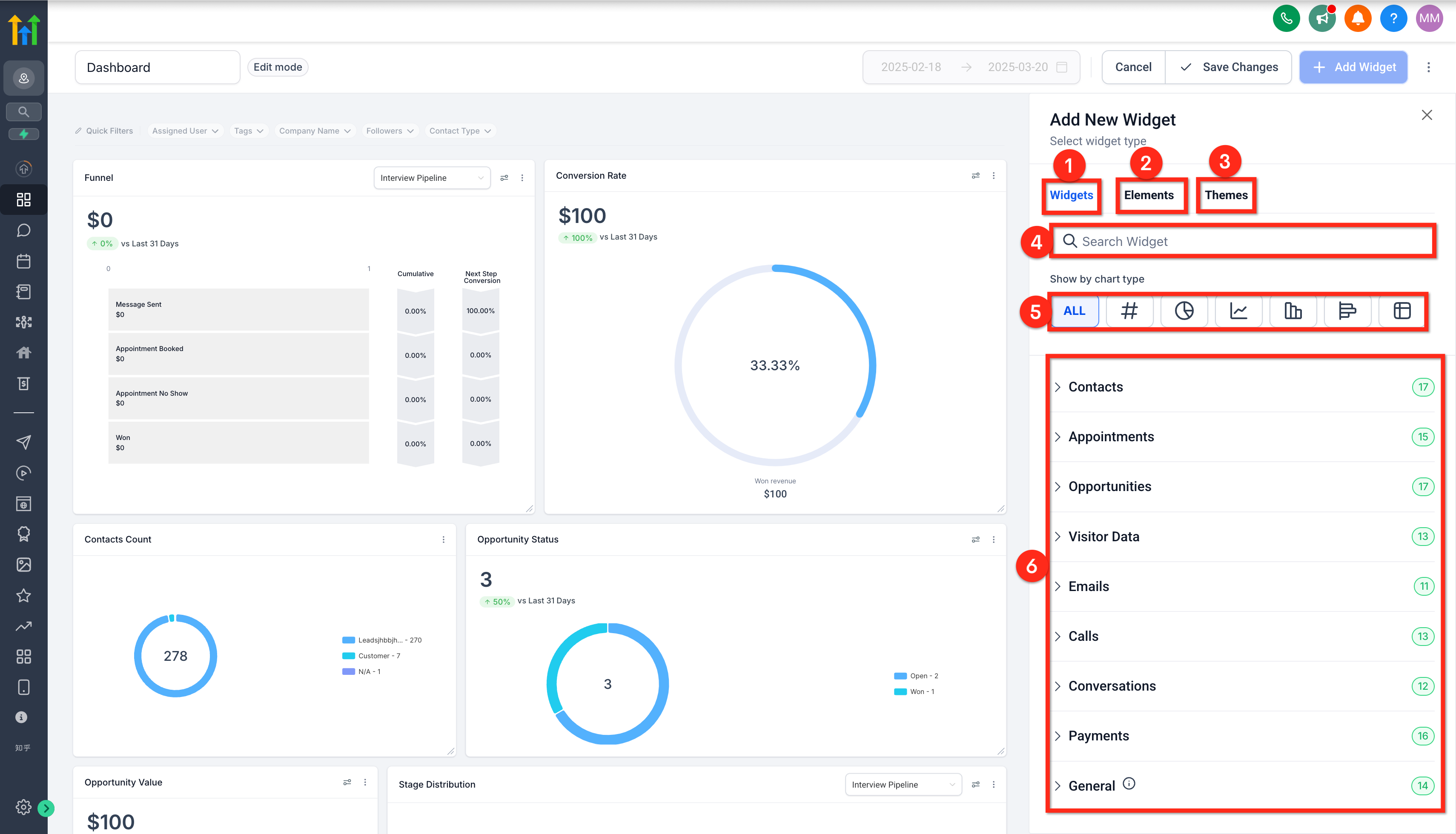
Actiemenu
Klik op de drie puntjes om het actiemenu te openen.
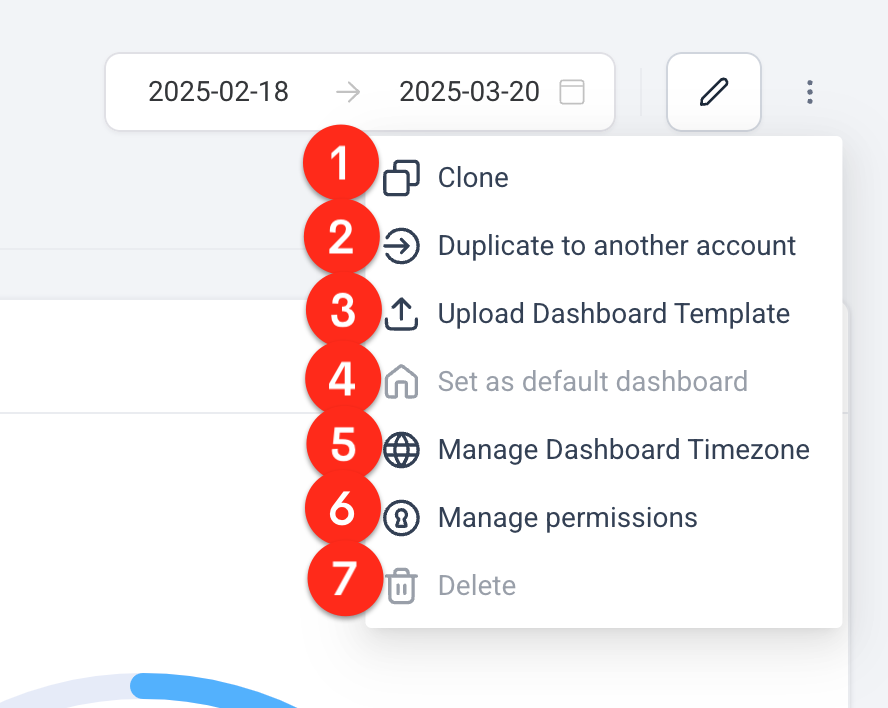
Klonen
-
Klik op Klonen om een kopie van het dashboard te maken.
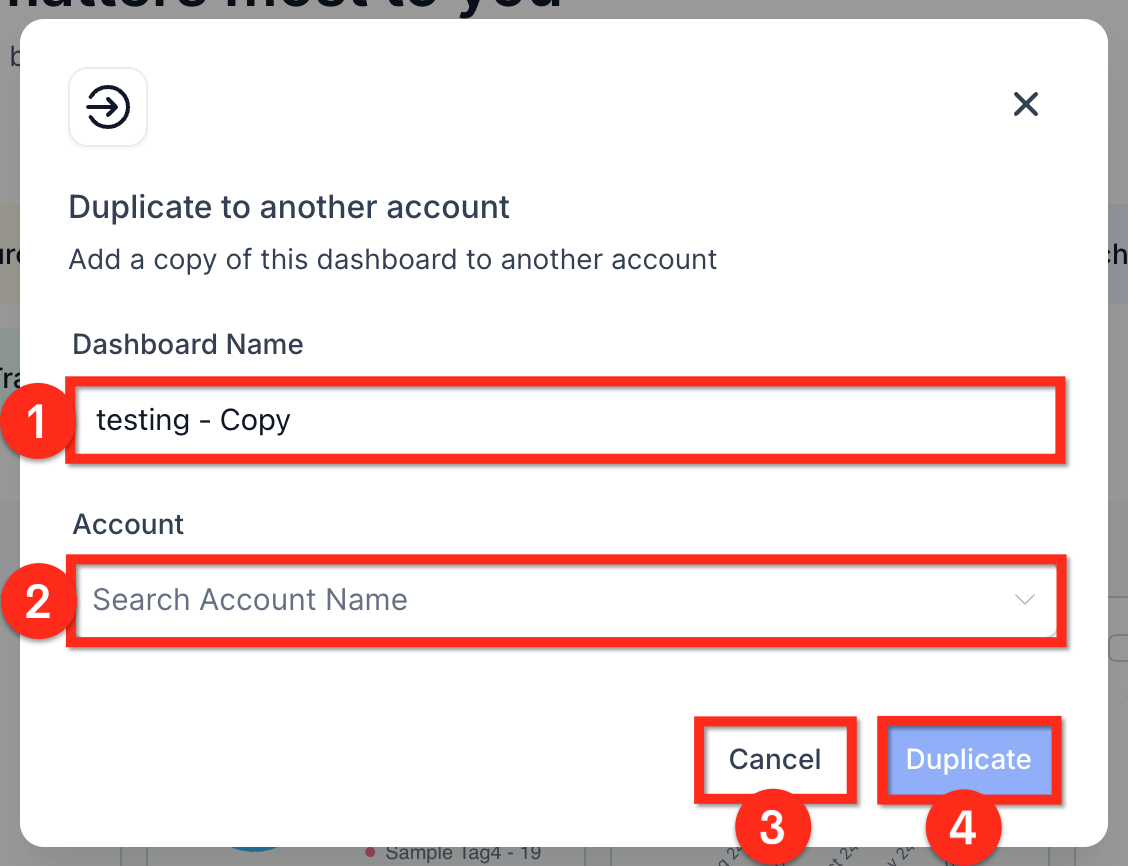
Sjabloon uploaden of standaarddashboard instellen
- Klik op Dashboardsjabloon uploaden (Upload dashboard template) om een sjabloon te uploaden.
-
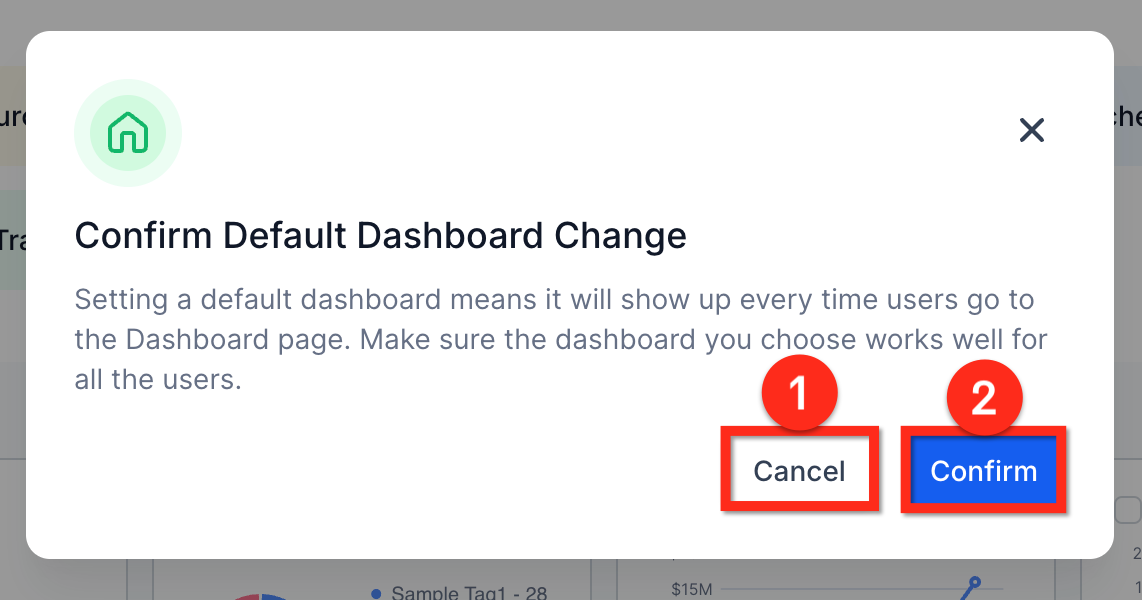
Klik op Instellen als standaarddashboard (Set as default dashboard) en daarna op Bevestigen om het standaarddashboard te wijzigen. Dit dashboard verschijnt wanneer gebruikers de dashboardpagina openen en dient als startpagina bij het inloggen. Kies daarom een dashboard dat geschikt is voor alle gebruikers. Met Annuleren sluit je het venster zonder de wijziging op te slaan.
Tijdzone beheren
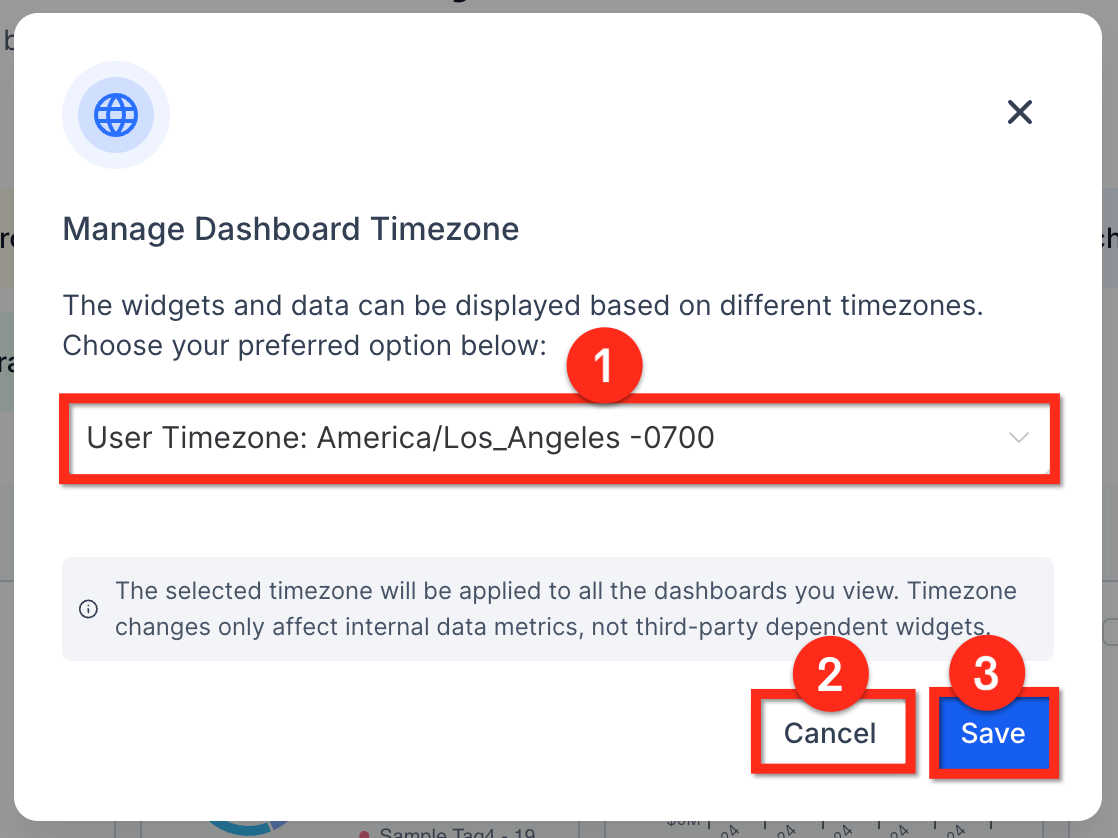
- Klik op Tijdzone van dashboard beheren (Manage dashboard timezone).
- Kies een tijdzone:
- Tijdzone van gebruiker (User Timezone): gebruik je lokale tijdzone.
- Standaardtijdzone van account (Location Default Timezone): gebruik de standaardtijdzone van het account.
-
Klik op Opslaan (Save) om de wijziging te bewaren of op Annuleren om het venster zonder wijziging te sluiten.
Toegangsrechten beheren
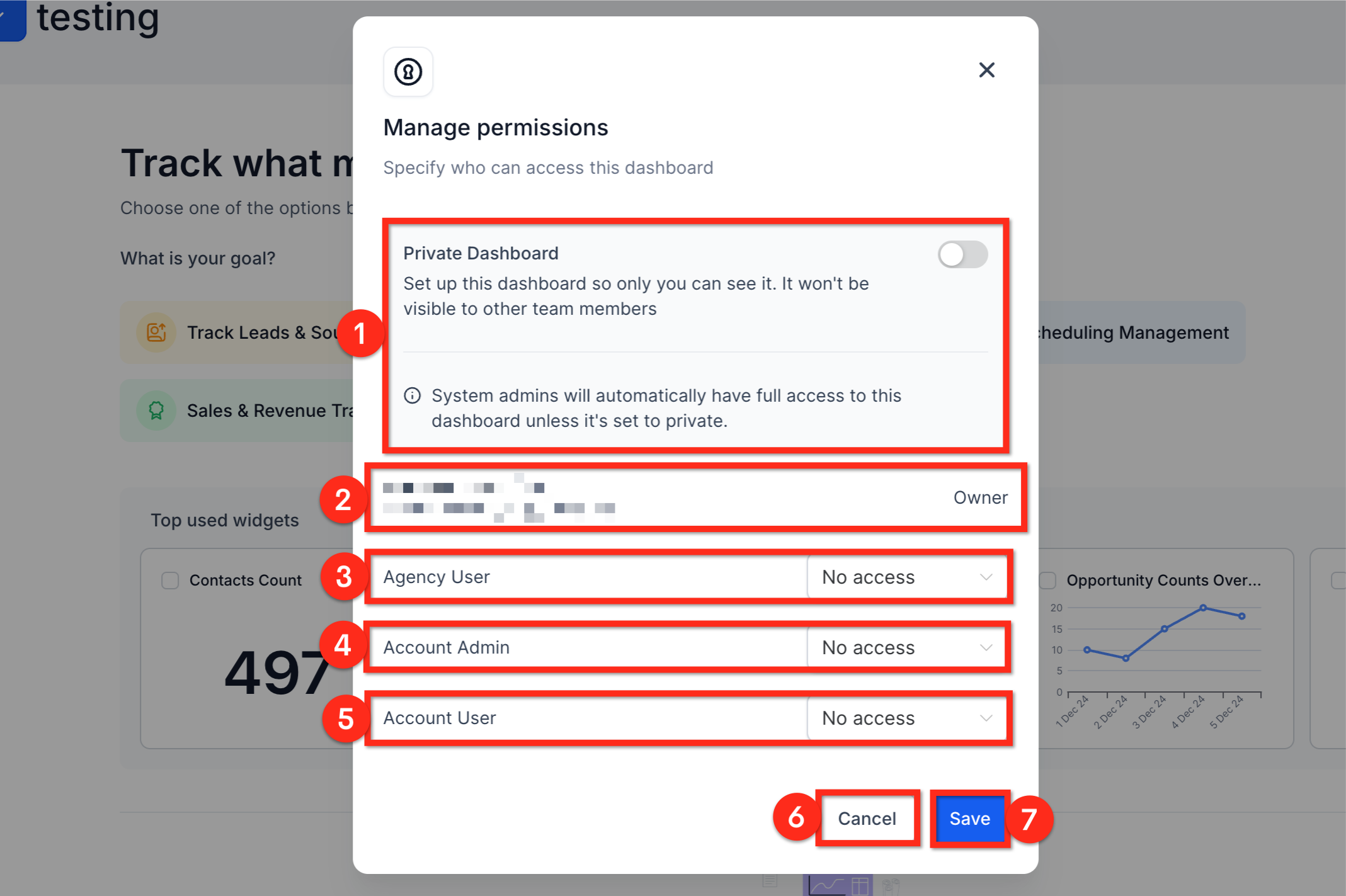
Alleen de eigenaar van het dashboard kan de instellingen voor toegangsrechten openen.
- Klik op Rechten beheren (Manage permissions).
- Schakel Privédashboard in als alleen jij het dashboard mag zien. Staat het dashboard niet op privé, dan hebben beheerders van je account (Account Admins) automatisch volledige toegang en kun je de toegang voor accountbeheerders en accountgebruikers instellen.
- De naam en het e-mailadres van de eigenaar worden ter informatie getoond.
-
Klik op Opslaan om de rechten te bewaren of op Annuleren om wijzigingen te verwerpen.
Dashboard verwijderen
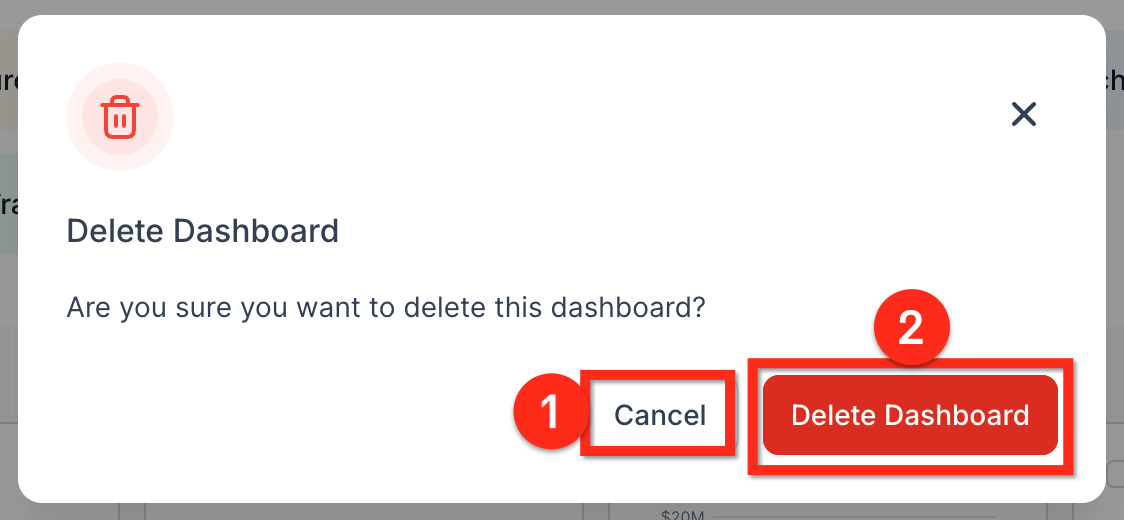
Klik op Verwijderen (Delete) en bevestig met Dashboard verwijderen (Delete Dashboard) om het dashboard permanent te verwijderen. Met Annuleren sluit je het venster zonder het dashboard te verwijderen.
Snelfilters
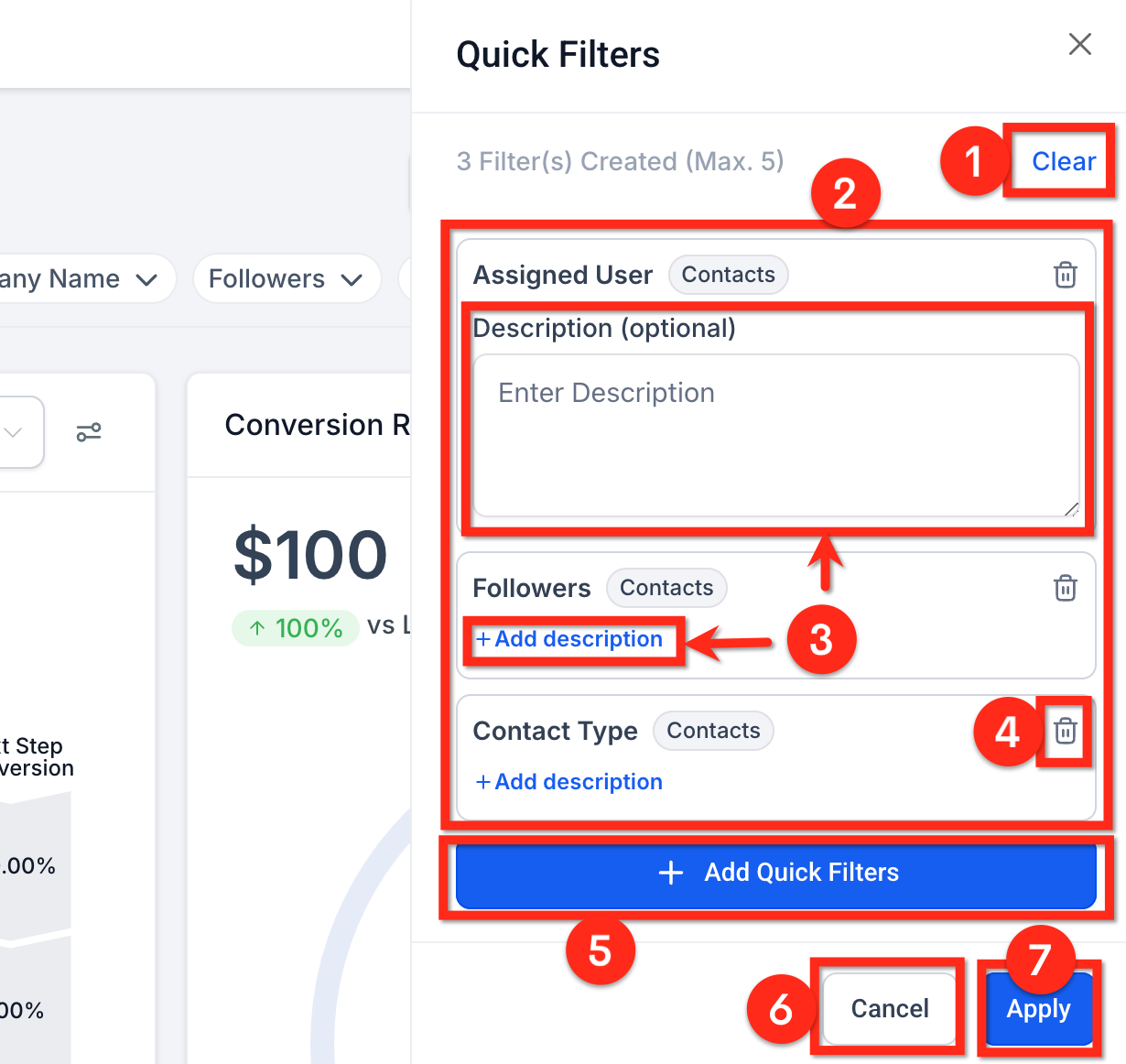
In het zijpaneel Snelfilters kun je maximaal vijf filters beheren.
- Klik op Wissen (Clear) om alle actieve snelfilters te verwijderen.
- Bekijk en beheer de filterkaarten in de lijst.
- Klik op Beschrijving toevoegen (Add Description) om een optionele beschrijving in te vullen.
- Klik op de prullenbak om een filter te verwijderen of op Snelfilters toevoegen (Add Quick Filters) om een filter toe te voegen.
-
Klik op Toepassen (Apply) om je wijzigingen te bewaren en het paneel te sluiten. Met Annuleren sluit je het paneel zonder wijzigingen.
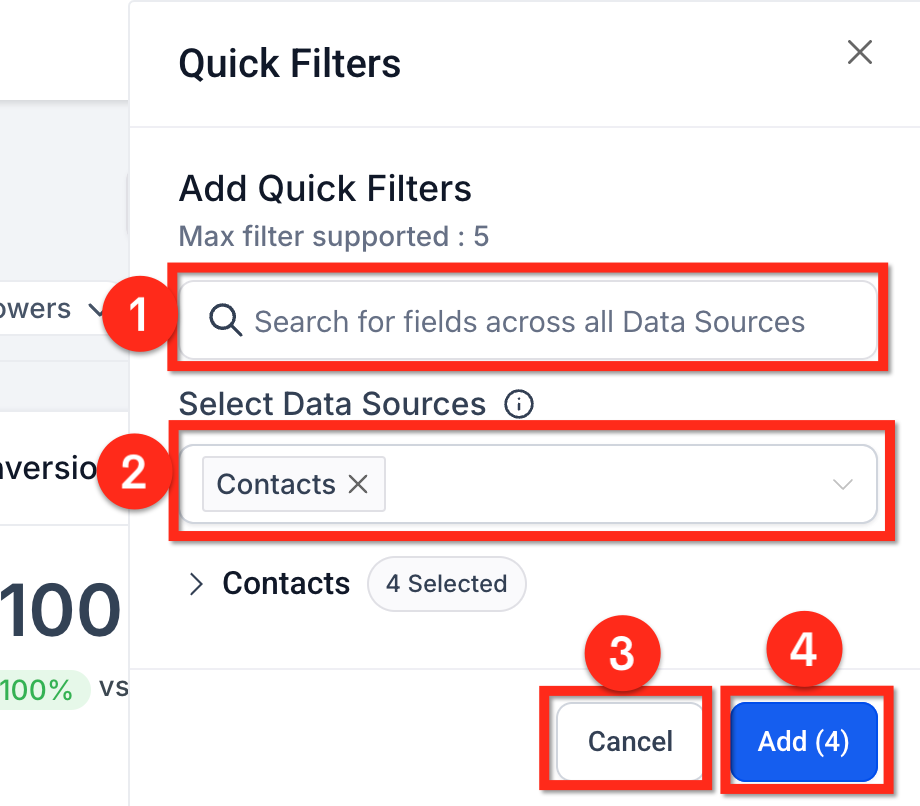
Snelfilters toevoegen
- Zoek in het zoekveld naar velden in de gegevensbronnen van het dashboard.
- Kies bij Gegevensbron selecteren (Select data source) een of meer gegevensbronnen. Klik op het kruisje om een selectie te verwijderen.
- Vink de velden aan die je als snelfilter wilt gebruiken. Haal een vinkje weg om een veld te deselecteren.
-
Klik op Toevoegen (Add) om terug te gaan naar het paneel Snelfilters met je selectie. Met Annuleren sluit je het venster zonder wijzigingen.
Filterknoppen gebruiken
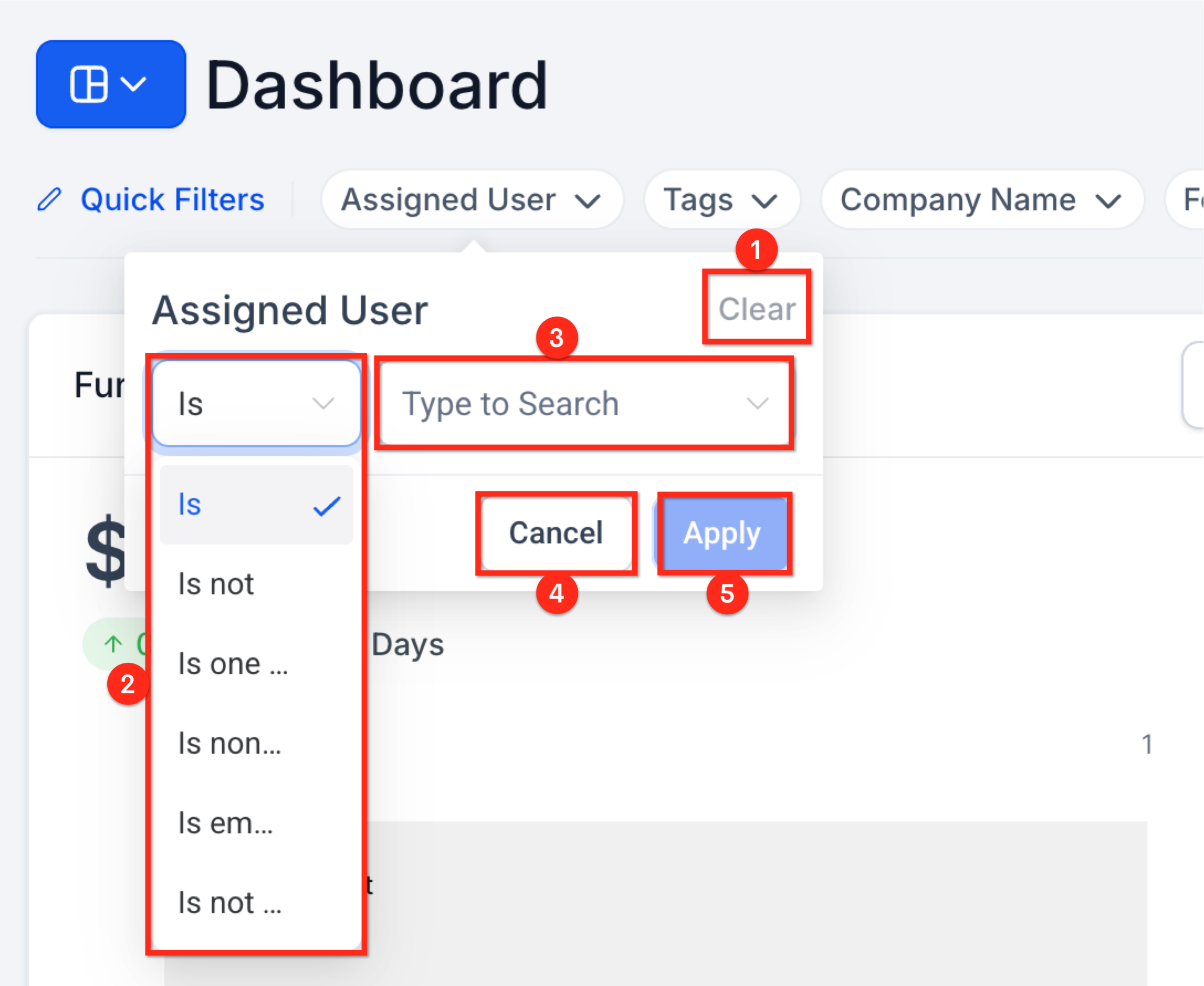
Klik op een filterknop om de filterinstelling aan te passen.
- Klik eventueel op Wissen om geselecteerde gegevens te verwijderen.
- Kies een voorwaarde:
- Is: de gegevensbron is gelijk aan de geselecteerde waarde of waarden.
- Is niet (Is not): de gegevensbron is niet gelijk aan de geselecteerde waarde of waarden.
- Is een van (Is one of): de gegevensbron is een van de geselecteerde waarden.
- Is geen van (Is none of): de gegevensbron is geen van de geselecteerde waarden.
- Is leeg (Is empty): het veld is leeg.
- Is niet leeg (Is not empty): het veld is niet leeg.
- Selecteer waar nodig een of meer waarden. De beschikbare waarden hangen af van de gegevensbron. Bij Is leeg en Is niet leeg verdwijnt het waardeveld.
-
Klik op Toepassen om de wijziging op te slaan of op Annuleren om het venster zonder wijzigingen te sluiten.
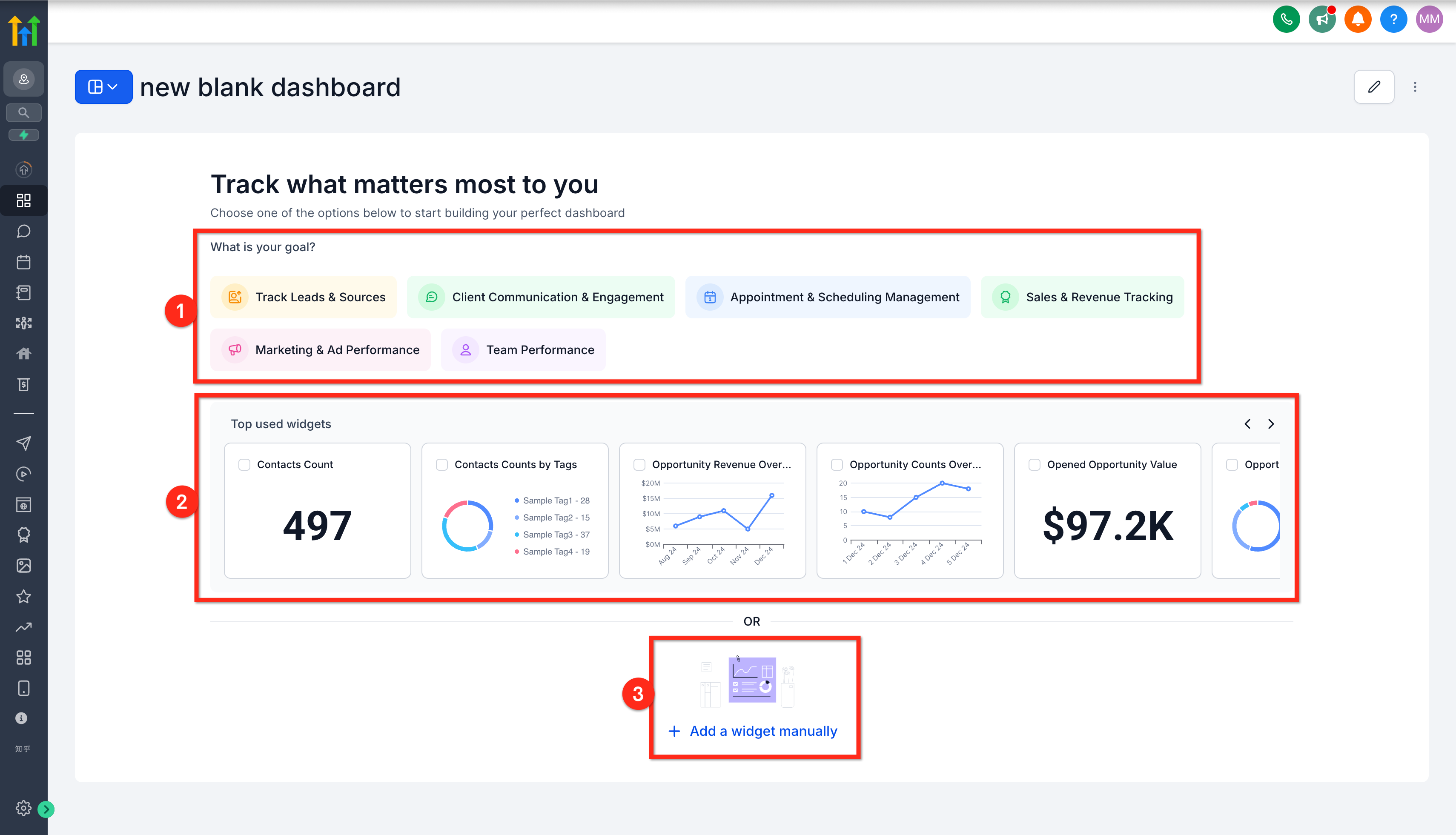
Snel beginnen met een leeg dashboard
- Wat is je doel? (What Is Your Goal?): bekijk de knoppen met veelvoorkomende bedrijfsfuncties en kies een passend gebied.
- Meest gebruikte widgets (Top Used Widgets): blader door de widgetkaarten om geschikte widgets te vinden.
-
Handmatig een widget toevoegen (Add a widget manually): open de zijbalk om zelf een widget toe te voegen.
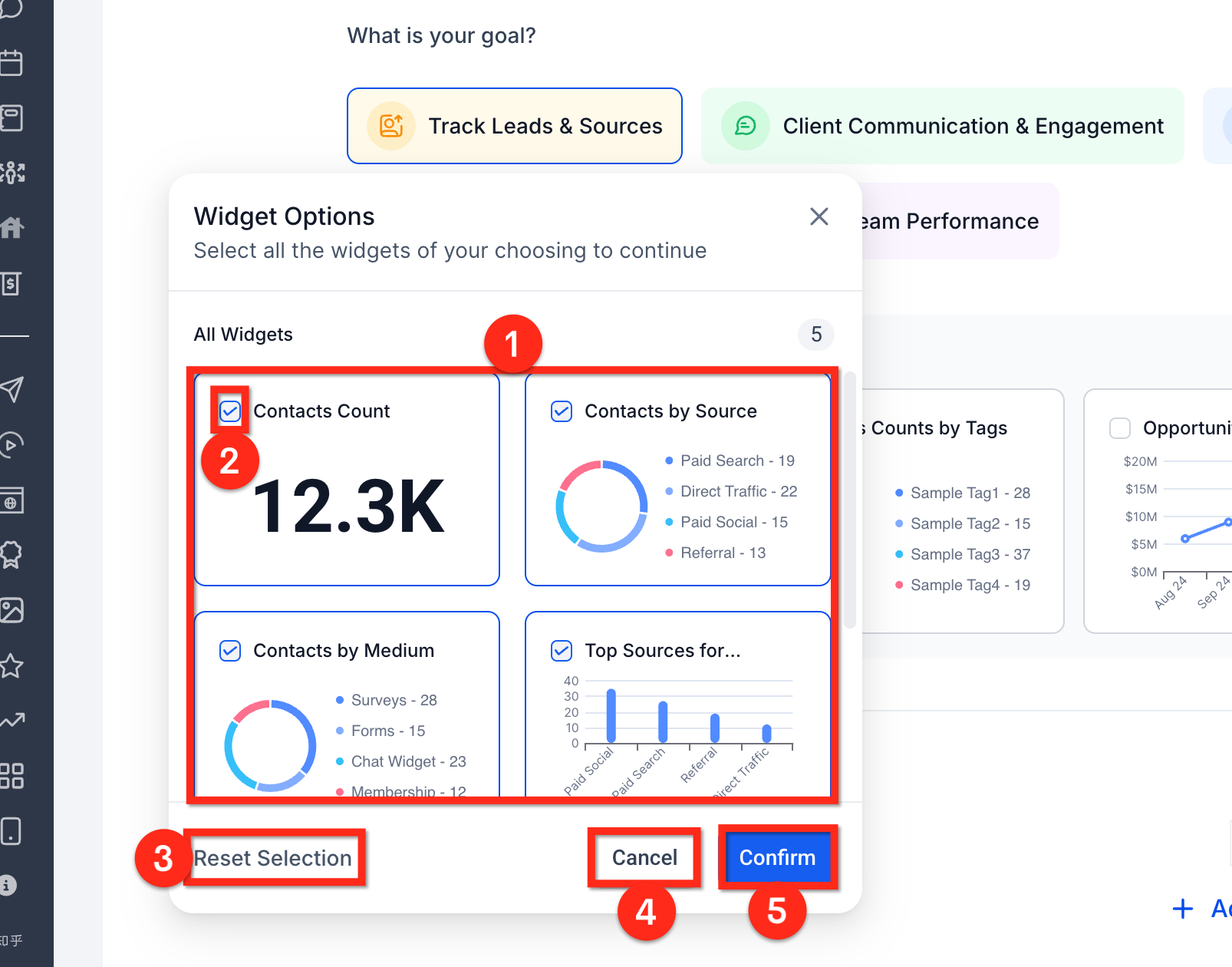
Widgets kiezen bij je doel
Bekijk de voorbeelden en vink de widgets aan die je wilt gebruiken. Met Selectie resetten (Reset Selection) maak je de selectie ongedaan. Klik op Bevestigen om het venster te sluiten en de widgets geselecteerd te houden, of op Annuleren om wijzigingen te verwerpen.
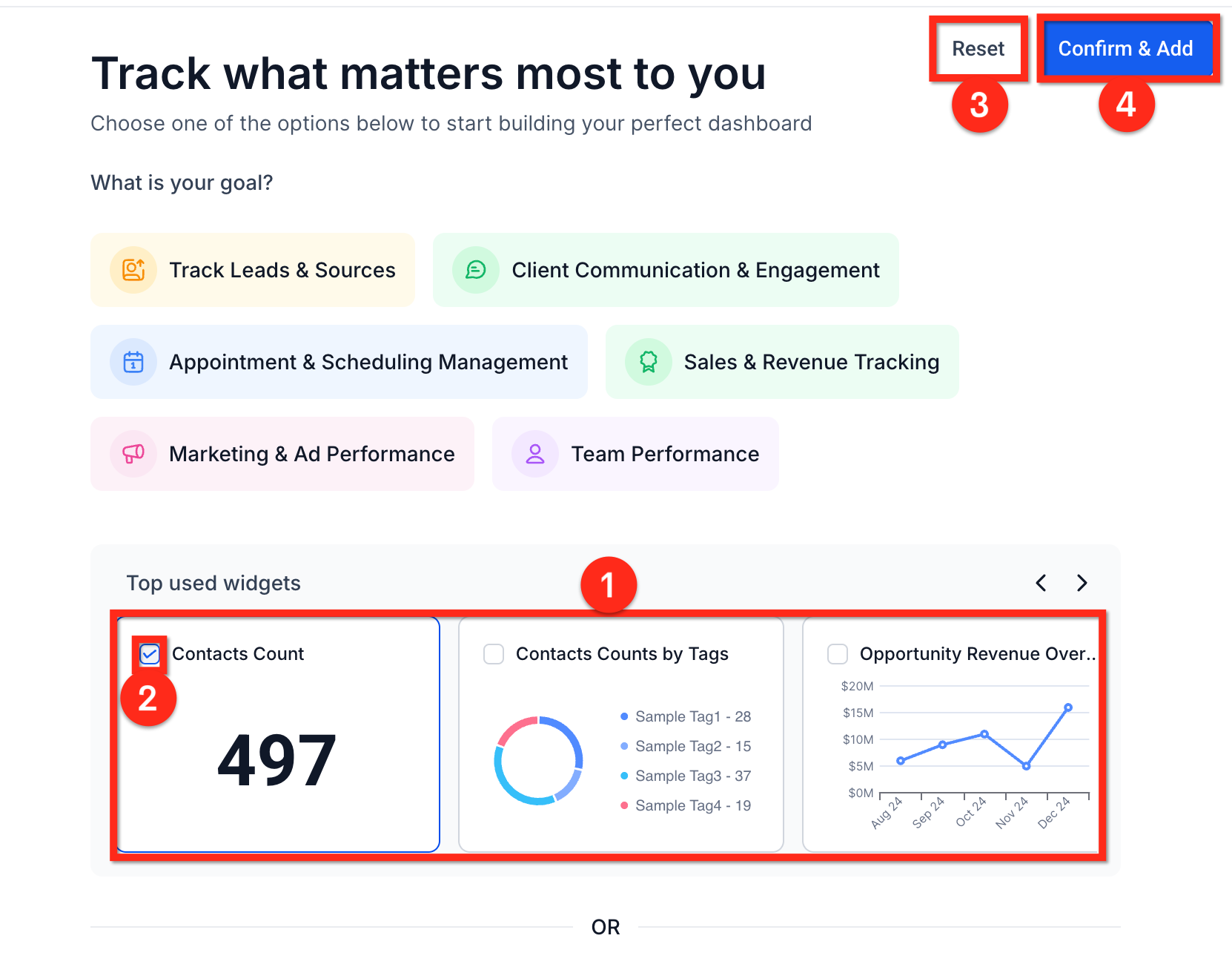
Meest gebruikte widgets toevoegen
Bekijk de voorbeelden en vink de gewenste widgets aan. Met Resetten (Reset) maak je de selectie ongedaan. Klik op Bevestigen en toevoegen (Confirm & Add) om de widgets aan het dashboard toe te voegen.
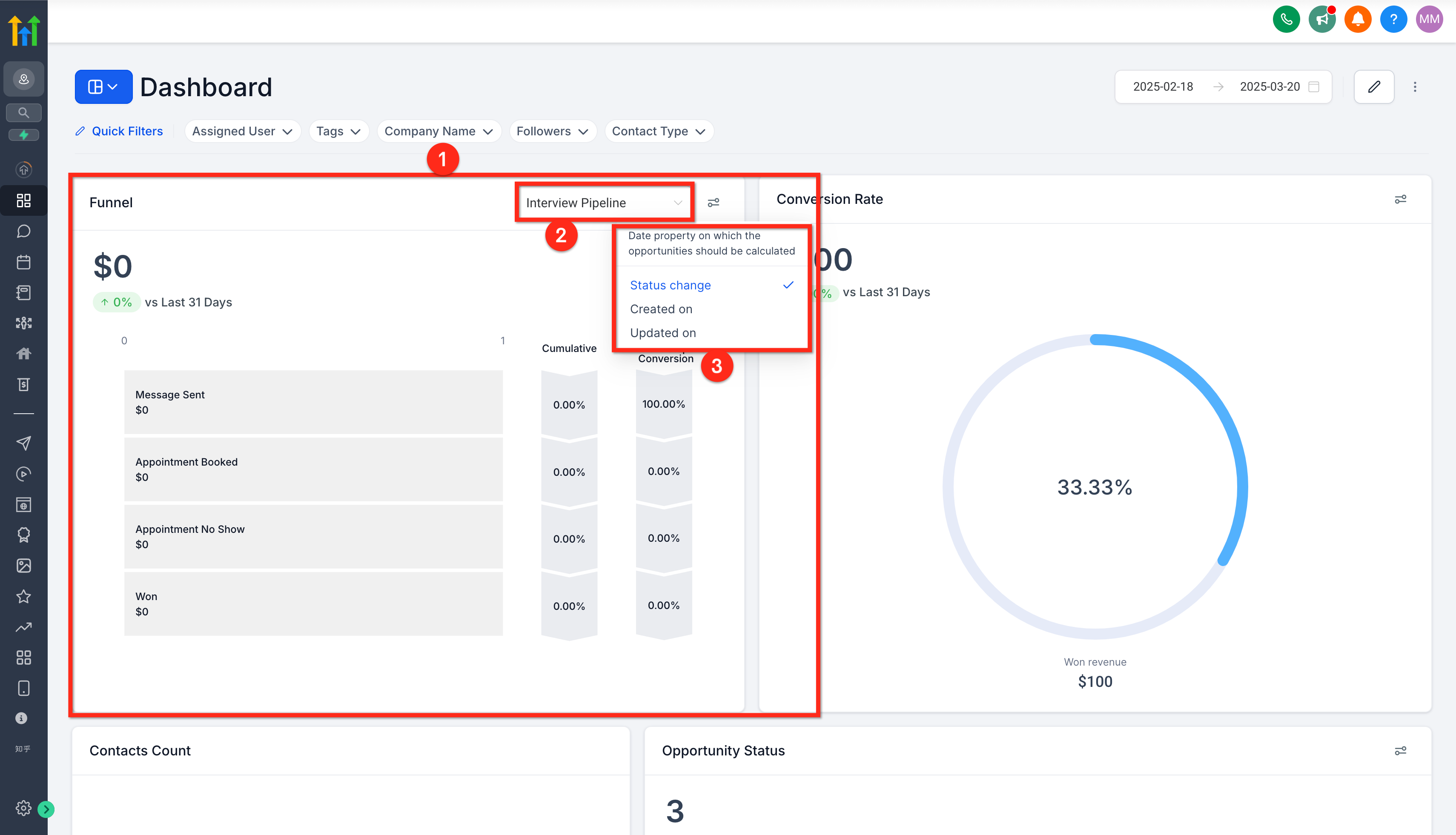
Widgets in de weergavemodus
Een widget toont gegevens als getallen, grafieken of tabellen. Getalkaarten en hoofdwaarden behouden dezelfde lettergrootte en stijl, ongeacht de afmetingen van de widget. Widgets hebben afgeronde hoeken van 8 px en lichtere randen. De witte achtergrond achter het dashboard is verwijderd.
- Gegevensbron: selecteer waar beschikbaar een bron. De opties verschillen per widget. Sommige keuzelijsten, zoals die voor pijplijnen, staan in de widget in plaats van in de kop.
- Datumeigenschap: bij sommige widgets kies je op welke datum de berekening is gebaseerd: Statuswijziging (Status Change), Aangemaakt op (Created On) of Bijgewerkt op (Updated On).
-
Inhoud van de widget: bekijk de gegevens en beweeg eroverheen of klik erop voor meer informatie.
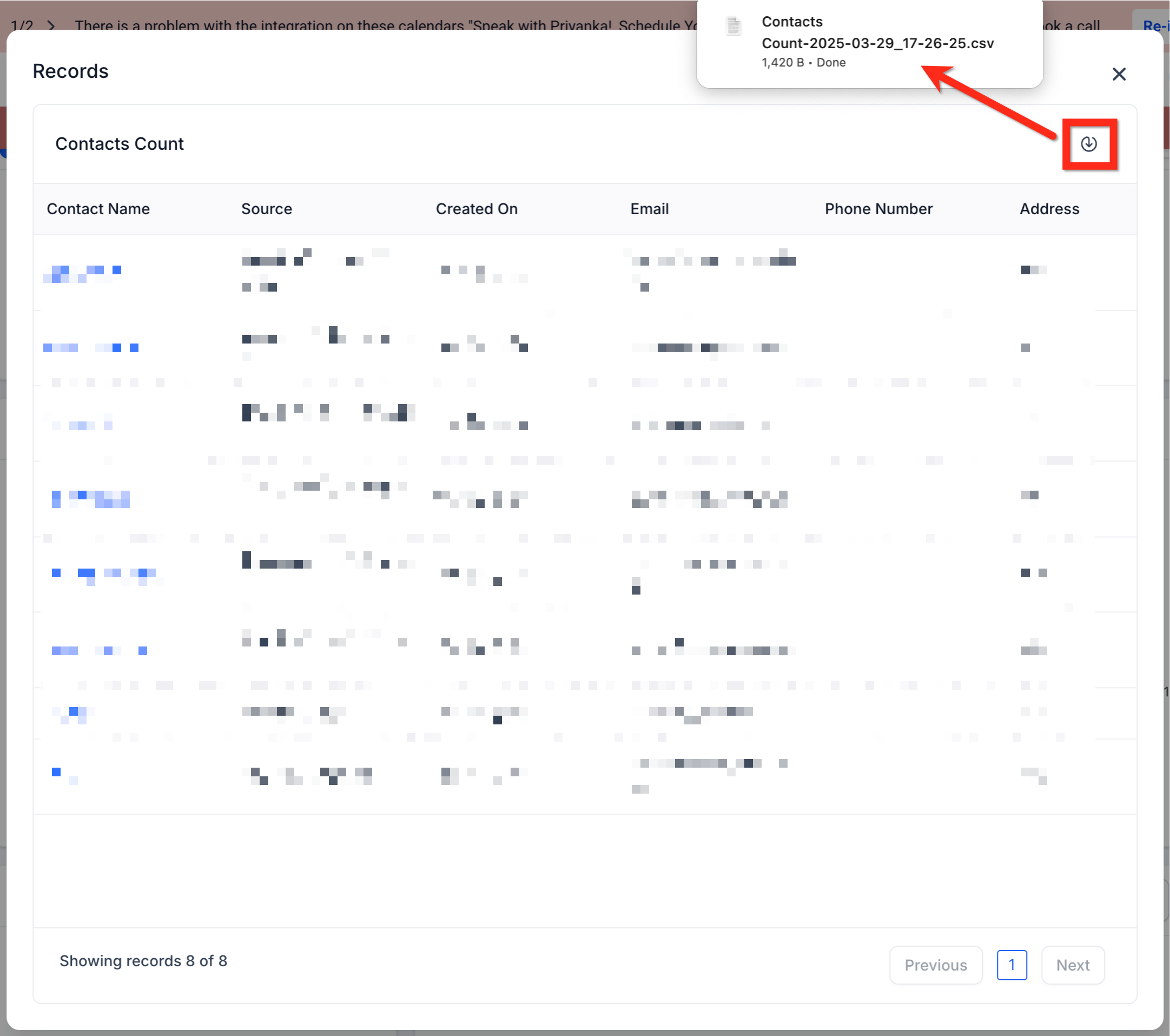
Gedetailleerde gegevens bekijken en exporteren
Klik op de inhoud van een widget om een venster met een tabel met de onderliggende gegevens te openen. Met de exportknop kun je de gegevens downloaden. De download start automatisch.
Widgets in de bewerkmodus
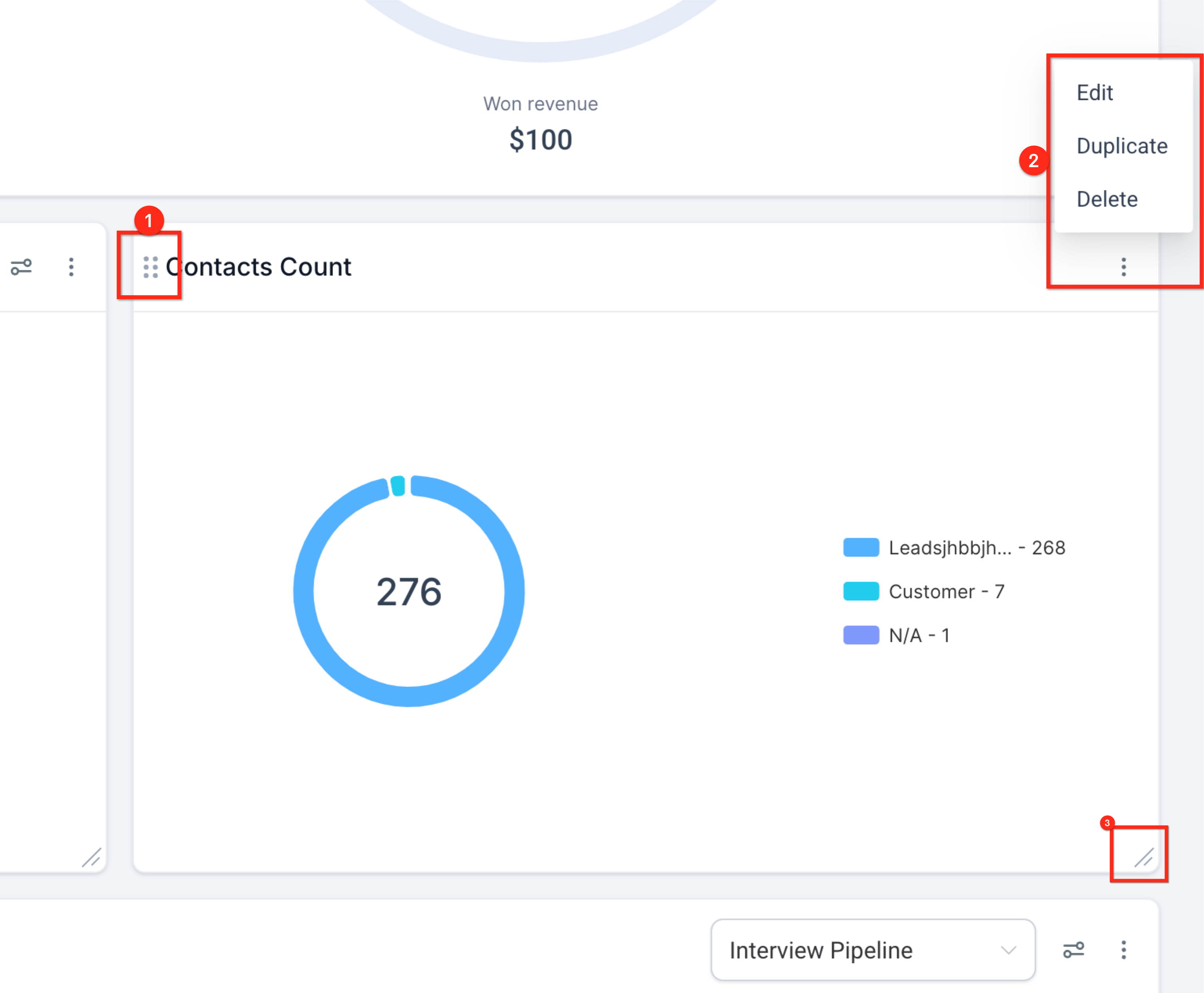
- Verslepen: houd het pictogram met zes puntjes vast en sleep de widget naar een andere plek.
- Actiemenu: klik op de drie puntjes om het widgetmenu te openen.
- Bewerken: open het zijpaneel om de widget aan te passen. Je kunt ook één keer op de kop van de widget klikken om dit paneel te openen.
- Dupliceren: open het zijpaneel met een nieuwe kopie van de widget.
- Verwijderen: verwijder de widget van het dashboard.
-
Grootte aanpassen: sleep de rechteronderhoek van de widget om de afmetingen te wijzigen.