
Personeel configureren in Services v2
Stel personeel in binnen Services om te bepalen wie geboekt kan worden, wanneer ze beschikbaar zijn en welke diensten ze verzorgen. Dit artikel legt uit hoe je personeel toevoegt, aan diensten toewijst en beschikbaarheid instelt.
Overzicht van personeel configureren in Services
Met het personeelspaneel beheer je de mensen die verantwoordelijk zijn voor het leveren van diensten. Of je nu alleen werkt of een team runt, personeelsprofielen zijn essentieel voor de boekingsfunctionaliteit. Alleen diensten die zijn toegewezen aan actieve, beschikbare personeelsleden kunnen door klanten geboekt worden.
Je kunt personeelsdetails instellen, diensten toewijzen, werktijden bepalen en beschikbaarheid nauwkeurig configureren voor een soepele planning.
Belangrijkste voordelen van personeel configureren
Door personeel op Services-niveau te organiseren, volgen boekingen automatisch de planning en opties van de juiste persoon.
- Zichtbaarheid van personeel: Wijs diensten toe zodat een personeelslid verschijnt in het boekingsproces voor specifieke diensten.
- Gecentraliseerde beschikbaarheid: Beheer de uren en beschikbaarheid van elk personeelslid op één plek.
- Flexibiliteit: Maak meerdere tijdslots per dag om wijzigingen zoals pauzes op te vangen.
- Dienstspecifieke prijzen: Stel prijzen in op personeelsniveau voor toegewezen diensten.
- Afspraaklimieten: Beperk hoeveel afspraken een personeelslid per dag kan ontvangen.
- Snel beheer: Bewerk personeelsgegevens en opties wanneer je wilt.
Het personeelspaneel openen
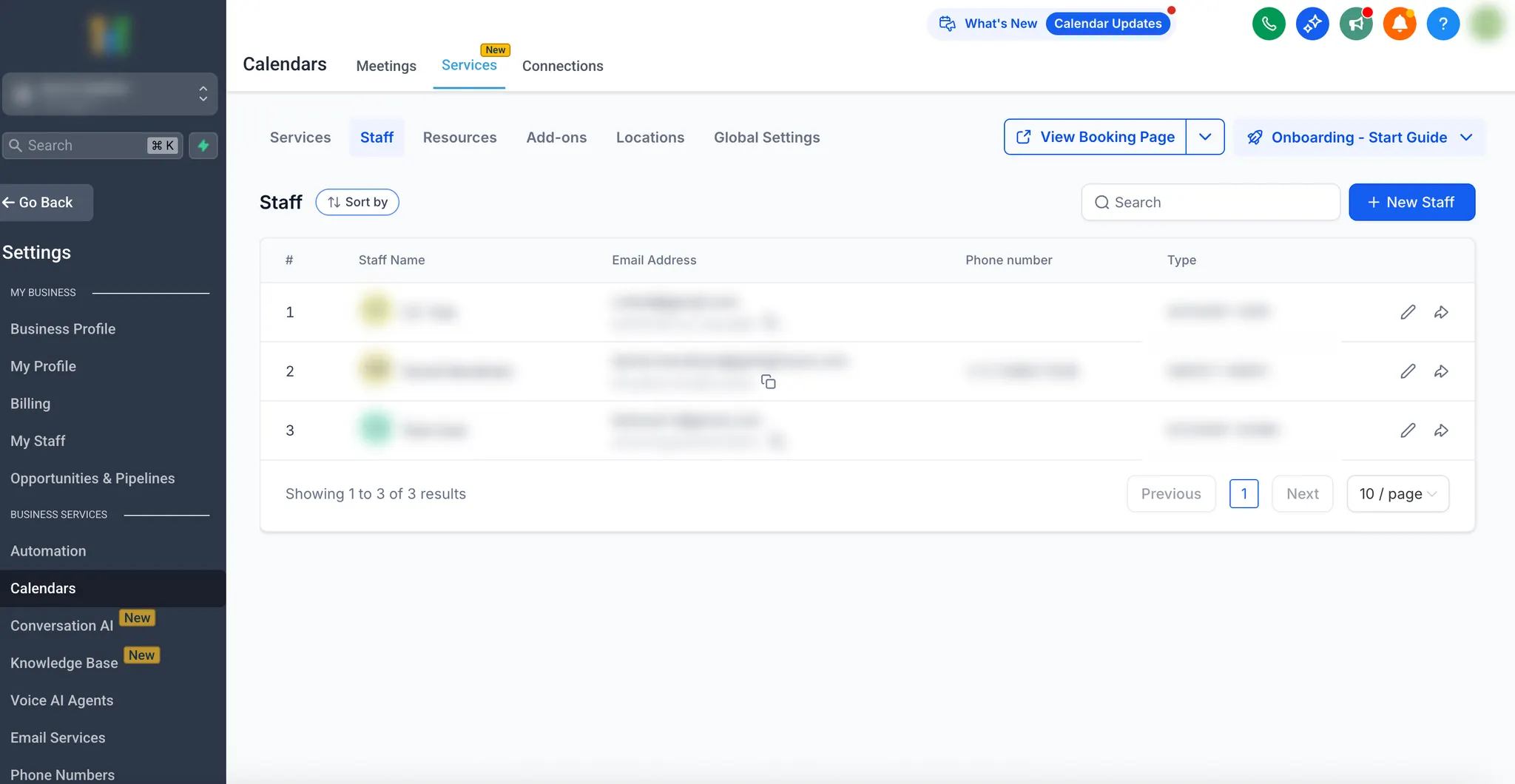
Om het personeelspaneel te openen, ga je naar Kalender > Kalenderinstellingen > Services > Personeel
Hier kun je:
- Een lijst met personeel bekijken met hun naam, e-mail, telefoonnummer en rol (admin/gebruiker).
- De zoekbalk en sorteeropties gebruiken om snel personeel te vinden.
- Nieuw personeel toevoegen of bestaand personeel beheren.
- De link naar de boekingspagina van een personeelslid delen.
Een personeelslid toevoegen
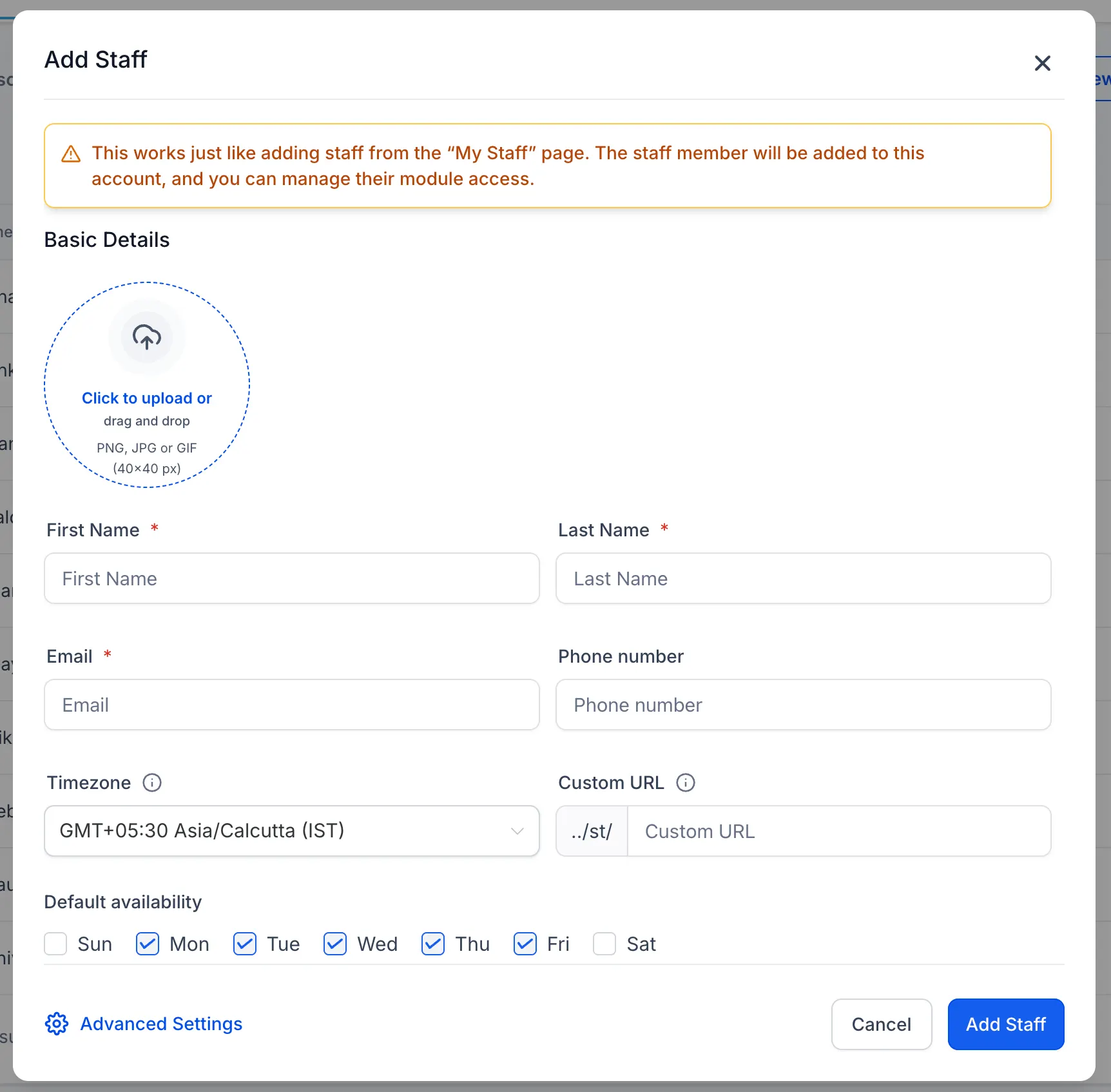
Bij het toevoegen of bewerken van personeel zie je de volgende velden:
Basisgegevens:
- Profielfoto – Upload een afbeelding om personeel te vertegenwoordigen op boekings-/planningspagina's.
- Voor- en achternaam (verplicht) – Wordt intern en op de boekingsinterface getoond.
- E-mail (verplicht) – Moet uniek zijn; wordt gebruikt voor inloggen en meldingen.
- Telefoonnummer – Optioneel.
- Tijdzone – Bepaalt de tijdzone waarin het personeelslid werkt.
- Aangepaste URL – Genereer een unieke boekingslink voor het personeelslid.
- Standaardbeschikbaarheid - Configureer basis werktijden (bijv. 9:00 – 17:00).
Standaardbeschikbaarheid is de basisplanning die wordt toegepast op een personeelslid wanneer ze aan een dienst worden toegevoegd. Zie het als het "startpunt" voor hun werktijden.
- Zonder beschikbaarheid kunnen diensten die aan een personeelslid zijn toegewezen niet geboekt worden — dus instellen is essentieel.
- Standaardbeschikbaarheid zorgt ervoor dat het personeelslid direct boekbaar is voor alle diensten.
- Je kunt deze planning later overschrijven of verfijnen met Wekelijkse werktijden (voor terugkerende patronen) of Datumspecifieke uren (voor eenmalige aanpassingen).
Voorbeeld:
Als Hannah's standaardbeschikbaarheid is ingesteld op Ma–Vr, 9:00 – 17:00, dan worden deze uren automatisch gebruikt wanneer ze aan een dienst wordt toegewezen. Je kunt haar planning later bewerken als ze kortere uren werkt voor een specifieke dienst of een dag vrij neemt.
Een personeelslid bewerken / geavanceerde instellingen
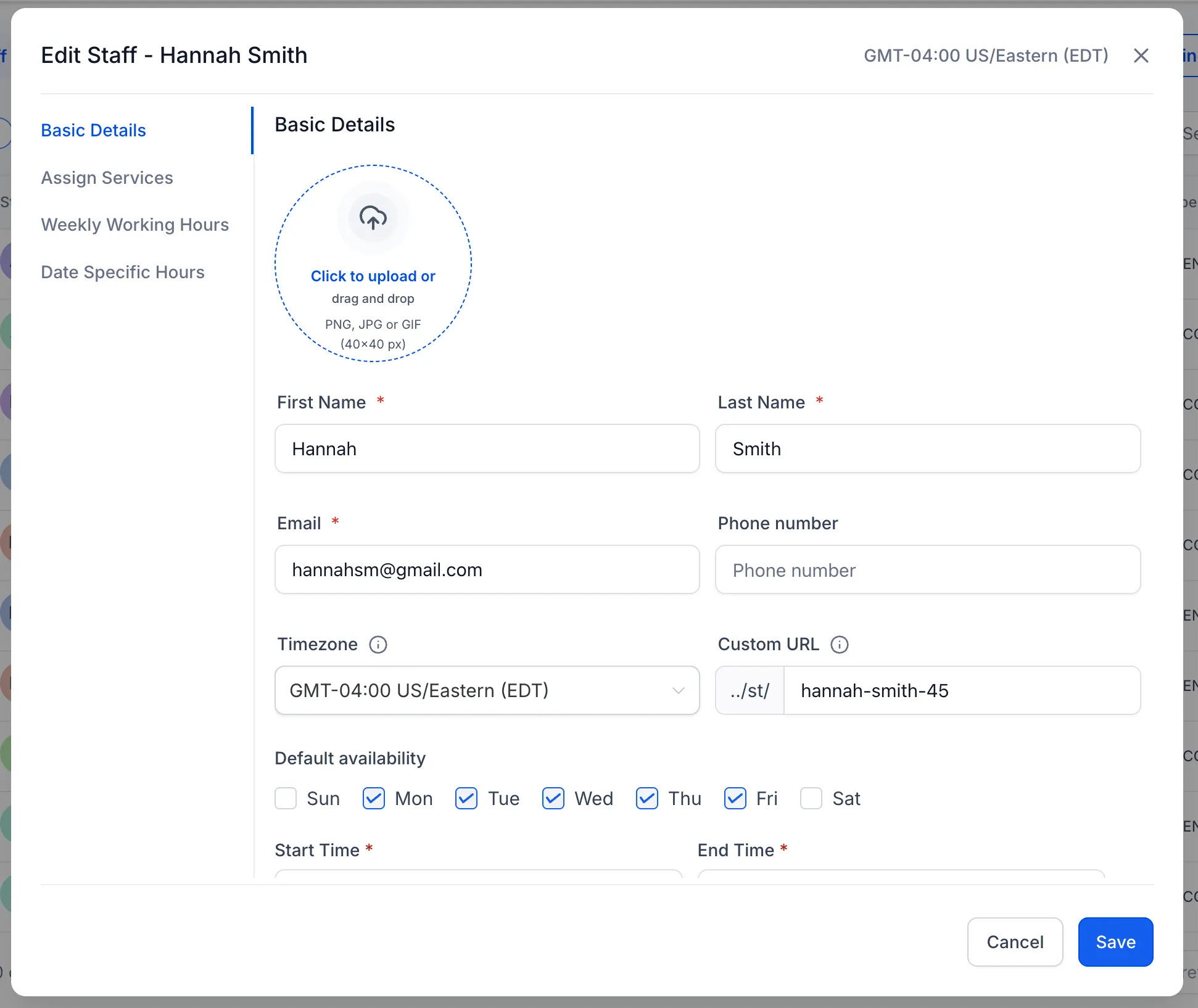
Klik op het potloodpictogram naast een personeelslid om te bewerken. Je kunt hun profiel bijwerken, diensten toewijzen, beschikbaarheid configureren en geavanceerde opties instellen.
1. Basisgegevens
Dit tabblad stelt je in staat om wijzigingen aan te brengen in de kernprofiel velden van het personeelslid:
- Naam, e-mail, telefoonnummer of profielfoto bijwerken
- De tijdzone van het personeelslid aanpassen
- De aangepaste boekings-URL instellen of wijzigen
- Hun standaardbeschikbaarheid configureren
2. Diensten toewijzen
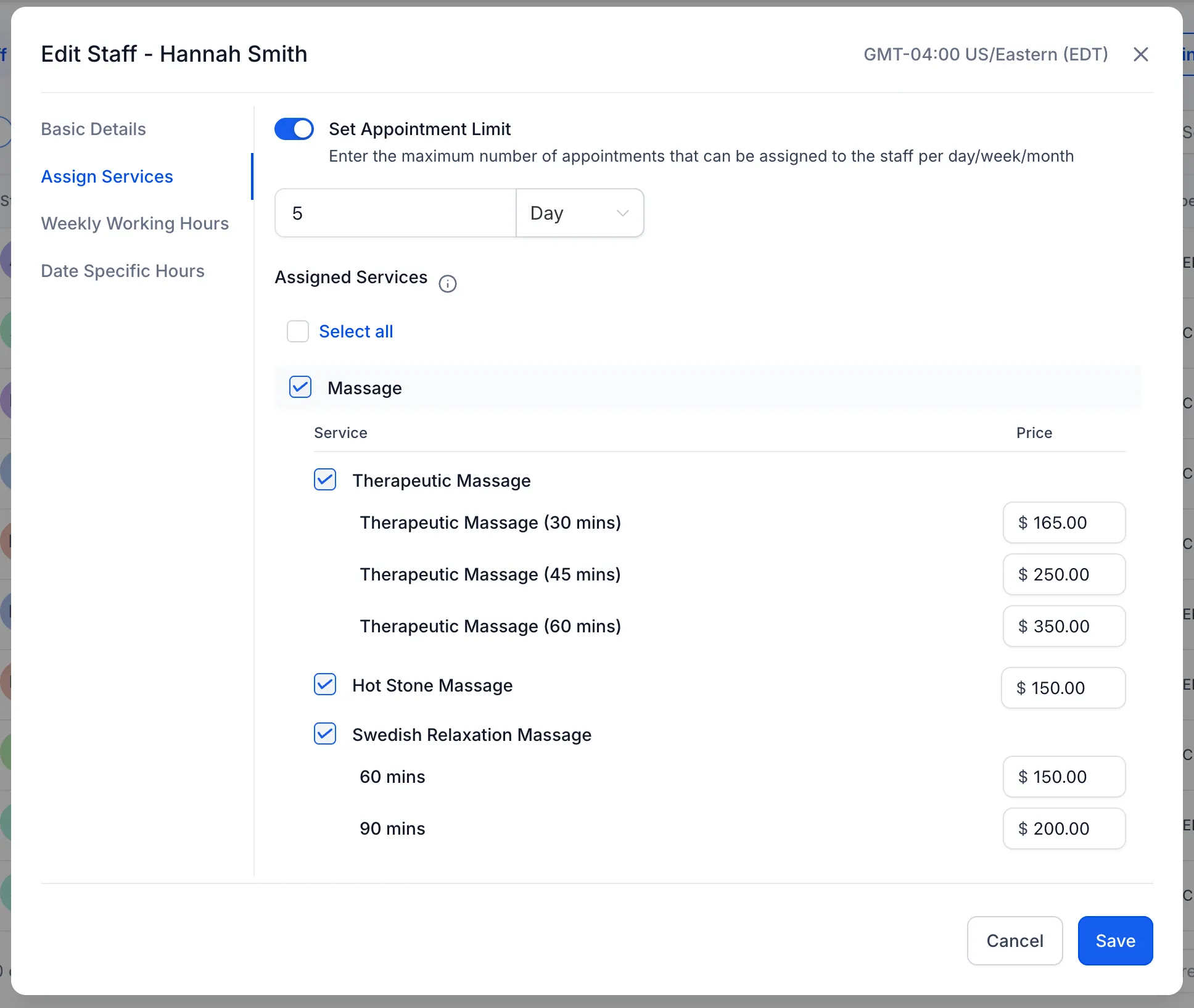
In het tabblad Diensten toewijzen kun je één of meerdere diensten selecteren die het personeelslid zal leveren
- Dienstspecifieke prijzen (nieuw): Pas prijzen aan voor elke dienst als dit personeelslid andere tarieven hanteert.
- Afspraaklimieten (nieuw): Stel optioneel een maximum in voor het aantal afspraken per dag/week/maand dat aan dit personeelslid kan worden toegewezen.
Opmerking: Diensten toewijzen is verplicht om het personeel in het boekingsproces te laten verschijnen.
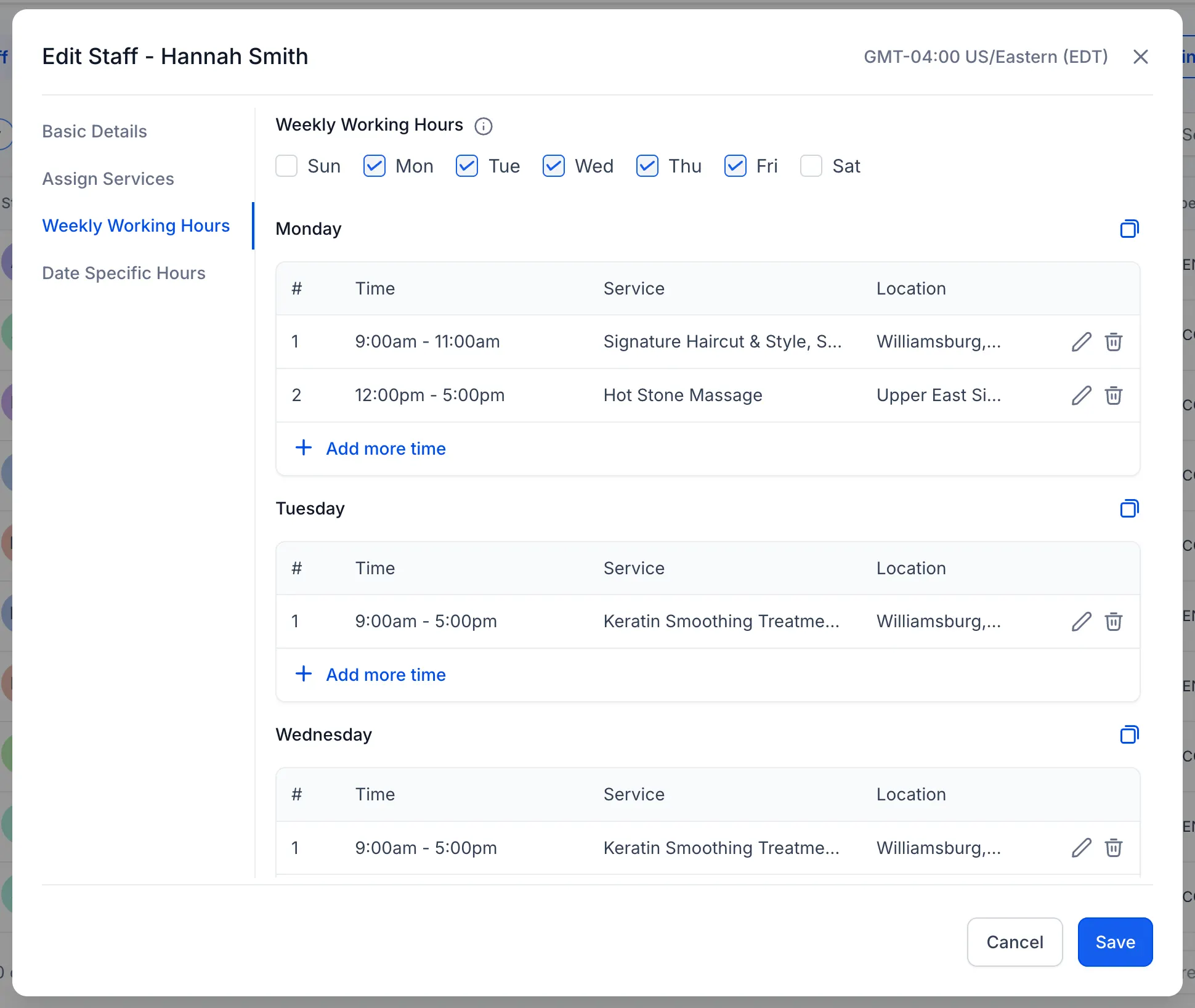
3. Wekelijkse werktijden
Met het tabblad Wekelijkse werktijden configureer je de reguliere beschikbaarheid van het personeelslid:
- Stel de werkdagen in een week in
- Voeg meerdere tijdslots per dag toe
- Wijs diensten toe die tijdens deze slots worden geleverd
- Wijs accounts toe waarin de dienst tijdens deze slots wordt geleverd
Pauzes kun je creëren door aparte werkperiodes in te voegen (bijv. 9:00–11:00 en 12:00–17:00).
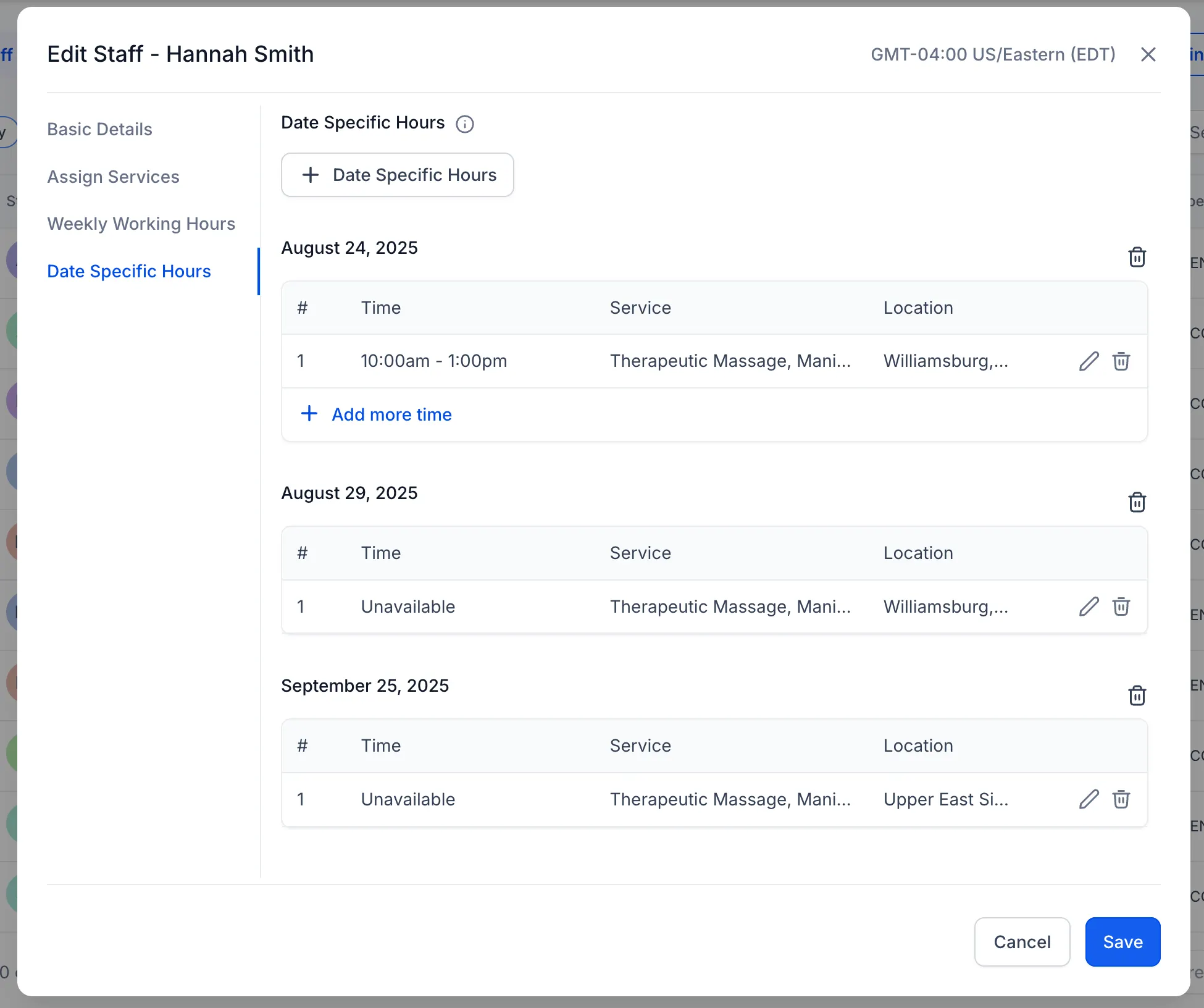
4. Datumspecifieke uren
Overschrijf wekelijkse uren voor speciale dagen:
- Markeer het personeel als beschikbaar of niet beschikbaar voor een specifieke tijd/dag
- Definieer aangepaste tijdblokken voor specifieke datums
- Deze kunnen ook worden geconfigureerd voor specifieke diensten en accounts
Gebruik dit voor eenmalige aanpassingen zoals feestdagen, speciale evenementen of ad hoc planningswijzigingen.
Beschikbaarheid begrijpen
Er zijn drie niveaus van beschikbaarheid die je kunt instellen voor personeel:
- Standaardbeschikbaarheid: Een basisplanning die automatisch wordt toegepast wanneer een personeelslid voor het eerst aan een dienst wordt toegewezen. Zie het als een snelstart-hulp.
- Wekelijkse werktijden: De feitelijke terugkerende planning van het personeelslid. Dit bepaalt wanneer ze week na week boekbaar zijn.
- Datumspecifieke uren: Eenmalige overschrijvingen voor speciale gevallen zoals feestdagen, evenementen of tijdelijke wijzigingen.
| Type | Wat het betekent | Wanneer het wordt gebruikt | Voorbeeld |
| Standaard beschikbaarheid | Een sjabloonplanning die wordt toegepast voor alle diensten wanneer personeel voor het eerst wordt toegewezen. Het vult wekelijkse uren automatisch in zodat diensten direct boekbaar zijn. | Om te voorkomen dat je dezelfde planning handmatig moet toevoegen telkens wanneer een personeelslid aan een dienst wordt toegevoegd. | Hannah's standaard is Ma–Vr, 9:00–17:00. Wanneer ze aan een dienst wordt toegevoegd, verschijnen deze uren automatisch. |
| Wekelijkse werktijden | De echte wekelijkse planning van het personeelslid, die per dienst kan worden bewerkt. Dit bepaalt de doorlopende boekbaarheid. | Om beschikbaarheid per dienst aan te passen, of om de feitelijke werkroutine van het personeel te weerspiegelen. | Hannah wijzigt haar wekelijkse uren zodat ze Ma–Do, 10:00–16:00 werkt voor Massage, maar Vr 12:00–18:00 voor Knipbeurt. |
| Datum specifieke uren | Eenmalige overschrijvingen die wekelijkse/ standaardbeschikbaarheid vervangen voor een bepaalde datum. | Om uitzonderingen te behandelen zoals feestdagen, vrije tijd of tijdelijke extra diensten. | Hannah markeert zichzelf als niet beschikbaar op 27 mei voor een persoonlijk evenement. |
Best practices
- Wijs personeel altijd toe aan ten minste één actieve dienst en account om ze boekbaar te maken.
- Zorg ervoor dat het personeel beschikbaarheid heeft ingesteld voor de toegewezen diensten om ze boekbaar te maken.
Veelgestelde vragen
V: Hoe stel ik lunchpauzes of tussentijdse onderbrekingen in?
Voeg in Wekelijkse werktijden meerdere tijdslots toe voor de dag (bijv. 9:00–12:00 en 13:00–17:00).
V: Hoe laat ik klanten kiezen bij welk personeelslid ze willen boeken?
Schakel Laat klanten kiezen bij wie ze boeken in bij Algemene instellingen → Boekingspagina.
V: Als ik zowel Wekelijkse werktijden als Datumspecifieke uren instel, welke geldt er dan?
Datumspecifieke uren overschrijven Wekelijkse werktijden voor de geselecteerde datum(s). Gebruik dit voor feestdagen, speciale evenementen of eenmalige uitzonderingen.