
Trigger: Inkomende (inbound) Email
Met de Inbound Email-workflowtrigger kun je acties automatiseren zodra er een nieuwe e-mail wordt ontvangen in je mailboxen. Of de afzender nu een bestaand contact is of iemand die volledig nieuw is, deze trigger geeft je gedetailleerde controle over hoe inkomende e-mails je workflows binnenkomen – zodat je mogelijke klanten kunt vastleggen, gesprekken kunt routeren en sneller dan ooit kunt reageren.
INHOUDSOPGAVE
Wat is de Inbound Email-workflowtrigger?
De Inbound Email-trigger wordt geactiveerd wanneer er een inkomende e-mail wordt ontvangen in je mailboxen. In tegenstelling tot de bestaande Customer Replied-trigger (die wordt geactiveerd wanneer een contact reageert op een bericht dat je hebt verzonden), is de Inbound Email-trigger ontworpen om alle inkomende e-mails vast te leggen – inclusief cold e-mails van volledig nieuwe afzenders die nog niet in je CRM staan.
Deze trigger verwerkt drie typen inkomende e-mails:
-
Cold e-mails – Nieuwe e-mails van onbekende afzenders (niet in je contacten).
-
Warme e-mails – Nieuwe e-mails van bekende afzenders (bestaande contacten in je CRM).
-
Klantreacties – Reacties van bekende afzenders op een bestaande e-mailthread (optioneel, geregeld via een instelling).
Belangrijk: Alleen e-maildomeinen die zijn geconfigureerd met LC Email of Mailgun dedicated domains kunnen met deze trigger cold inkomende e-mails volgen. Two-way sync (Gmail/Outlook), shared domains en andere SMTP-configuraties ondersteunen het vastleggen van cold inkomende e-mails niet en leggen alleen e-mails van bestaande contacten vast. Meer informatie over e-mailgedrag vind je verderop. De Inbound Email-trigger werkt wanneer het contact al is aangemaakt.
Vereisten: ondersteunde e-mailconfiguraties
Voordat je deze trigger configureert, controleer je of je account een ondersteunde e-mailconfiguratie heeft. De Inbound Email-trigger werkt het beste voor accounts die zijn geconfigureerd met:
-
LC Email dedicated domain
-
Mailgun dedicated domain
Als je account geen ondersteund dedicated domain heeft geconfigureerd, worden niet alle typen inkomende e-mails vastgelegd. Op basis van je configuratie zie je een banner in de triggerinterface
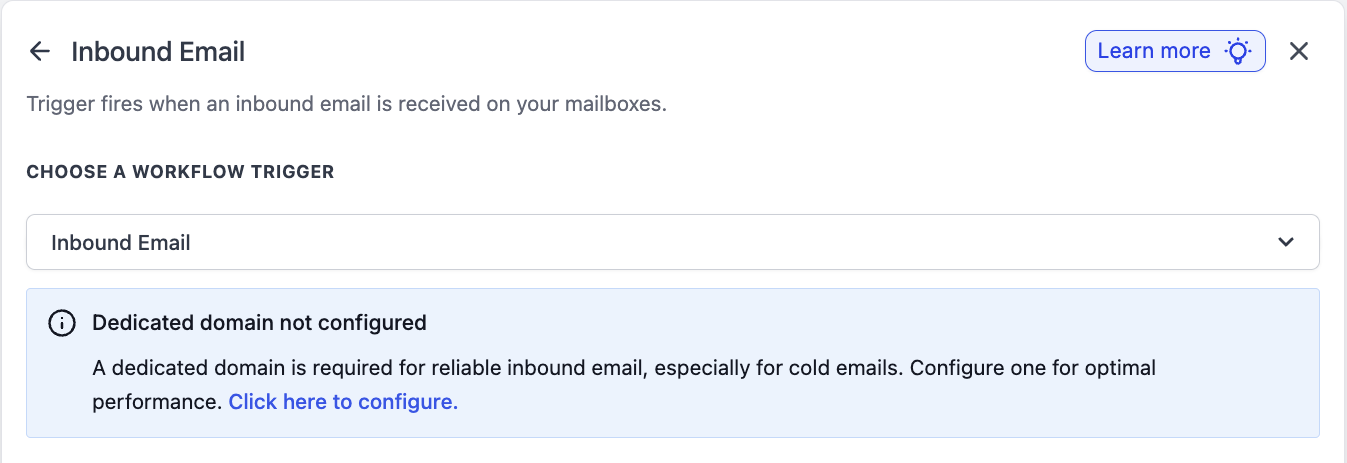
Belangrijkste punten: dedicated domains en inkomende e-mail
-
Elke e-mail die naar je dedicated domain wordt verzonden, wordt vastgelegd, ongeacht de naam vóór het @-symbool. Als je domein bijvoorbeeld acme.com is, worden e-mails naar sales@acme.com, support@acme.com en random@acme.com allemaal vastgelegd.
-
Elk account moet een uniek dedicated e-mailsubdomein hebben. Als hetzelfde domein in meerdere accounts is geconfigureerd, kunnen inkomende e-mails onvoorspelbaar worden gerouteerd.
-
Als er een e-mailconfiguratie met een niet-dedicated domain is ingesteld (bijvoorbeeld alleen Gmail / Outlook), wordt de gebruiker doorgestuurd naar de e-mailconfiguratie of krijgt die duidelijke uitleg dat de trigger cold inkomende e-mails niet betrouwbaar vastlegt.
E-mailgedrag bij verschillende e-mailconfiguraties
De onderstaande tabel vat samen hoe inkomende e-mail werkt met verschillende e-mailconfiguraties. Hiermee krijg je inzicht in welke configuraties de Inbound Email-trigger ondersteunen.
| Email Setup Type | Cold Inbound Email Captured | Inbound Email from Existing Contact Captured |
|---|---|---|
|
LC Email – Shared Domain |
Nee |
Ja, voor reacties op e-mails die vanuit Voluit Suite zijn verzonden |
|
Dedicated Domain – Mailgun of LC Email |
Ja |
Ja |
|
Two-Way Sync – Gmail / Outlook |
Nee |
Ja |
|
Other SMTP – SendGrid, Custom SMTP, enzovoort |
Nee |
Ja |
De Inbound Email-trigger instellen in Workflows
Met een goede triggerconfiguratie voorkom je onbedoelde activeringen en blijft je automatisering voorspelbaar. Volg deze stappen om de Inbound Email-trigger toe te voegen en te configureren.
-
Log in op je account.
-
Ga naar Automations > Workflows.
-
Maak een nieuwe workflow of open een bestaande workflow.
-
Klik op de knop + Add New Trigger > Selecteer Inbound Email in de triggerlijst.
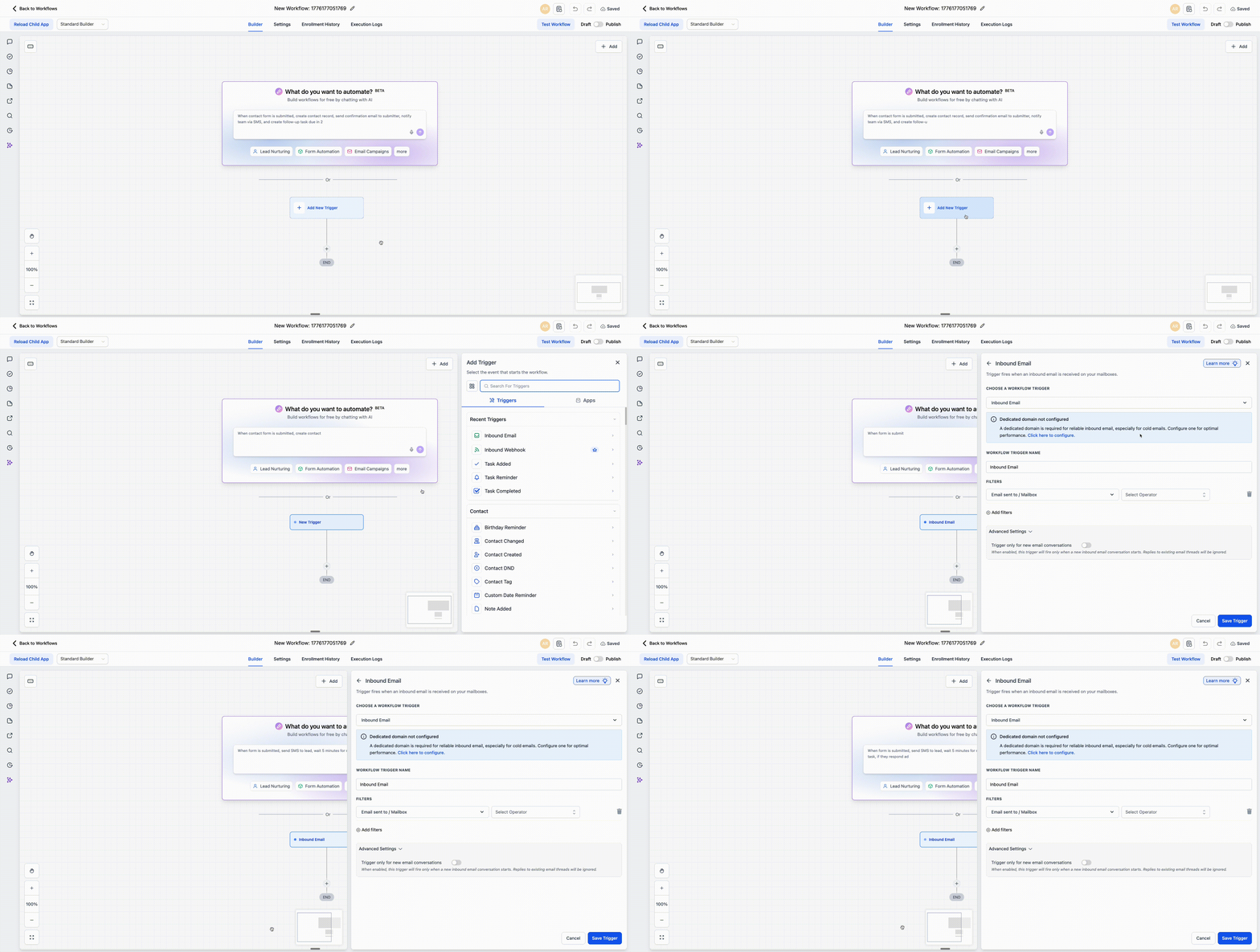
-
Voer een duidelijke Trigger Name in, zodat je de trigger later makkelijk kunt herkennen (bijvoorbeeld “New Lead from Sales Inbox”).
-
Klik op + Add Filters om te bepalen wanneer de workflow moet worden uitgevoerd (zie het gedeelte Trigger Filters hieronder voor alle beschikbare opties).
-
Configureer de selectievakjes onder Trigger Settings (Track replies in existing threads, Automatically create a contact). Zie het gedeelte Trigger Settings hieronder.
-
Klik op Save Trigger.
-
Voeg de relevante workflowacties toe (bijvoorbeeld Send Email, Create Contact, Add Tag, Assign to User) en publiceer daarna de workflow.

Triggerfilters
Met filters bepaal je precies welke inkomende e-mails de workflow moeten activeren. Je kunt meerdere filters combineren om nauwkeurige voorwaarden te maken. Waar dit wordt ondersteund, kun je meerdere waarden toevoegen door ze met komma's te scheiden.
Geavanceerde instellingen
De Inbound Email-trigger bevat een sectie Advanced Settings (inklappen) waarmee je meer controle krijgt over het gedrag. Klik op de chevron van Advanced Settings om de sectie uit te vouwen.

Alleen triggeren voor nieuwe e-mailgesprekken
Type: Toggle | Standaard: Off
-
Als dit UIT staat (standaard), wordt de trigger geactiveerd voor alle inkomende e-mails, inclusief reacties binnen bestaande e-mailthreads.
-
Als dit AAN staat, wordt de trigger alleen geactiveerd wanneer een nieuw inkomend e-mailgesprek begint (dus bij een eerste bericht en niet bij een reactie op een bestaande thread).
Deze instelling is nuttig als je wilt voorkomen dat de trigger herhaaldelijk wordt geactiveerd voor elke reactie over en weer in een lopend gesprek. Schakel deze toggle in als je workflow alleen de eerste inkomende e-mail in een thread moet vastleggen (bijvoorbeeld voor het vastleggen van nieuwe mogelijke klanten of autoresponder-scenario's bij het eerste contact).
Velden voor de aangepastewaardekiezer
De Inbound Email-trigger maakt de volgende aangepaste waarden beschikbaar voor gebruik in je workflowacties en If/Else-voorwaarden. Je kunt deze gebruiken om follow-up-e-mails te personaliseren, gesprekken te routeren, e-mailinhoud te parseren en meer.
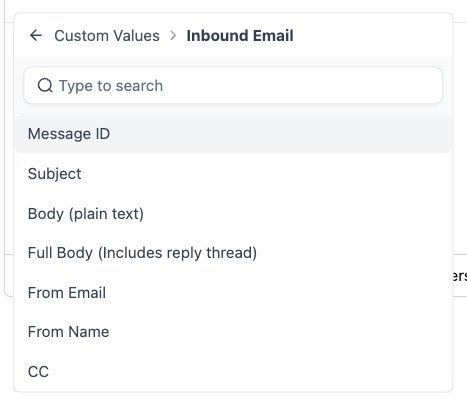
Gebruiksscenario's van de Inbound Email-trigger
Gebruik deze voorbeelden als sjablonen om automatiseringen te bouwen die aansluiten op echte scenario's met inkomende e-mails.
Mogelijke klanten vastleggen uit cold inkomende e-mails
-
Trigger: Inbound Email
-
Filters: To / Mailbox = sales@yourdomain.com
-
Acties: contact aanmaken (automatisch), toewijzen aan pijplijnfase “New Lead”, bevestigingsmail verzenden en lead-nurturingreeks starten.
Routering naar team op basis van inbox
-
Trigger: Inbound Email
-
Filters: To / Mailbox bevat @yourdomain.com
-
Acties: gebruik een If/Else-actie om de waarde To / Mailbox te controleren. Routeer e-mails naar sales@ naar de SDR-wachtrij, e-mails naar support@ naar de ticketworkflow en e-mails naar billing@ naar het financiële team.
Autoresponder bij eerste contact met AI
-
Trigger: Inbound Email
-
Instellingen: Track replies in existing threads = Off (alleen activeren voor nieuwe threads)
-
Acties: gebruik de AI Prompt (ChatGPT)-actie om op basis van de e-mailinhoud een gepersonaliseerde reactie te genereren en verzend deze als automatisch antwoord.
Automatiseringen op basis van onderwerp
-
Trigger: Inbound Email
-
Filters: Onderwerp bevat “refund”
-
Acties: escaleer naar een manager, maak een supportticket aan en voeg de tag “Refund Request” toe.
Operations en compliance: workflows op basis van bijlagen
-
Trigger: Inbound Email
-
Filters: Has Attachments = True
-
Acties: informeer het ops-team, voeg een tag toe aan het contact en verplaats de lead naar de volgende pijplijnfase (bijvoorbeeld “Signed Docs Received”).
Veelgestelde vragen
V: Waarin verschilt de Inbound Email-trigger van Customer Replied?
De Customer Replied-trigger wordt geactiveerd wanneer een contact reageert op een bericht dat je al hebt verzonden. De Inbound Email-trigger wordt geactiveerd bij elke inkomende e-mail – inclusief cold e-mails van onbekende afzenders. Gebruik de Inbound Email-trigger als je e-mails bij het eerste contact of e-mails van mensen die nog niet in je CRM staan wilt vastleggen.
V: Welke e-mailconfiguraties ondersteunen deze trigger?
Alleen dedicated domains van LC Email en Mailgun ondersteunen het volledig vastleggen van inkomende e-mail. Two-way sync (Gmail/Outlook) en andere SMTP-providers werken alleen voor e-mails van bestaande contacten in het CRM.
V: Worden mijn bestaande Customer Replied-workflows verstoord?
Nee. De Customer Replied-trigger blijft precies werken zoals voorheen. De Inbound Email-trigger is een afzonderlijke, nieuwe trigger. Je bestaande configuraties worden niet beïnvloed.
V: Kunnen e-mails zowel de Inbound Email-trigger als de Customer Replied-trigger activeren?
Het is mogelijk dat een e-mail overeenkomt met beide triggers als beide in afzonderlijke workflows zijn geconfigureerd. Controleer je triggerfilters en gebruik de instelling “Track replies in existing threads” om overlap te regelen en conflicterende scenario's te voorkomen.
V: Wat gebeurt er als hetzelfde domein in meerdere accounts is geconfigureerd?
Als hetzelfde dedicated domain in meerdere accounts wordt gebruikt, kunnen inkomende e-mails onvoorspelbaar worden gerouteerd. Elk account moet een uniek dedicated e-mailsubdomein hebben voor een betrouwbare routering.
V: Kan ik voorkomen dat de trigger bij elke reactie in een thread wordt geactiveerd?
Ja. Schakel de instelling “Track replies in existing threads” uit. Als deze instelling is uitgeschakeld, wordt de trigger alleen geactiveerd voor nieuwe inkomende e-mails / nieuwe threads.
V: Kan ik e-mails filteren op basis van meerdere criteria?
Ja. Je kunt meerdere filters combineren (bijvoorbeeld To / Mailbox + Subject + Has Attachments) om nauwkeurige voorwaarden te maken voor het uitvoeren van de workflow.