
Automatiseringen: Workflowinstellingen
Dit artikel biedt een uitgebreide handleiding voor elke optie binnen het tabblad 'Settings' van de workflow builder. Leer hoe je contactverwerking, communicatiemomenten, afzendergegevens en meer configureert, zodat je workflows precies werken zoals bedoeld.
INHOUDSOPGAVE
-
Key Benefits of Configuring Workflow Settings
- Frequently Asked Questions
Wat zijn Workflow Settings?
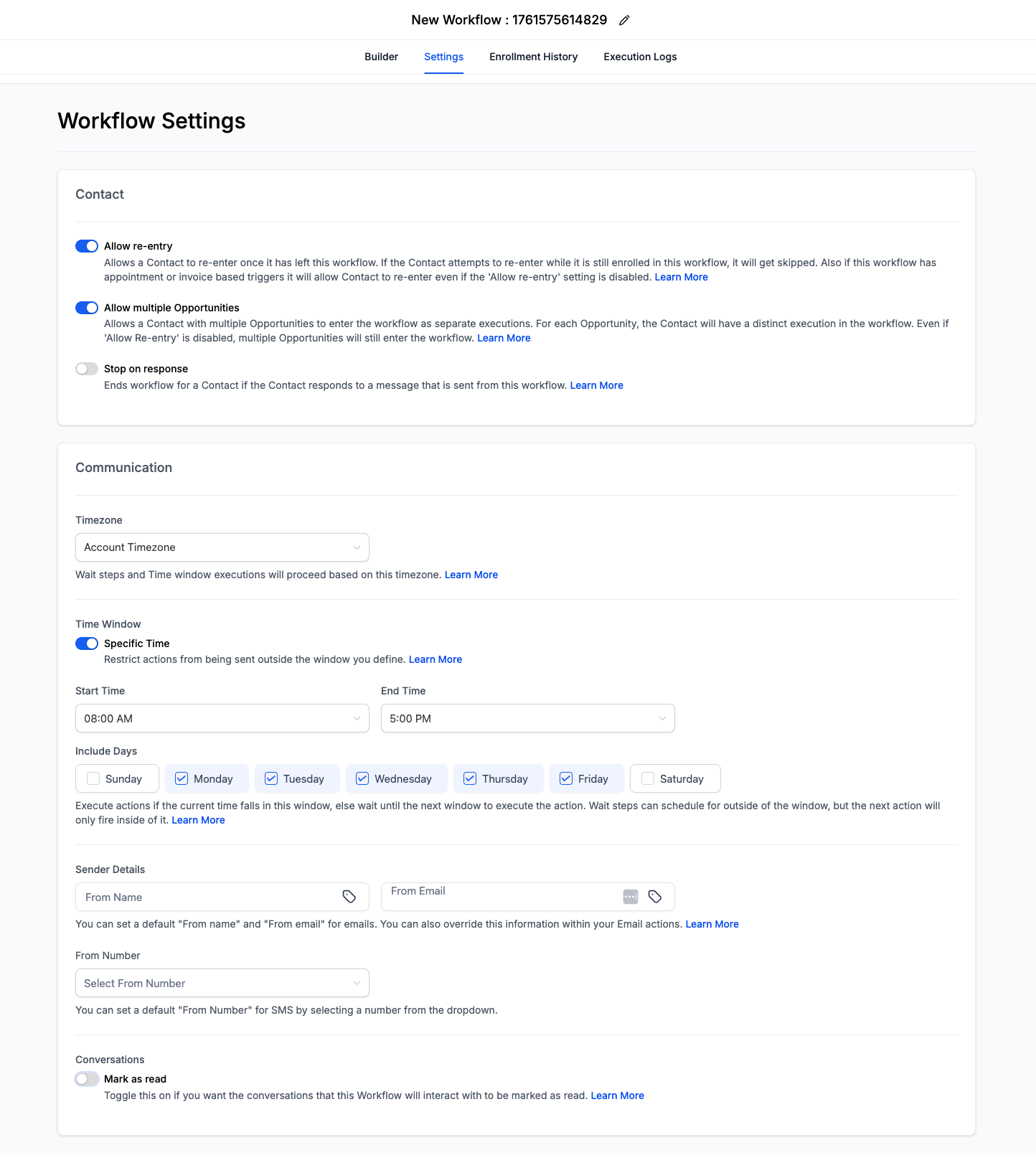
Workflow Settings zijn de belangrijkste instellingen voor een individuele workflow in HighLevel. Ze bepalen hoe contacten een workflow binnenkomen en opnieuw binnenkomen, wanneer communicatie kan worden verzonden, welke afzendergegevens worden gebruikt en wat er gebeurt wanneer een contact reageert. Door deze instellingen correct te configureren, werken workflows consistent en voorkom je dubbele berichten, problemen met afzenders en onverwacht gedrag van automatiseringen.
Belangrijkste voordelen van het configureren van Workflow Settings
Het correct configureren van je workflow settings is essentieel voor effectieve en respectvolle automatisering. Met deze opties kun je het gedrag van de workflow afstemmen op je bedrijfslogica en de ervaring van het contact verbeteren.
- Contactstroom beheren: Bepaal of contacten meer dan één keer een workflow kunnen binnenkomen, zodat ze geen dubbele reeksen ontvangen.
- Timing personaliseren: Verstuur berichten op het meest geschikte moment voor elk contact door hun lokale tijdzone te gebruiken in plaats van één vaste tijdzone.
- Bedrijfstijden instellen: Zorg ervoor dat communicatie alleen op specifieke tijden en dagen wordt verzonden, zodat je rekening houdt met de tijd van je contacten en de betrokkenheidspercentages verhoogt.
- Gespreksbeheer automatiseren: Stop nurturing-sequenties automatisch wanneer een contact reageert. Zo kan een teamlid het gesprek naadloos overnemen.
- Consistentie van het merk behouden: Stel standaardnamen, e-mailadressen en telefoonnummers van afzenders in voor alle communicatie binnen de workflow, zodat je een professionele en consistente merkstem behoudt.
Workflow Settings openen
Je vindt de belangrijkste instellingen van je workflow en kunt ze eenvoudig aanpassen. Alle configuraties staan centraal in één tabblad binnen de workflow builder.
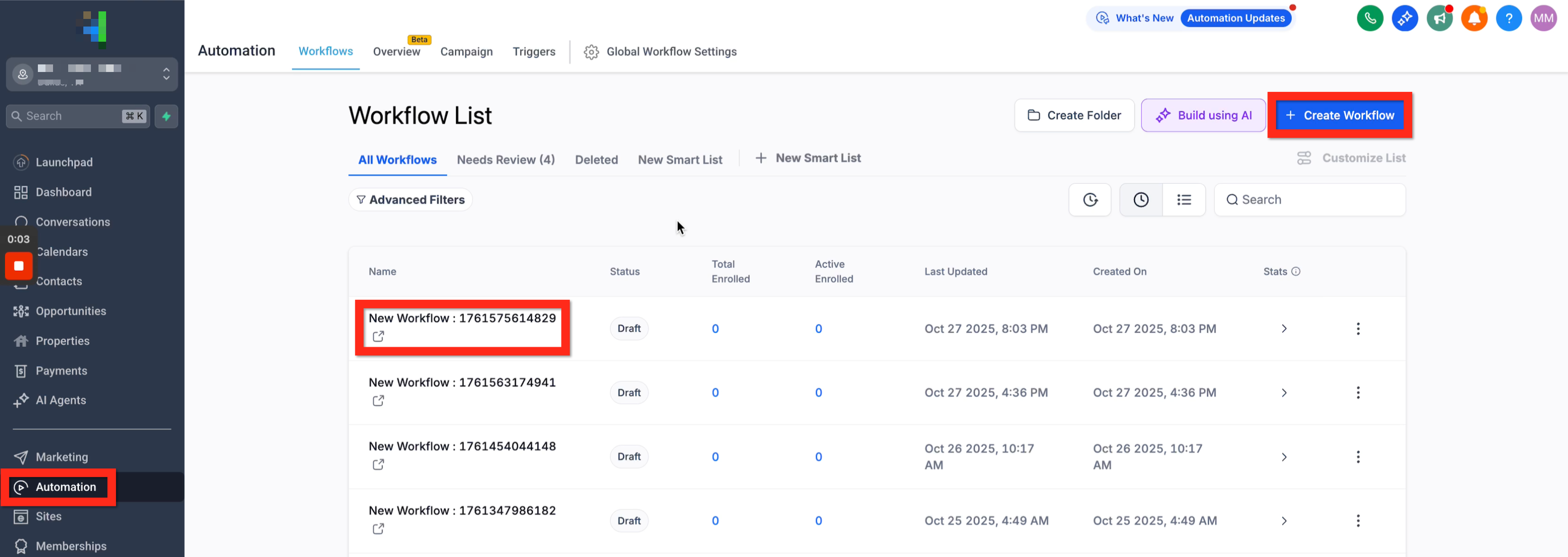
1. Ga naar het gedeelte Automation in je dashboard.
2. Open een bestaande workflow of maak een nieuwe workflow.
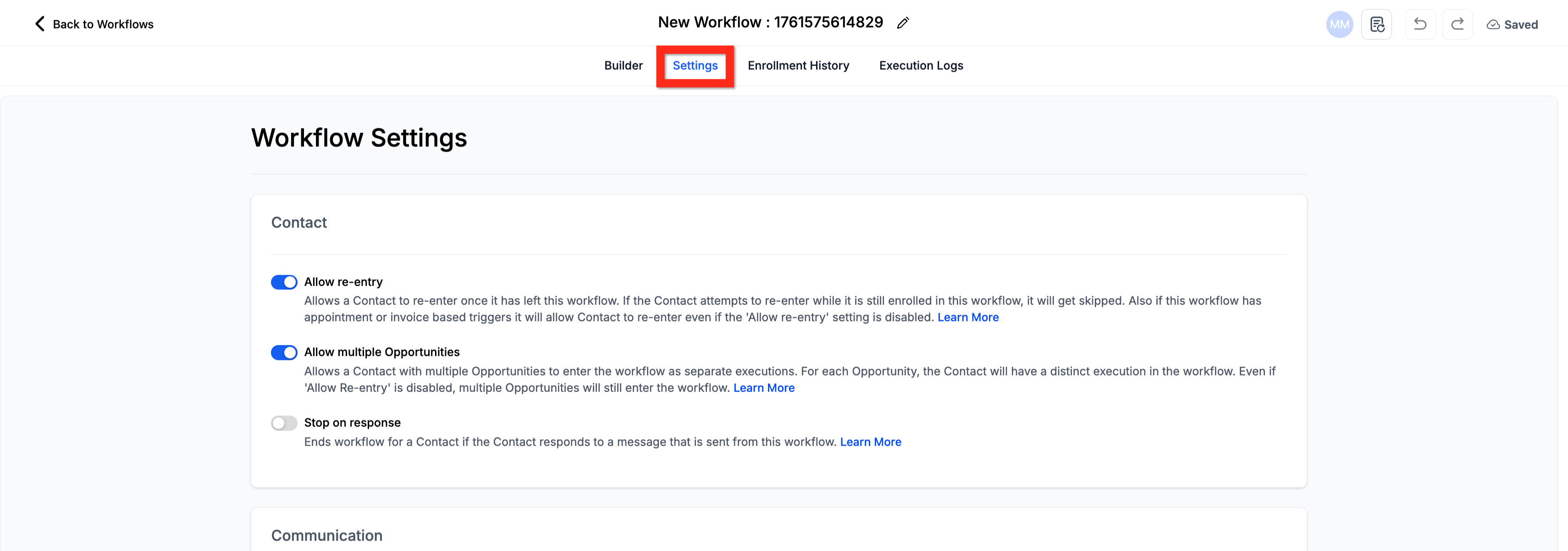
3. Klik in de workflow builder bovenaan de pagina op het tabblad Settings.
Contactinstellingen
Deze groep instellingen bepaalt hoe contacten en de bijbehorende gegevens, zoals leads (Opportunities), binnen de workflow worden verwerkt. Deze regels bepalen wie kan binnenkomen, hoe vaak ze kunnen binnenkomen en welke acties ervoor zorgen dat ze worden verwijderd.
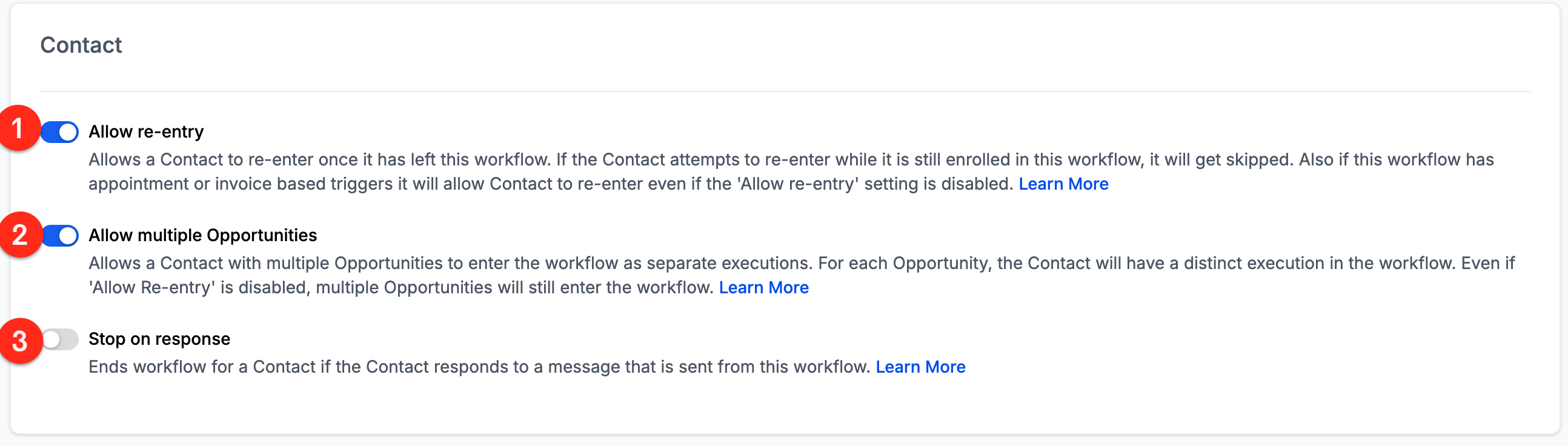
Allow Re-entry
Met deze toggle bepaal je of een contact deze workflow meer dan één keer kan binnenkomen.
- Ingeschakeld (blauw): Een contact kan opnieuw de workflow binnenkomen nadat het de workflow volledig heeft doorlopen of handmatig is verwijderd. Dit is nuttig voor terugkerende processen, zoals afspraakherinneringen of follow-ups na een aankoop. Een contact kan niet opnieuw binnenkomen zolang het nog actief is in de workflow.
- Uitgeschakeld (grijs): Een contact kan deze workflow slechts één keer binnenkomen en voltooien.
Belangrijke uitzondering: Workflows die een appointment- of invoice-based-trigger gebruiken, staan altijd toe dat een contact meerdere keren binnenkomt (per afspraak of factuur), ongeacht of deze instelling in- of uitgeschakeld is. Zo zorgt elke nieuwe afspraak of factuur ervoor dat de automatisering correct wordt gestart.
Allow multiple Opportunities
Deze toggle is essentieel voor workflows die worden gestart door acties op basis van leads (bijvoorbeeld “Pipeline Stage Changed”).
- Ingeschakeld (blauw): Als één contact meerdere leads heeft, kan het voor elke lead als een afzonderlijke instantie de workflow binnenkomen. Zo kun je voor elke deal die aan een contact gekoppeld is een unieke automatiseringsreeks uitvoeren.
- Uitgeschakeld (grijs): Het contact komt alleen in de workflow voor de eerste lead die aan de triggercriteria voldoet.
Standaardgedrag: Voor nieuwe workflows is deze instelling standaard ingeschakeld. Voor workflows die zijn aangemaakt voordat deze functie beschikbaar was, is de instelling standaard uitgeschakeld.
Gedrag bij updates: Als de gegevens van een lead worden bijgewerkt terwijl deze actief is in de workflow, wordt de workflow niet opnieuw gestart. De workflow gaat verder vanaf de huidige stap en gebruikt de bijgewerkte informatie.
Stop on Response
Met deze checkbox kun je een contact automatisch uit een workflow verwijderen wanneer het contact deelneemt aan een gesprek. Dit is belangrijk om te voorkomen dat geautomatiseerde berichten worden verzonden nadat een contact al heeft gereageerd en een reactie van een persoon verwacht.
- Ingeschakeld (blauw): De workflow eindigt voor een contact als het reageert op een bericht dat vanuit deze specifieke workflow is verzonden. Dit geldt voor alle communicatiekanalen die door de workflow worden beheerd.
- Uitgeschakeld (grijs): Het contact blijft in de workflow totdat de workflow eindigt.
Voicemail Detection: Standaard gebruikt het workflowsysteem voicemail detection om te bepalen of een uitgaand gesprek door een persoon of een apparaat is beantwoord. Zo wordt voorkomen dat een voicemail onterecht “Stop on Response” activeert.
Deze detectie zorgt voor een kleine vertraging bij het verbinden van het gesprek. In een “Call” workflow action vind je een geavanceerde instelling met de naam “Disable Voicemail Detect”. Hiermee verwijder je de vertraging, maar wordt een voicemail behandeld als een reactie en stopt de workflow. In dat geval kun je de call timeout instellen op <20 seconden, zodat het gesprek niet naar voicemail gaat.
Let op: wat het bedrijf doet in de Call action is niet relevant voor Stop on Response. Het bedrijf wordt eerst gebeld. Als het bedrijf niet opneemt, gaat de workflow verder. Als het bedrijf wel opneemt en het contact vervolgens niet opneemt, gaat de workflow ook verder. Alleen het contact (of de voicemail van het contact) is relevant voor Stop on Response.
Communicatie-instellingen
Met deze instellingen beheer je de timing, identiteit van de afzender en gesprekseigenschappen van berichten die vanuit de workflow worden verzonden. Gebruik ze om ervoor te zorgen dat je communicatie op tijd, professioneel en goed beheerd is.
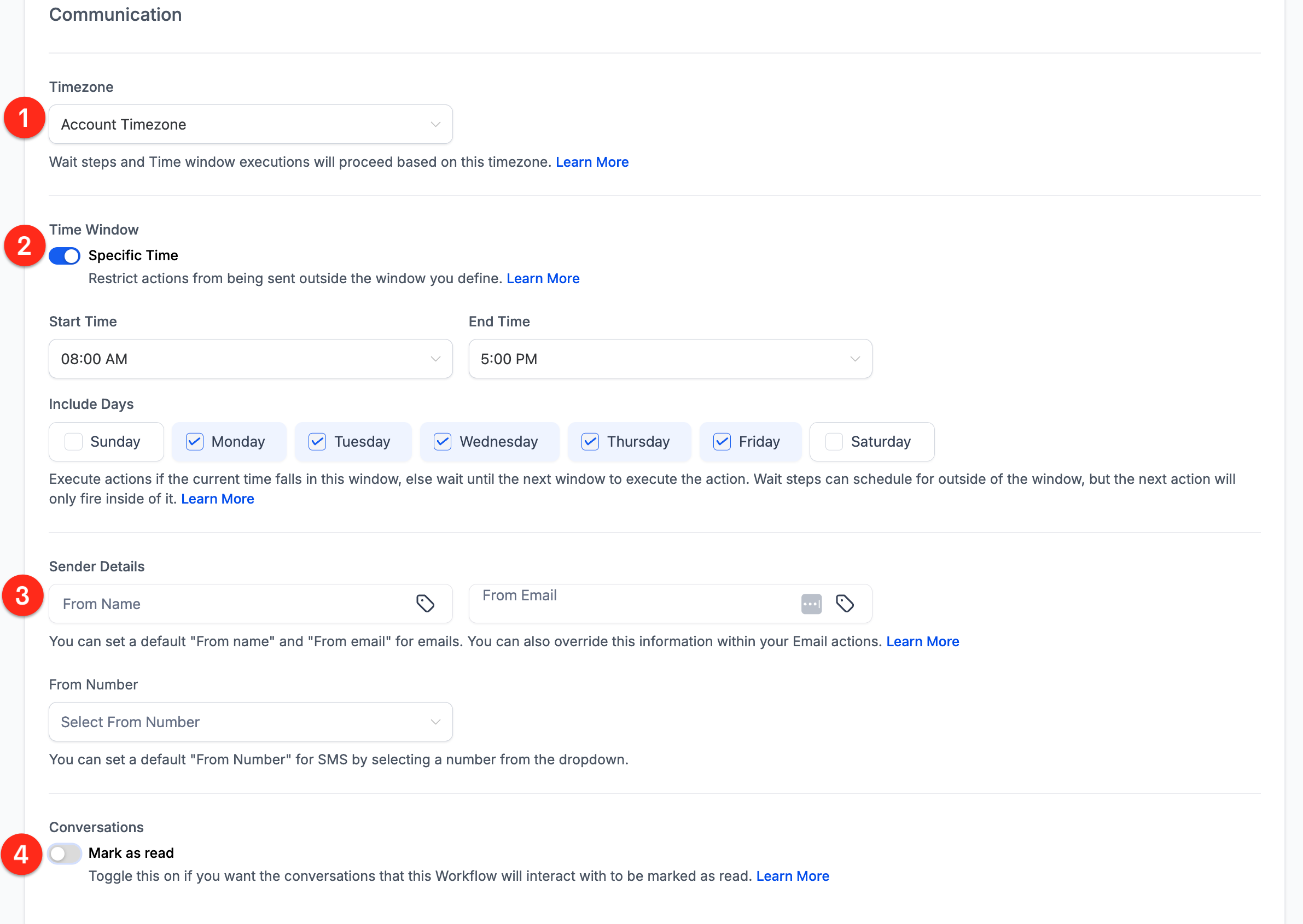
Timezone
Met deze dropdown bepaal je de tijdzone die wordt gebruikt voor tijdsafhankelijke stappen in je workflow, zoals een “Wait”-actie of een “Time Window”.
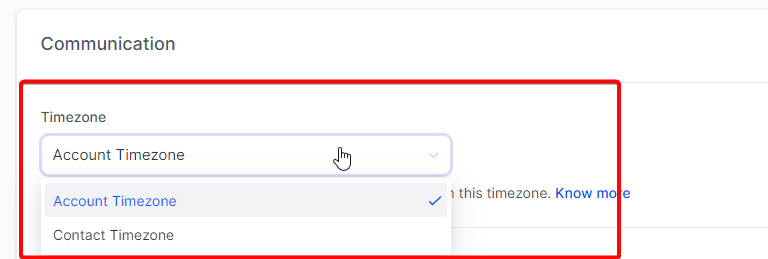
- Account Timezone: Alle tijdsafhankelijke acties worden uitgevoerd op basis van de tijdzone die voor het volledige account is ingesteld.
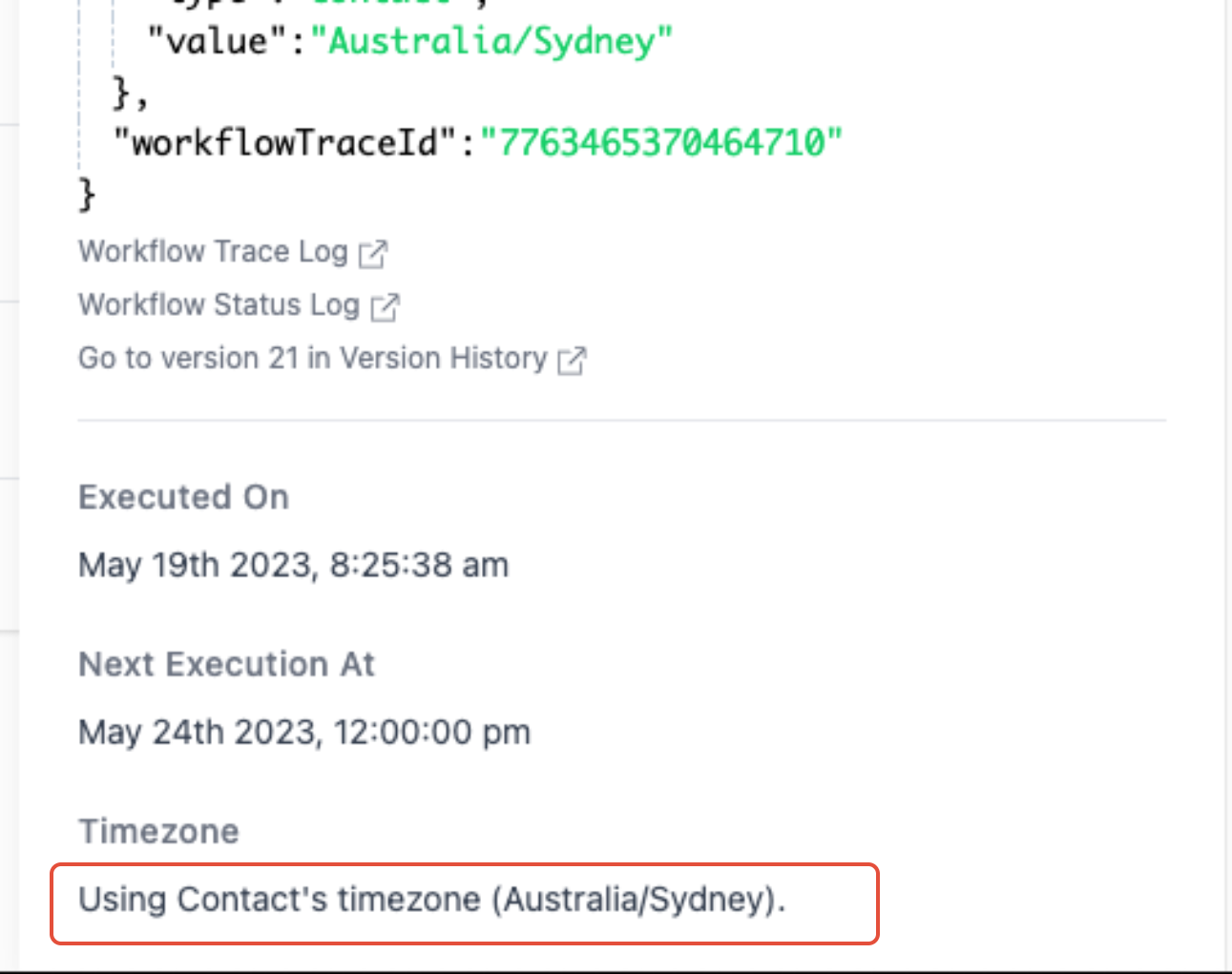
- Contact Timezone: Acties worden uitgevoerd op basis van de individuele tijdzone van elk contact. Dit is ideaal voor nationale of wereldwijde campagnes, omdat berichten dan op geschikte lokale tijden worden verzonden (bijvoorbeeld om 9.00 uur in de stad van het contact). Als er geen tijdzone in het profiel van een contact is ingesteld, gebruikt het systeem de tijdzone van het account als fallback.
Geschiedenis: In Workflow history zie je of een actie is uitgevoerd in de Account Timezone of Contact Timezone.
Time Window
Deze functie beperkt wanneer communicatieacties, zoals het verzenden van een SMS of e-mail, kunnen worden uitgevoerd. Als een actie buiten het ingestelde tijdvenster moet worden uitgevoerd, wordt deze gepauzeerd en hervat op het eerstvolgende beschikbare tijdstip.
Vink de toggle Specific Time aan om het tijdvenster in te schakelen.
- Start Time: Stel het begin van het uitvoeringsvenster in (bijvoorbeeld 9:00 AM).
- End Time: Stel het einde van het uitvoeringsvenster in (bijvoorbeeld 5:00 PM).
- Include Days: Selecteer de specifieke dagen van de week waarop het tijdvenster actief moet zijn.
Sender Details
In dit gedeelte kun je standaardinformatie over de afzender instellen voor alle communicatie die vanuit deze workflow wordt verzonden. Zo hoef je deze informatie niet in elke afzonderlijke e-mail- of SMS-actie te configureren.
- From Name: De standaardnaam die als afzender van e-mails wordt weergegeven.
- From Email: Het standaard e-mailadres dat als afzender wordt gebruikt.
- From Number: Een dropdown waarin je het standaardtelefoonnummer voor het verzenden van SMS-berichten selecteert.
Problemen met Sender Details oplossen
Als Sender Details niet worden opgeslagen, controleer dan eerst het e-mailadres en het verzenddomein.
- Zorg ervoor dat From Email een volledig en geldig e-mailadres is.
- Als je een dedicated sending domain gebruikt, controleer dan of From Email overeenkomt met het bedoelde domein.
- Als er meerdere sending domains zijn geconfigureerd, controleer dan of je het juiste domein gebruikt.
- Controleer afzonderlijke Send Email-acties op een From Email die de workflowinstelling mogelijk overschrijft.
- Bekijk eventuele validatiemeldingen die in HighLevel worden weergegeven en los het probleem op voordat je opnieuw opslaat.
Controleer voordat je contact opneemt met Support de From Email, het sending domain en eventuele overschrijvingen op actieniveau. Leg ook de exacte foutmelding vast.
Conversations - Mark as Read
Dit gedeelte bevat instellingen die bepalen hoe interacties vanuit deze workflow worden weergegeven in het hoofdgedeelte “Conversations” van het platform.
Standaard wordt het bijbehorende gesprek gemarkeerd als “unread” wanneer een workflow een bericht verzendt, zodat het de aandacht trekt. Als je deze toggle inschakelt, wordt elk gesprek waarmee deze workflow interactie heeft automatisch gemarkeerd als “read”. Dit is nuttig voor workflows die administratieve taken uitvoeren of uitsluitend informatieve berichten verzenden waarvoor geen handmatige controle nodig is.
Veelgestelde vragen
V: Als ik “Allow Re-entry” uitschakel, kan een contact met een nieuwe afspraak dan nog steeds een afspraakherinneringsworkflow binnenkomen?
A: Ja. Workflows die een appointment-based trigger gebruiken, hebben een speciale uitzondering en staan altijd toe dat een contact voor elke nieuwe afspraak opnieuw binnenkomt, ongeacht de instelling “Allow Re-entry”. Hetzelfde geldt voor invoice-based triggers.
V: Wat gebeurt er als ik “Contact Timezone” selecteer, maar een contact geen tijdzone in het profiel heeft?
A: Het systeem gebruikt de tijdzone van het account als standaard voor dat specifieke contact. De workflow mislukt niet; het systeem gebruikt simpelweg de fallback-tijdzone.
V: Heeft de instelling “Time Window” invloed op alle workflowacties?
A: De “Time Window” heeft voornamelijk invloed op communicatieacties, zoals het verzenden van e-mails en SMS-berichten en het voeren van gesprekken. De instelling heeft geen invloed op interne acties, zoals het toevoegen van een tag, het bijwerken van een veld of het aanmaken van een lead.
V: Als een contact twee leads heeft en “Allow multiple Opportunities” is ingeschakeld, ontvangt het dan twee afzonderlijke sets e-mails?
A: Ja. Wanneer “Allow multiple Opportunities” is ingeschakeld, start elke lead die aan de triggercriteria voldoet een nieuwe, onafhankelijke reis door de workflow voor dat contact. Dit betekent dat het contact afzonderlijk communicatie kan ontvangen over elk van zijn deals.
V: Kan ik verschillende Time Windows instellen voor verschillende dagen van de week?
A: Op dit moment geldt de Time Window uniform voor alle dagen van de week. Je kunt binnen dezelfde workflow geen verschillende Time Windows voor verschillende dagen instellen.
V: Wat gebeurt er als ik mijn Account Timezone wijzig terwijl een workflow nog actief is?
A: Wijzigingen in de Account Timezone hebben geen invloed op contacten in workflows die momenteel door deze workflows lopen. De wijziging geldt alleen voor nieuwe binnenkomsten in deze workflows.
V: Kan ik verschillende tijdzones instellen voor verschillende stappen binnen een workflow?
A: Nee, de Timezone-instelling geldt voor de hele workflow en niet voor afzonderlijke stappen binnen de workflow.
V: Kan ik verschillende afzender-e-mails instellen voor verschillende acties binnen dezelfde workflow?
A: Je kunt de standaard e-mail van de afzender overschrijven door in afzonderlijke e-mailacties binnen de workflow een andere 'from'-naam en 'from'-e-mail in te vullen.
V: Beëindigt 'Stop On Response' de workflow voor alle contacten als één contact reageert?
A: Nee, 'Stop On Response' beëindigt de workflow alleen voor het specifieke contact dat heeft gereageerd. Andere contacten in de workflow worden niet beïnvloed.
V: Kan ik met de instelling 'Mark as Read' kiezen welke typen berichten als gelezen worden gemarkeerd?
A: Nee, 'Mark as Read' geldt voor alle typen uitgaande geautomatiseerde berichten vanuit de workflow, waaronder e-mails, SMS-berichten, gesprekken en voicemails.