
Taken: Een taak of subtaak aanmaken
Taken zijn de onderdelen van je werk in Projectbeheer (Project Management). Met subtaken verdeel je een grotere taak in kleinere stappen. In dit artikel lees je hoe je taken en subtaken aanmaakt, welke gegevens je kunt invullen en hoe je een link naar een specifieke taak deelt.
Twee manieren om een taak aan te maken
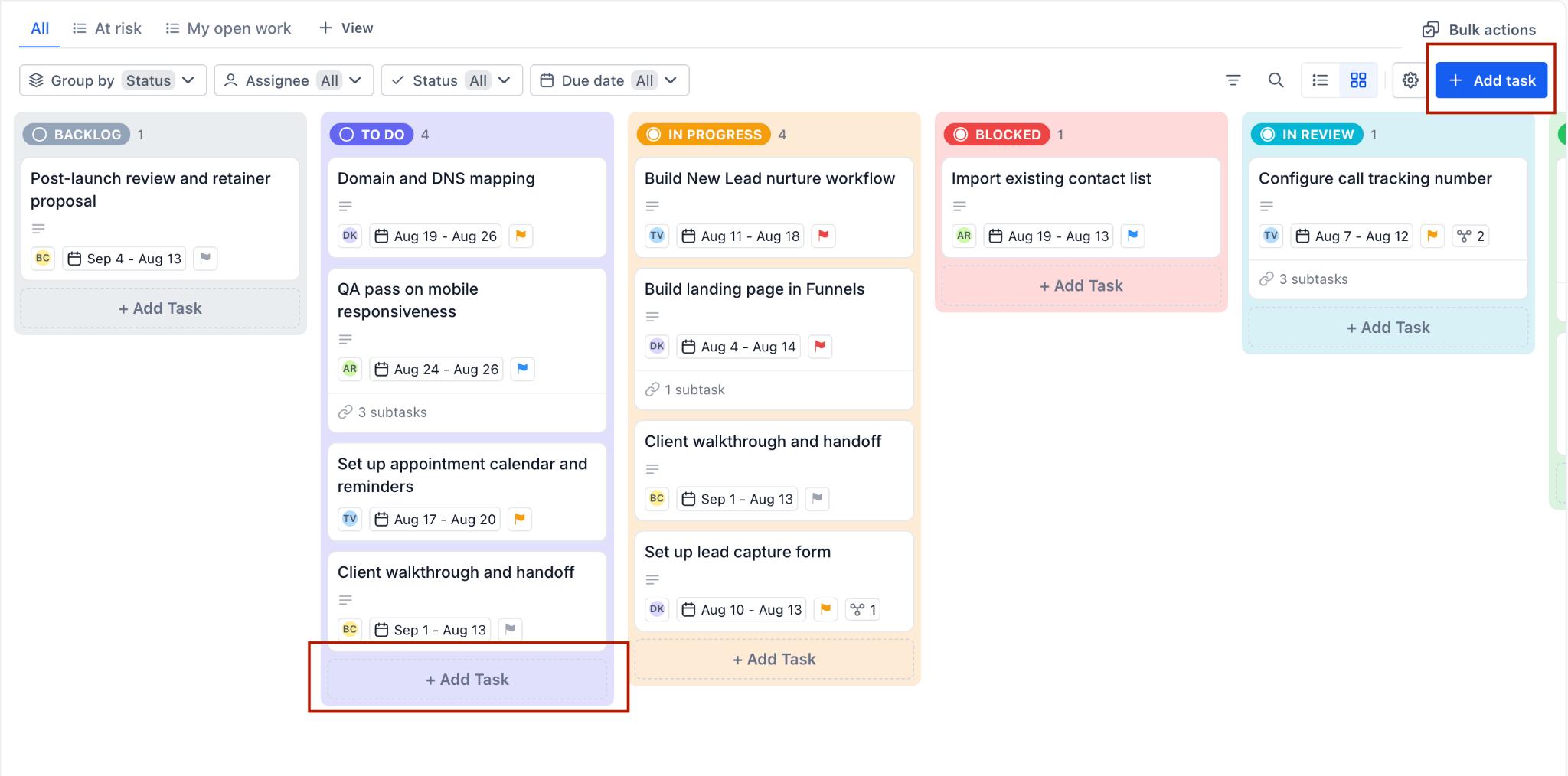
Je kunt op twee manieren een taak aanmaken. Beide leveren hetzelfde type taak op. Het verschil zit in de gegevens die je bij het aanmaken invult en de status waarmee je begint.
- Via Taak toevoegen (Add task) in de werkbalk: deze knop staat rechts in de werkbalk boven het bord. Gebruik deze optie als je nog niet weet met welke status de taak moet beginnen.
-
Via Taak toevoegen (+ Add Task) onderaan een kolom: elke statuskolom in de Kanban-weergave heeft een eigen knop om een taak toe te voegen. Gebruik deze optie als je al weet in welke fase de taak hoort. De taak krijgt dan direct de status van die kolom.
Wat staat er in een taak?
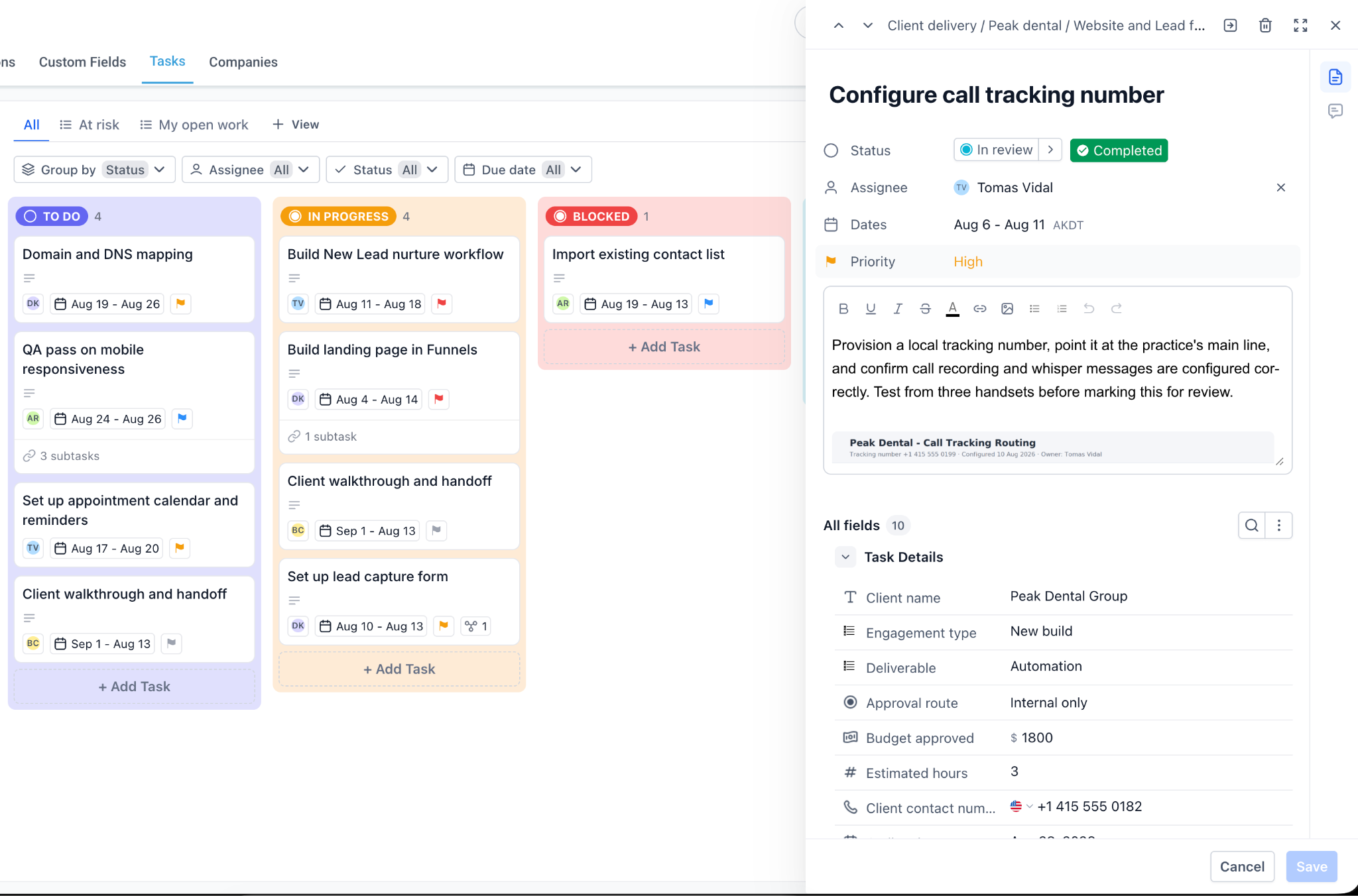
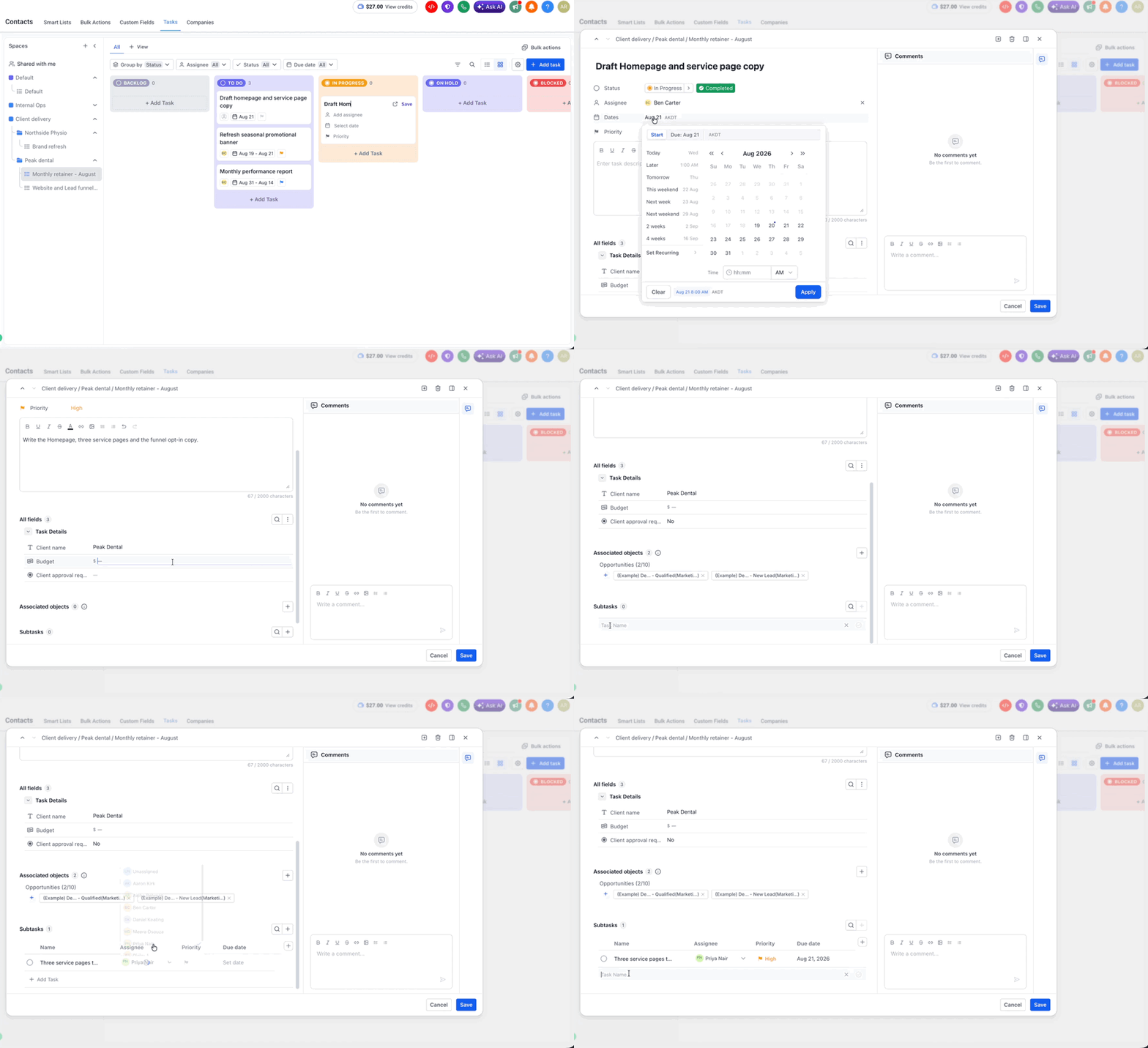
Je kunt een taak openen in een zijpaneel aan de rechterkant of in een pop-upvenster. Je voorkeur wordt opgeslagen. De volgende keer opent een taak automatisch in de laatst gekozen weergave. Bovenaan zie je waar de taak staat: Ruimte (Space) / Lijst (List).
Een taak bevat de volgende onderdelen:
- Taaknaam: pas de naam direct in het paneel aan.
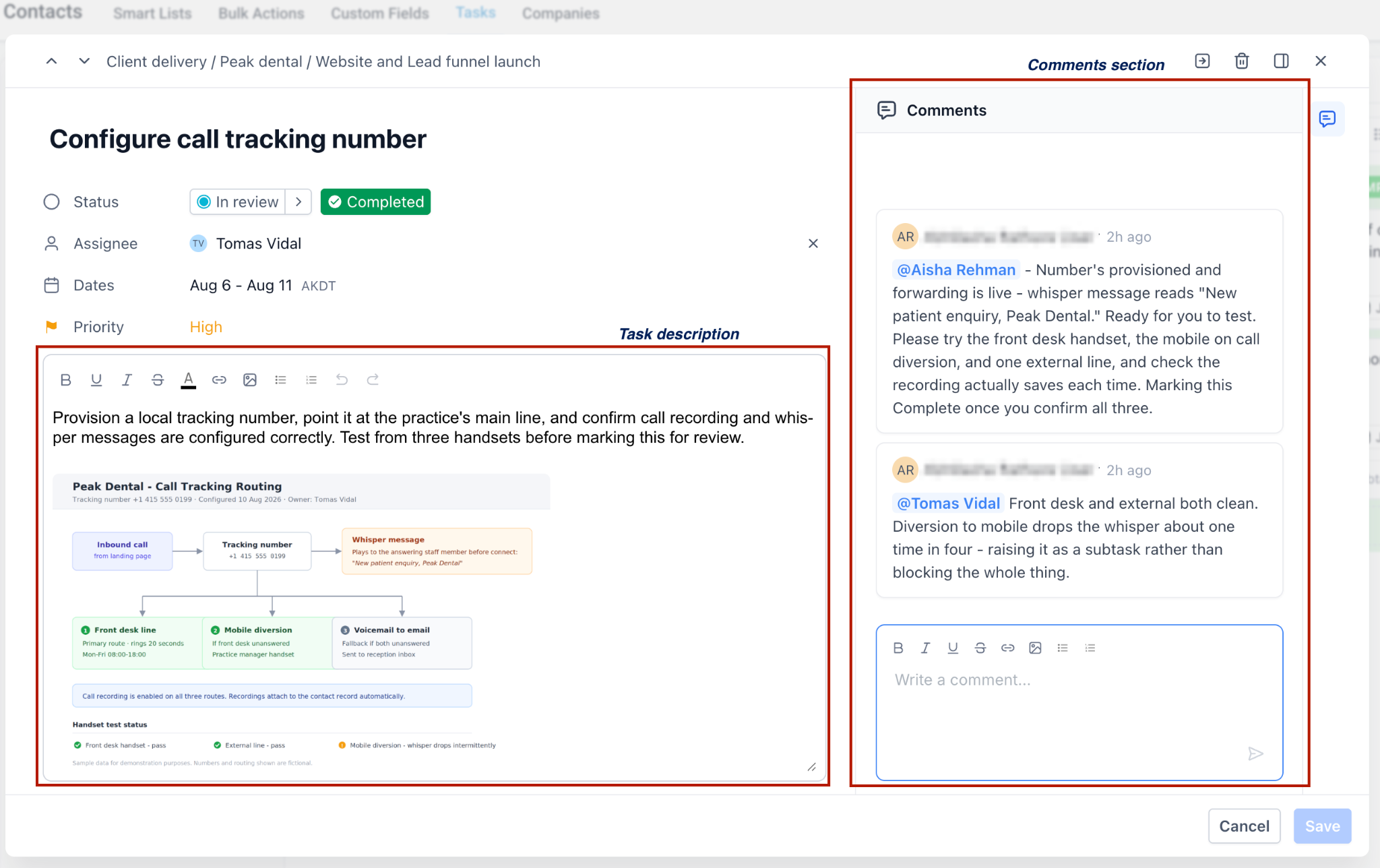
- Beschrijving (Description): beschrijf het werk in een teksteditor met opmaakopties en knoppen om wijzigingen ongedaan te maken of opnieuw uit te voeren. Een leeg veld toont Voer een taakbeschrijving in (Enter task description).
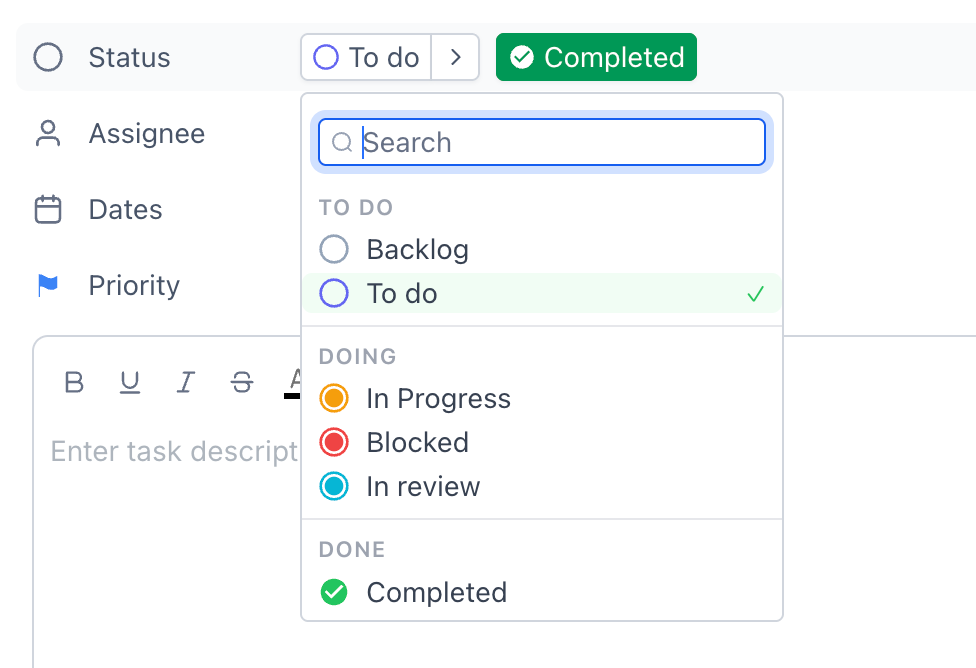
- Status: de fase waarin de taak zich bevindt. Je kiest uit de statussen die voor de ruimte zijn ingesteld.
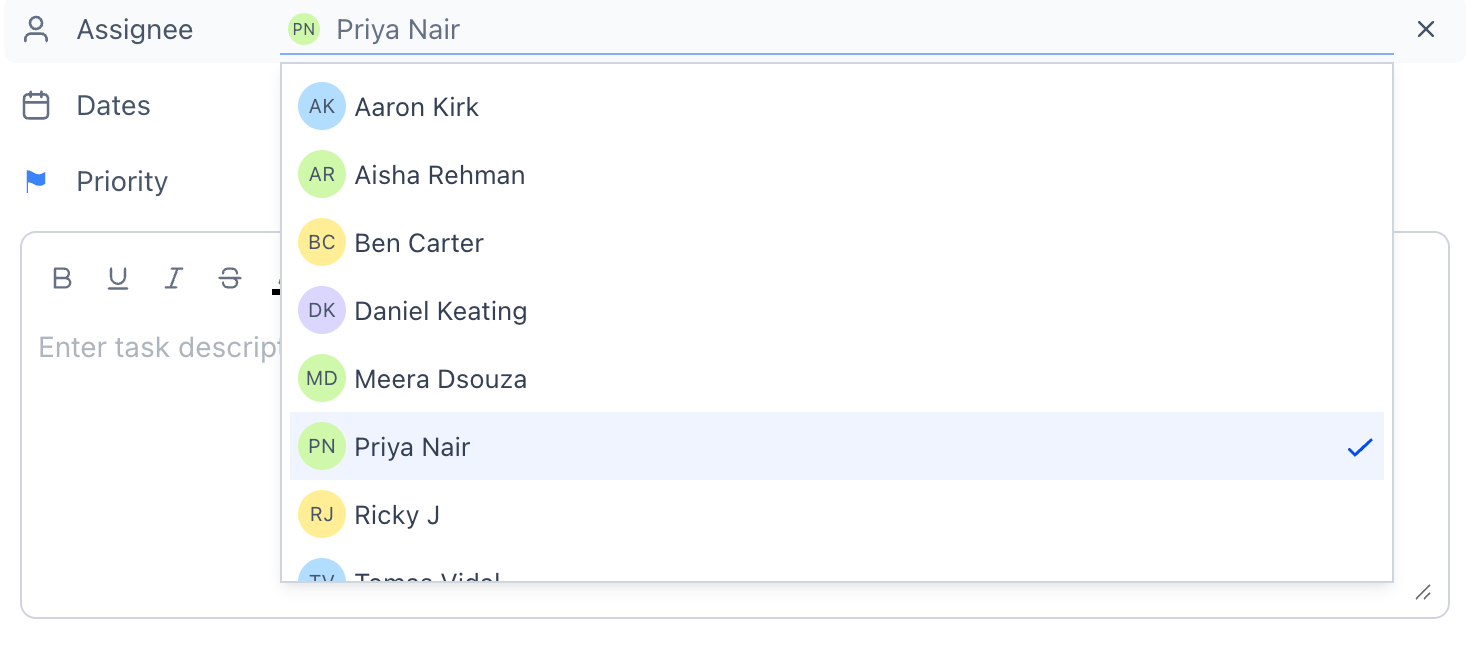
- Toegewezen aan (Assignee): de persoon die verantwoordelijk is. Je kunt één persoon selecteren, geen meerdere.
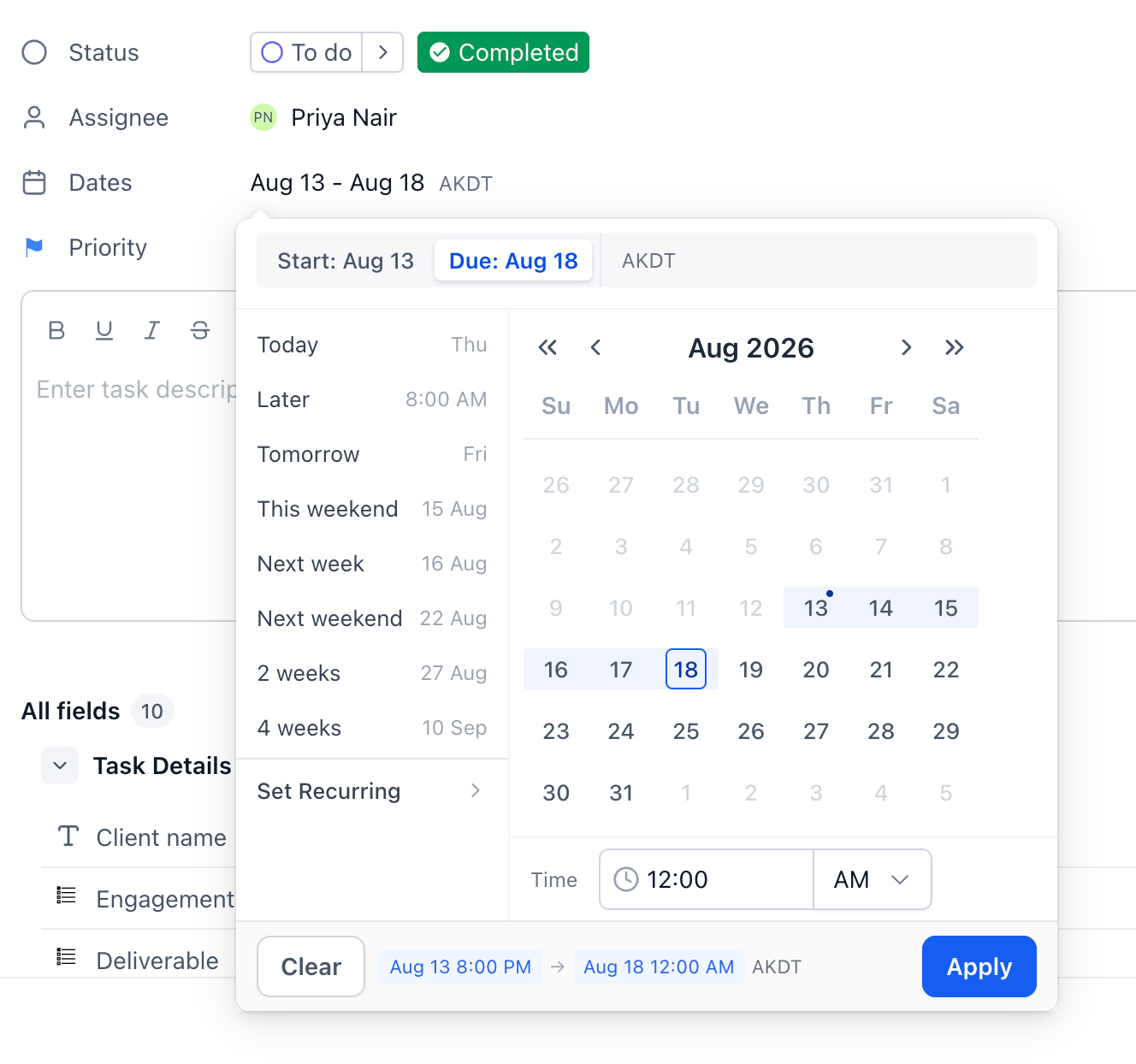
- Datums (Dates): één datum of een datumbereik, met de tijdzone waarin de datums worden weergegeven.
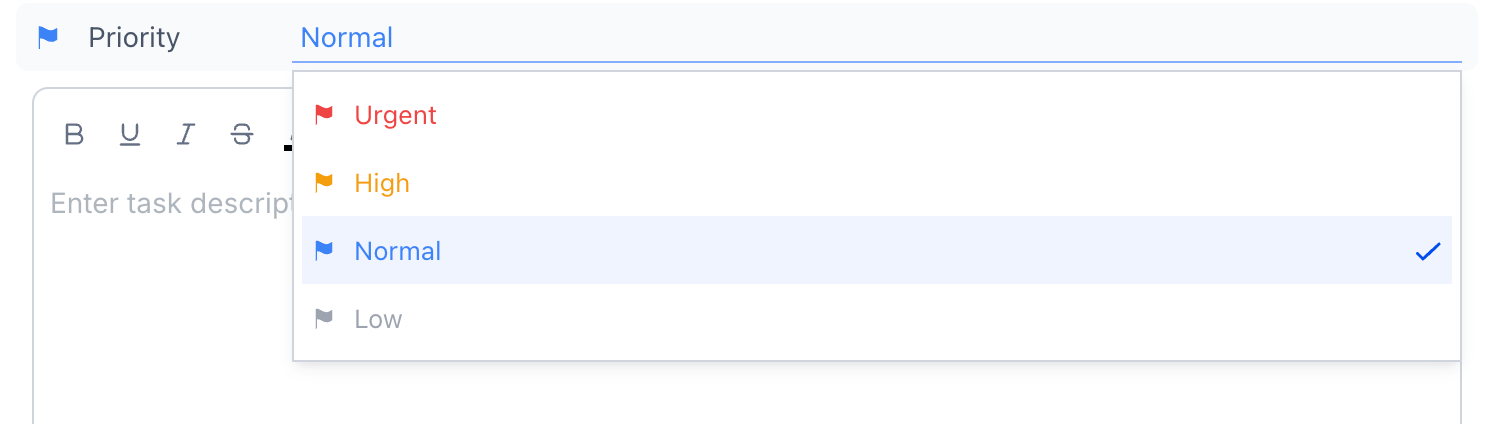
- Prioriteit (Priority): Laag (Low), Normaal (Normal), Hoog (High) of Urgent. Je kunt de prioriteit ook leeg laten.
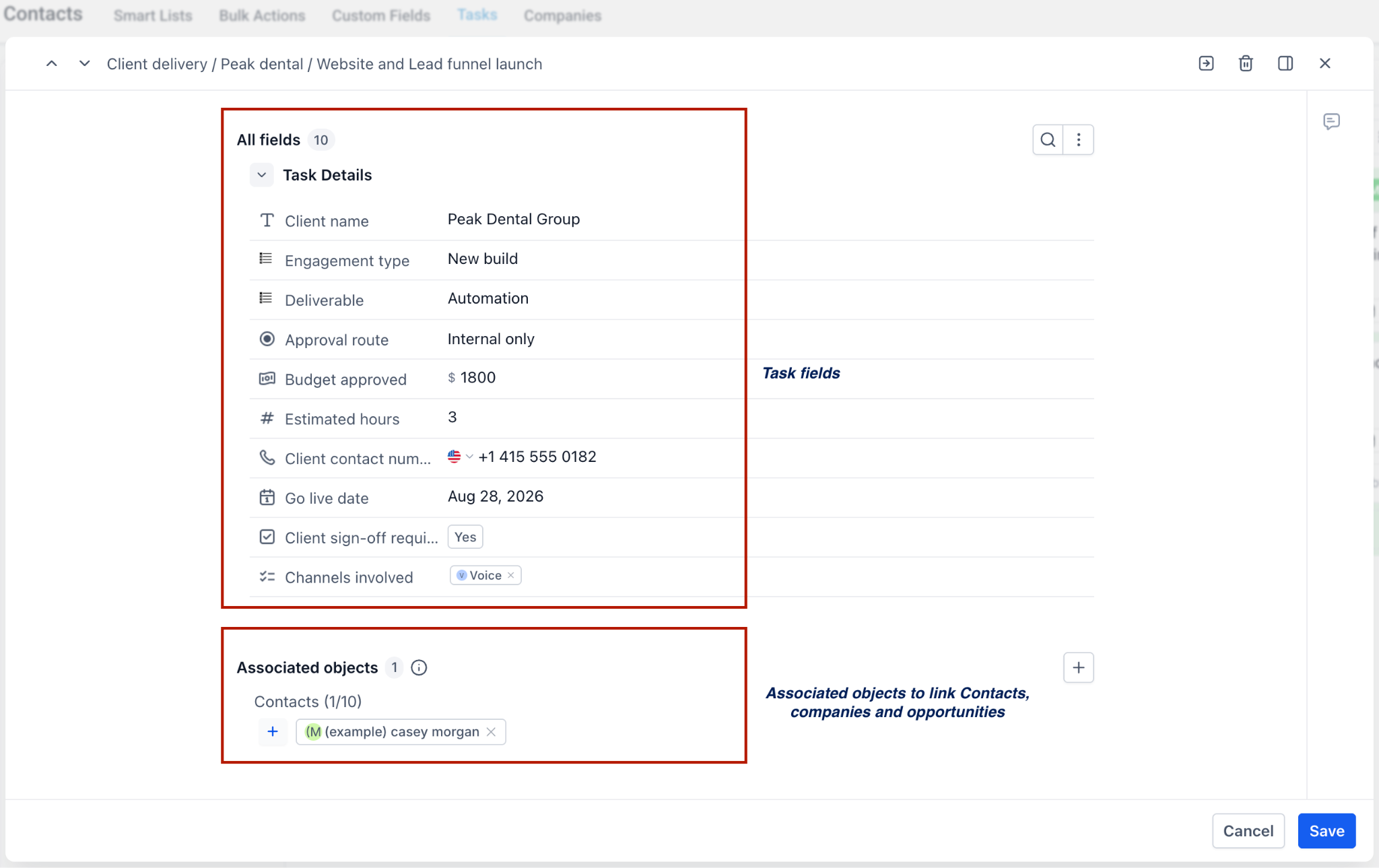
- Alle velden (All fields): de aangepaste velden die voor de ruimte zijn ingesteld, met het aantal velden. Velden zonder waarde tonen een streepje.
- Gekoppelde objecten (Associated objects): CRM-records die aan de taak zijn gekoppeld, met het aantal koppelingen.
- Subtaken (Subtasks): taken die onder deze taak vallen, met het aantal subtaken en een knop om er een toe te voegen.
- Opmerkingen (Comments): onderaan het paneel kun je een opmerking schrijven. Het invoerveld toont Schrijf een opmerking... (Write a comment...).
Controleer de status
Controleer of de status overeenkomt met de fase waarin het werk zich bevindt.
Wijs de taak aan iemand toe
Selecteer de persoon die verantwoordelijk is voor de taak.
Stel de prioriteit in
Kies de prioriteit die bij de taak past.
Stel de datums in
Kies één datum of een datumbereik als het werk over een langere periode loopt. Naast de datums zie je de tijdzone waarin ze worden weergegeven.
Schrijf de beschrijving
Klik in het beschrijvingsveld en beschrijf wat er moet gebeuren. Gebruik de opmaakbalk voor bijvoorbeeld lijsten en het benadrukken van tekst. Geef ook aan wanneer de taak klaar is, zodat de verantwoordelijke weet wat het gewenste resultaat is. Je kunt ook afbeeldingen aan de beschrijving toevoegen.
Vul de aangepaste velden in
Open Alle velden en vul de velden in die je ruimte gebruikt. Lege velden tonen een streepje.
Koppel relevante CRM-records
Gebruik Gekoppelde objecten om de taak te verbinden aan de CRM-records waar het werk betrekking op heeft.
Sla je wijzigingen op
Klik op Opslaan (Save) om je wijzigingen op te slaan, of op Annuleren (Cancel) om ze te verwerpen.
Snel een taak aanmaken
1. Open de juiste lijst
Klik in het linkerpaneel op de lijst waarin je de taak wilt aanmaken.
2. Start een nieuwe taak
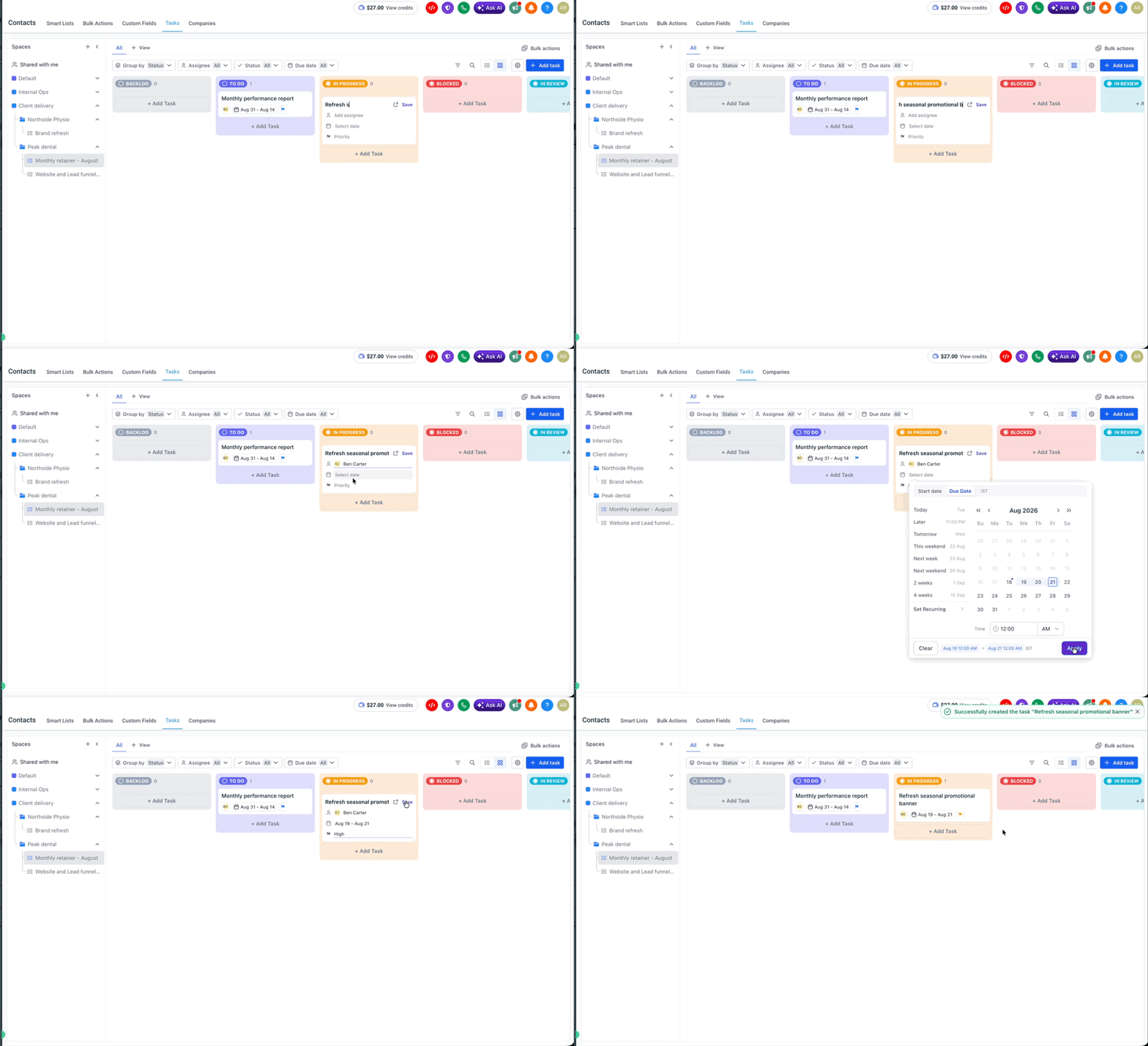
Klik op Taak toevoegen (Add task) in de werkbalk of op + Taak toevoegen (+ Add Task) onderaan de statuskolom waarin de taak moet beginnen.
3. Vul de taaknaam in
Kies een naam die duidelijk maakt wat er moet gebeuren. Een naam die het gewenste resultaat beschrijft, geeft meer richting dan alleen een onderwerp.
4. Stel de verantwoordelijke, datum en prioriteit in
Gebruik Verantwoordelijke toevoegen (Add assignee), Datum selecteren (Select date) en Prioriteit (Priority). Wijs bij voorkeur direct iemand toe. Zonder verantwoordelijke raakt een taak makkelijker uit beeld.
5. Sla de taak op
Klik op Opslaan (Save). De taak verschijnt als kaart in de kolom.
Een subtaak toevoegen
Gebruik subtaken als een taak uit meerdere afzonderlijke stappen bestaat, vooral als verschillende mensen verantwoordelijk zijn voor die stappen. Je kunt per taak maar één verantwoordelijke kiezen. Met subtaken verdeel je het werk over meerdere mensen.
1. Open de hoofdtaak
Klik op de taakkaart om het detailpaneel te openen.
2. Zoek het onderdeel Subtaken
Scrol naar Subtaken onderaan het paneel. Bij de kop zie je hoeveel subtaken de taak al heeft.
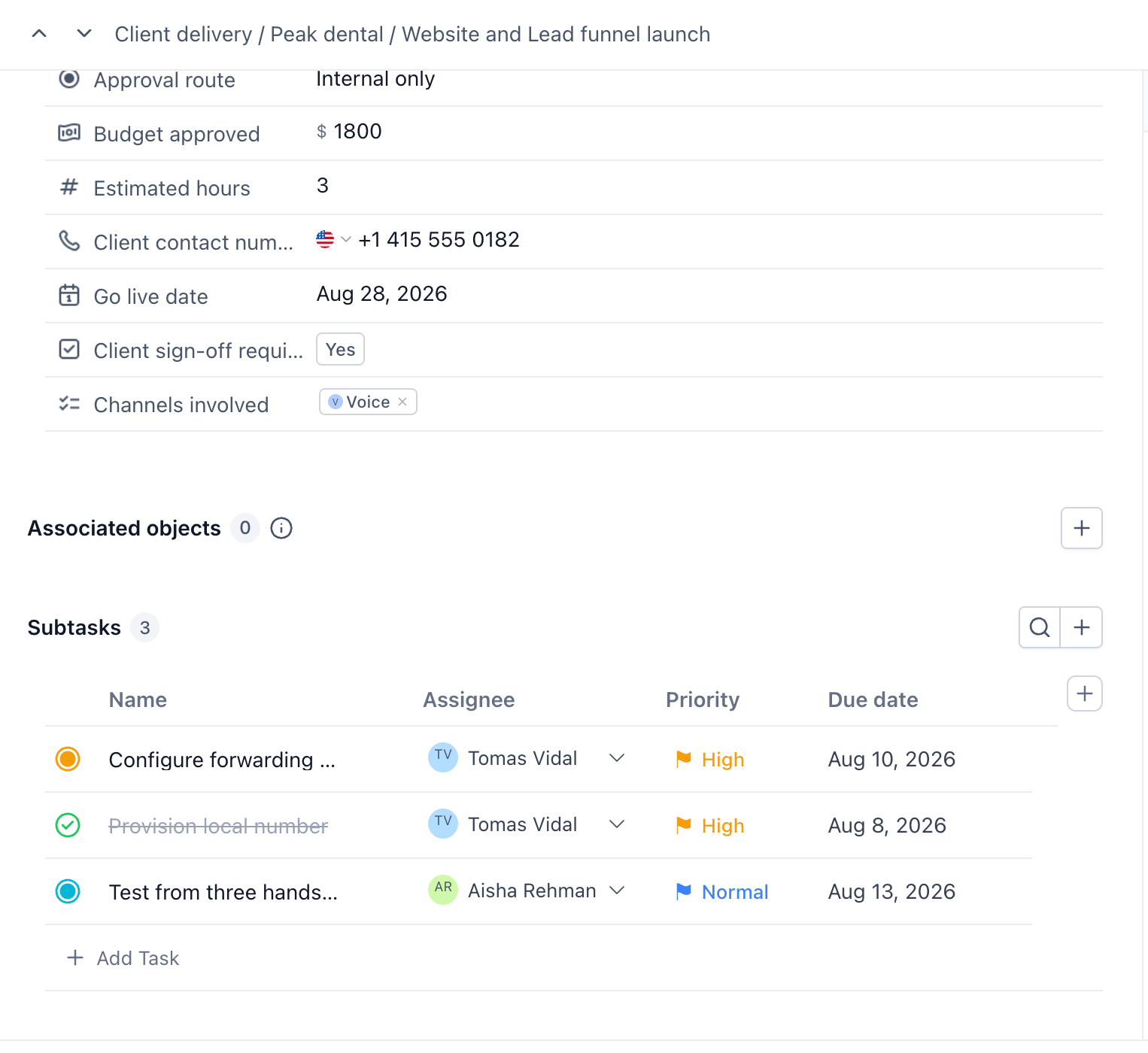
3. Klik op Taak toevoegen (Add Task)
Vul de naam van de subtaak in en sla deze op. De subtaak verschijnt in de lijst onder de hoofdtaak.
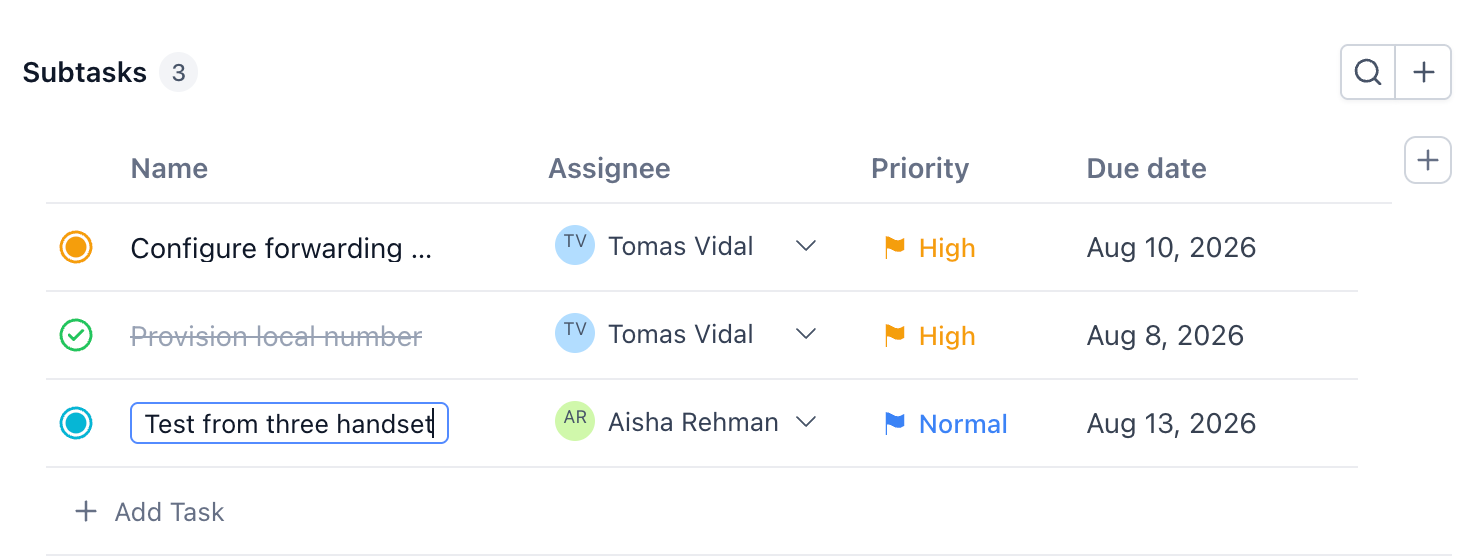
4. Herhaal dit voor elke stap
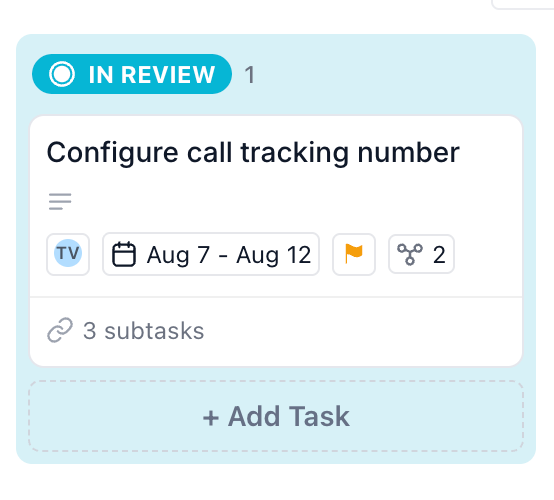
Voeg per stap een subtaak toe. Zodra een taak subtaken heeft, toont de kaart op het bord het aantal subtaken. Zo zie je welke taken zijn opgesplitst.
Een opmerking bij een taak plaatsen
Onderaan het detailpaneel van elke taak kun je een opmerking schrijven. Gebruik dit om overleg over het werk bij de taak te bewaren, in plaats van verspreid over chats en e-mails.
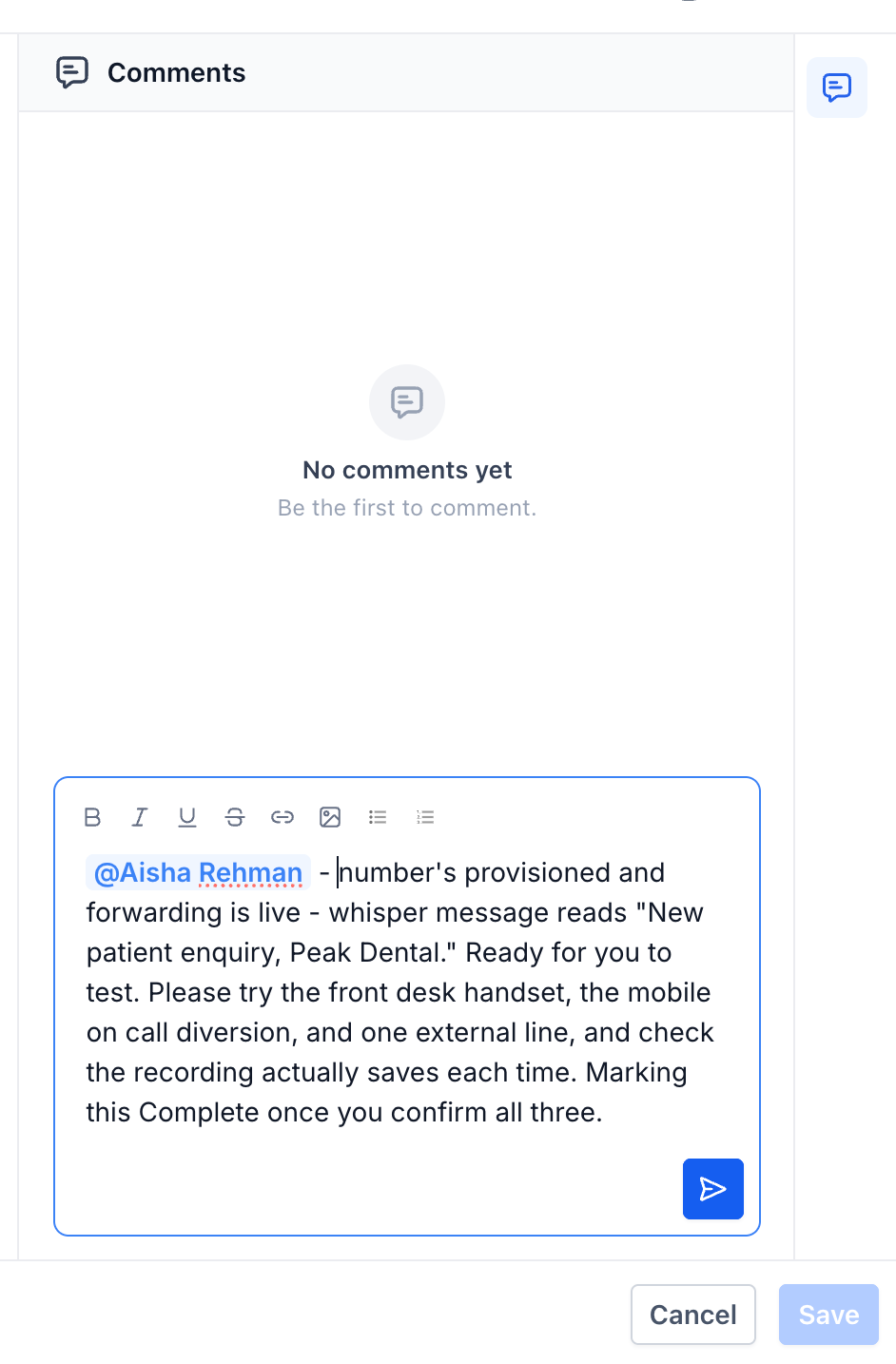
Je kunt mensen vermelden, op opmerkingen reageren en afbeeldingen toevoegen. Na het plaatsen kun je opmerkingen ook bewerken of verwijderen.
Een link naar een specifieke taak delen
Als je een taak opent, wordt er een taak-ID aan het adres in je browser toegevoegd. Kopieer dit adres om een link naar die taak te delen. Iedereen met toegang tot de ruimte komt via de link direct bij de taak terecht.
Een taak naar een andere lijst verplaatsen
Een taak heeft één oorspronkelijke lijst. Je kunt de taak naar een andere lijst verplaatsen, binnen dezelfde ruimte of naar een andere ruimte.
Bij verplaatsen maak je geen kopie. De taak verdwijnt uit de oorspronkelijke lijst en krijgt de gekozen lijst als nieuwe thuisbasis.
1. Open de taak die je wilt verplaatsen
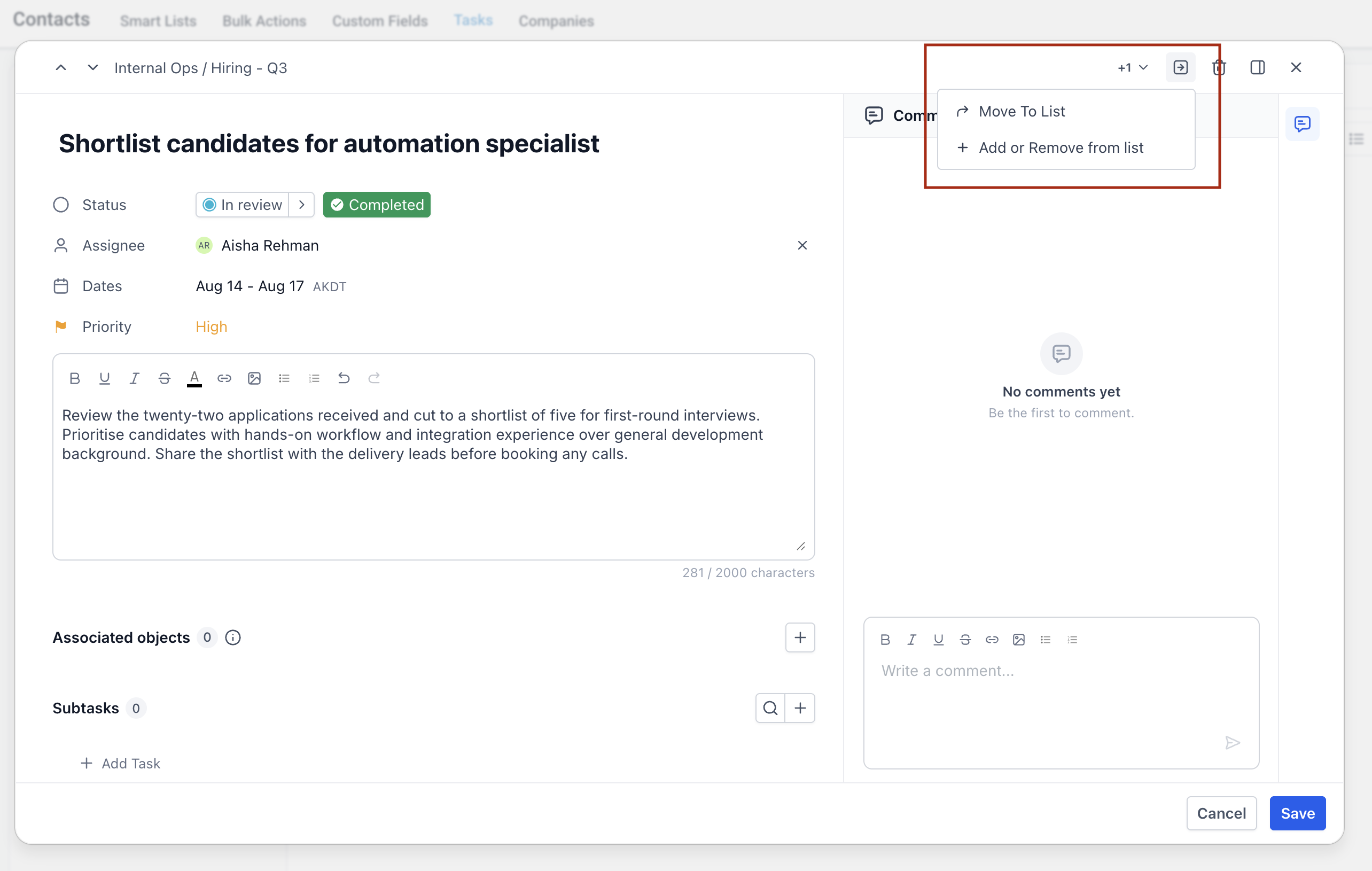
Open de taak om de verplaatsoptie te gebruiken.
2. Kies de verplaatsoptie en selecteer de doellijst
Je kunt een lijst overal in de werkomgeving kiezen, ook in een andere ruimte.
3. Bevestig zo nodig de nieuwe status
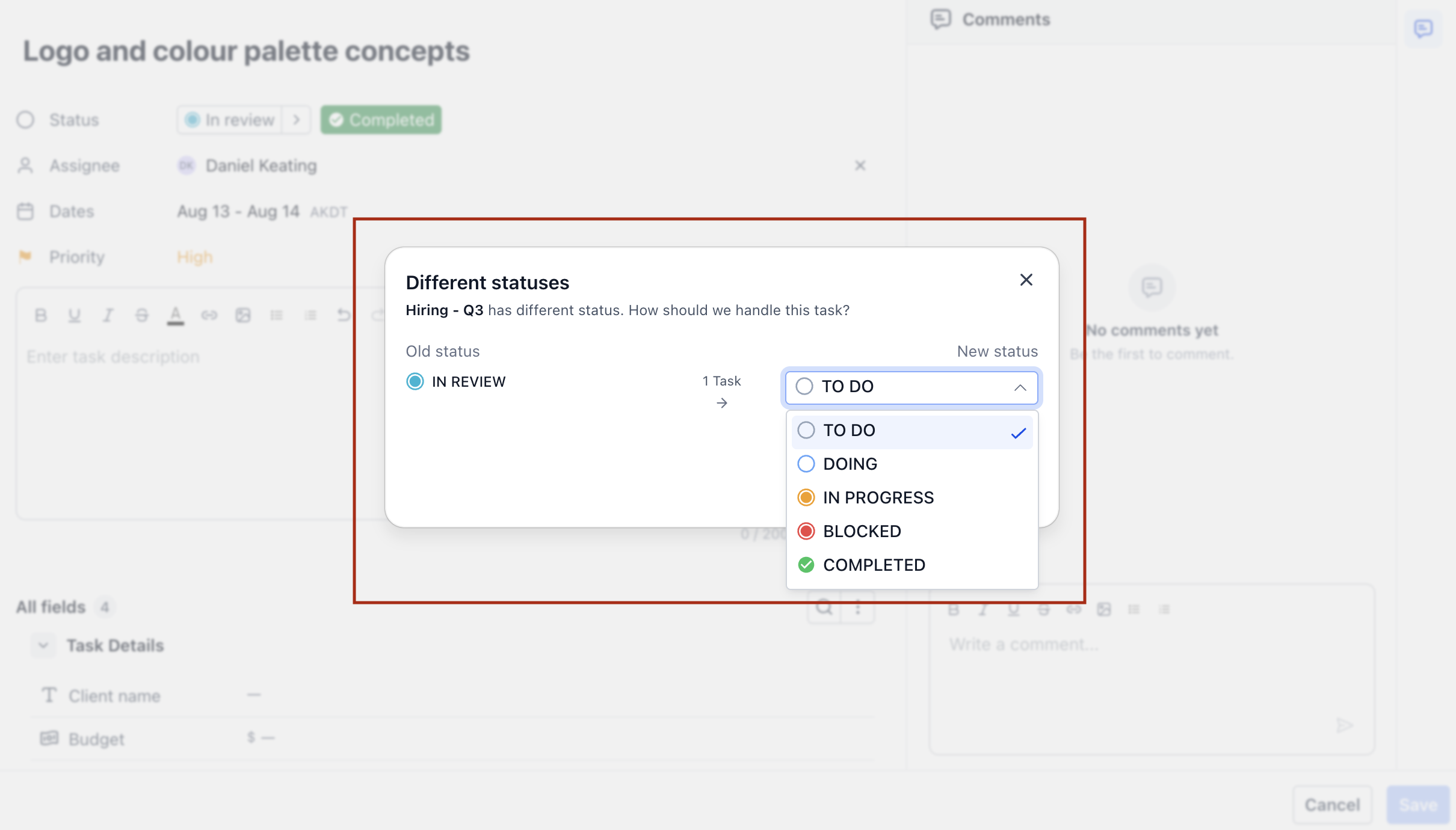
Statussen worden per ruimte ingesteld. Verplaats je een taak naar een ruimte met andere statussen? Dan bestaat de huidige status mogelijk niet op de nieuwe plek. Je krijgt dan de vraag welke status de taak na het verplaatsen moet krijgen.
Controleer deze keuze voordat je bevestigt. De gekozen status bepaalt in welke kolom de taak terechtkomt.
4. Bevestig de verplaatsing
De taak verschijnt in de doellijst en verdwijnt uit de oorspronkelijke lijst.
Verplaats je een taak tussen twee lijsten binnen dezelfde ruimte? Dan gebruiken beide lijsten dezelfde statussen en hoef je geen nieuwe status te kiezen. Die bevestiging verschijnt alleen als de doellijst in een ruimte met andere statussen staat.
Een taak aan meerdere lijsten toevoegen
Soms moeten meerdere teams dezelfde taak kunnen zien. Bijvoorbeeld een uitvoerend team en een team dat contact met de klant houdt. Je hoeft de taak dan niet te dupliceren en twee kopieën bij te houden. Je kunt één taak aan meerdere lijsten toevoegen, binnen dezelfde ruimte of in verschillende ruimtes.
Dit is iets anders dan verplaatsen. De taak blijft in de oorspronkelijke lijst staan en wordt ook zichtbaar in de andere lijsten. Er blijft maar één taak bestaan. Een wijziging in de ene lijst is dus ook zichtbaar in de andere lijsten.
Hoe werken statussen bij meerdere lijsten?
Een taak die je aan een tweede lijst toevoegt, blijft de statusworkflow van de oorspronkelijke lijst gebruiken. De taak neemt niet de statussen van de tweede lijst over, ook niet als die lijst in een ruimte met heel andere statussen staat.
Om de taak in de tweede lijst te kunnen tonen, wordt de status van de taak toegevoegd aan de statusworkflow van de ruimte waarin die tweede lijst staat. Een taak uit een andere ruimte toevoegen kan dus een nieuwe status aan die ruimte toevoegen.
Werken aan een taak vanuit een extra lijst
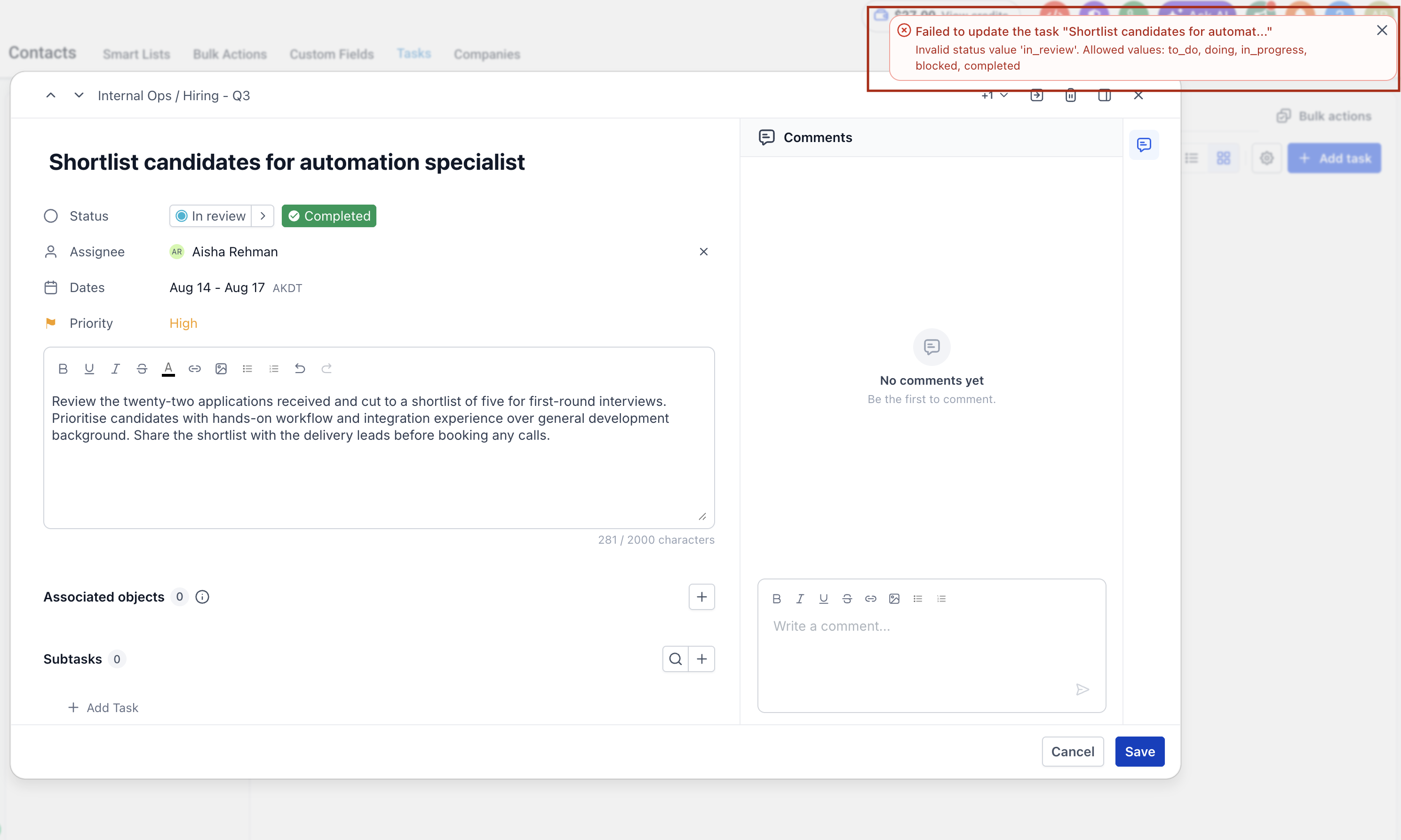
Probeer je de status van de taak te wijzigen naar een status die alleen bij de extra lijst hoort? Dan kun je die status wel selecteren, maar krijg je bij het opslaan een foutmelding. Je kunt de taak alleen wijzigen naar een status uit de workflow van de oorspronkelijke lijst.
Dit is bewust zo ingesteld. Een taak volgt één workflow: die van de plek waar de taak thuishoort. Anders zou de taak in een fase kunnen belanden die het verantwoordelijke team niet gebruikt.
Bespreek dit vooraf met je team. Werk je vanuit een lijst waaraan de taak is toegevoegd? Dan kun je de taak bijwerken, opmerkingen plaatsen en de status wijzigen binnen de oorspronkelijke workflow. De beschikbare stappen worden bepaald door de oorspronkelijke ruimte, niet door de extra lijst.
Een taak aan een andere lijst toevoegen
- Open de taak.
- Kies de optie om de taak aan een andere lijst toe te voegen en selecteer de doellijst.
- Herhaal dit voor eventuele andere lijsten waarin je de taak wilt tonen.
De taak verschijnt nu in alle gekozen lijsten en blijft de statussen van de oorspronkelijke lijst gebruiken.
Wil je dat de taak de oorspronkelijke lijst verlaat? Verplaats de taak dan. Bij toevoegen aan een andere lijst blijft de oorspronkelijke lijst behouden.
Veelgestelde vragen
V: Wat heb ik minimaal nodig om een taak aan te maken?
Antwoord: Een naam en een einddatum. Je kunt de verantwoordelijke en prioriteit later toevoegen. Het is wel verstandig om direct iemand verantwoordelijk te maken.
V: Kan ik naast een einddatum ook een startdatum instellen?
Antwoord: Ja. Bij Datums kun je één datum of een datumbereik kiezen.
V: Waarom staat er bij sommige taakvelden een streepje?
Antwoord: Een streepje betekent dat het aangepaste veld nog geen waarde heeft. Welke velden beschikbaar zijn, hangt af van de ruimte waarin de taak staat.
V: Wat is het verschil tussen een taak verplaatsen en aan een andere lijst toevoegen?
Antwoord: Bij verplaatsen verdwijnt de taak uit de oorspronkelijke lijst en krijgt deze een nieuwe thuisbasis. Bij toevoegen blijft de oorspronkelijke lijst behouden en wordt dezelfde taak op meerdere plekken zichtbaar.
V: Waarom moet ik een status bevestigen als ik een taak verplaats?
Antwoord: Statussen worden per ruimte ingesteld. Verplaats je een taak naar een ruimte met andere statussen? Dan bestaat de huidige status daar mogelijk niet. Je kiest dan welke status de taak na het verplaatsen krijgt.
V: Welke statussen gebruikt een taak die ik aan een lijst in een andere ruimte toevoeg?
Antwoord: De taak blijft de statusworkflow van de oorspronkelijke lijst gebruiken. De statussen van de extra lijst worden niet overgenomen.
V: Waarom kan ik de taak niet wijzigen naar een status uit mijn lijst?
Antwoord: De taak hoort bij een andere lijst en volgt de workflow van die lijst. Je kunt alleen kiezen uit de oorspronkelijke statussen. Moet de taak de workflow van jouw lijst gaan volgen? Verplaats de taak dan in plaats van deze aan je lijst toe te voegen.
V: Waarom is er een nieuwe status in mijn ruimte verschenen?
Antwoord: Er is een taak uit een andere ruimte aan een van je lijsten toegevoegd. De taak behoudt de oorspronkelijke statussen. De status wordt aan de workflow van jouw ruimte toegevoegd, zodat de taak correct kan worden weergegeven.
V: Wordt een wijziging in de ene lijst ook zichtbaar in de andere lijsten?
Antwoord: Ja. Er is maar één taak, ongeacht in hoeveel lijsten deze wordt getoond.