
Kalenders: Boeken en beheren van afspraken in het klantportaal
Laat klanten rechtstreeks vanuit de Voluit Suite Client Portal geschikte afspraken boeken, bekijken, opnieuw plannen en annuleren.
Beschikbare klantgegevens worden tijdens het boeken automatisch ingevuld. Bedrijven houden controle over welke kalenders Client Portal-bookingen accepteren en of de Appointments-app in de portal wordt weergegeven.
Huidige beschikbaarheid
Appointments is momenteel alleen beschikbaar in het nieuwe klantenportaal. Ondersteuning voor branded apps komt binnenkort.
Reikwijdte van deze release
Dit artikel behandelt de momenteel uitgebrachte kalendergebaseerde ervaring voor afspraken. Boeken via een servicemenu en aanvullende mogelijkheden voor eventbeheer rondom afspraken die als toekomstige verbeteringen worden genoemd, maken geen deel uit van de hieronder beschreven configuratie.
Wat is Client Portal Appointments?
Client Portal Appointments brengt planning rechtstreeks naar de Client Portal, zodat klanten vanuit dezelfde plek toegang hebben tot vergaderingen en boekingsopties die ze ook voor andere bedrijfsresources gebruiken. Door de afspraakactiviteit in de portal te houden, hoeven klanten minder te zoeken in boekingslinks, bevestigingsmails of afzonderlijke planningstools.
Zodra Appointments en ten minste één geschikte kalender zijn ingeschakeld, kunnen klanten:
-
Afspraken bekijken onder Vandaag, Aankomend en Verleden.
-
Een kalenderweergave gebruiken om afspraken op datum te vinden.
-
Nieuwe afspraken boeken zonder de Client Portal te verlaten.
-
Kiezen uit één of meerdere kalenders die zijn ingeschakeld voor Client Portal-bookingen.
-
Afsprakendetails bekijken.
-
Geschikte afspraken opnieuw plannen of annuleren.
-
Een nieuwe boeking starten nadat een afspraak is voltooid.
Belangrijkste voordelen van Client Portal Appointments
Door toegang tot afspraken en boeken naar de Client Portal te brengen, krijgen klanten meer controle over hun planning. Bedrijven kunnen tegelijkertijd precies bepalen welke boekingsopties beschikbaar zijn. Zo ontstaat een meer verbonden selfservice-ervaring zonder de kalenderregels voor het beheren van beschikbaarheid te wijzigen.
-
Gecentraliseerde toegang tot afspraken: Klanten kunnen afspraken bekijken en beheren vanuit de Client Portal, in plaats van alleen op e-mails of afzonderlijke boekingslinks te vertrouwen.
-
Vereenvoudigd boeken: Klanten kunnen een beschikbare kalender, datum en tijd kiezen zonder de portal te verlaten.
-
Meerdere kalenderopties: Bedrijven kunnen één of meerdere geschikte kalenders beschikbaar maken waaruit klanten kunnen kiezen.
-
Minder herhaalde gegevensinvoer: Bestaande contactgegevens van klanten worden tijdens het boeken automatisch ingevuld als deze beschikbaar zijn.
-
Selfservice voor afspraken: Klanten kunnen afspraken annuleren of opnieuw plannen wanneer dit volgens het beleid van de kalender is toegestaan.
-
Sneller opnieuw boeken: Klanten kunnen een nieuwe boeking starten nadat een afspraak is voltooid.
-
Beheercontrole: Bedrijven bepalen zowel de zichtbaarheid van de Appointments-app als welke afzonderlijke kalenders Client Portal-bookingen accepteren.
Vereisten voor beschikbaarheid en configuratie
Client Portal Appointments is afhankelijk van zowel de portalervaring als de configuratie op kal niveau. Als je elke vereiste begrijpt, voorkom je situaties waarin de Appointments-app zichtbaar is, maar klanten geen kalender kunnen selecteren of een boeking kunnen voltooien.
| Requirement | What It Controls | Required? |
|---|---|---|
|
Nieuwe Client Portal UI |
Biedt de momenteel ondersteunde Client Portal Appointments-ervaring. |
Ja |
|
Toestemming voor de Appointments-app |
Bepaalt of Appointments in de navigatie van de Client Portal verschijnt. |
Ja |
|
Client Portal-booking op een kalender |
Bepaalt of die afzonderlijke kalender als boekingsoptie verschijnt. |
Ja, voor elke kalender |
|
Branded Client Portal App |
Ondersteuning voor branded apps is niet inbegrepen in de huidige release. |
Momenteel niet ondersteund |
Als je de child app Appointments inschakelt, wordt het boeken via een kalender niet automatisch ingeschakeld. Ten minste één afzonderlijke kalender moet ook Client Portal booking ingeschakeld hebben.
Afspraken bekijken en beheren
Met weergaven voor afspraken kunnen klanten zien wat er nu gebeurt, wat er als volgende gepland staat en wat al heeft plaatsgevonden. Klanten kunnen ook afzonderlijke afspraken openen om vergaderinformatie te bekijken en toegang te krijgen tot de beheeracties die volgens het beleid van de kalender zijn toegestaan.
Vanuit Appointments in de Client Portal kunnen klanten Vandaag, Aankomend en Verleden gebruiken om hun vergaderingen te ordenen. Een kalenderweergave biedt een andere manier om afspraken op datum te vinden.
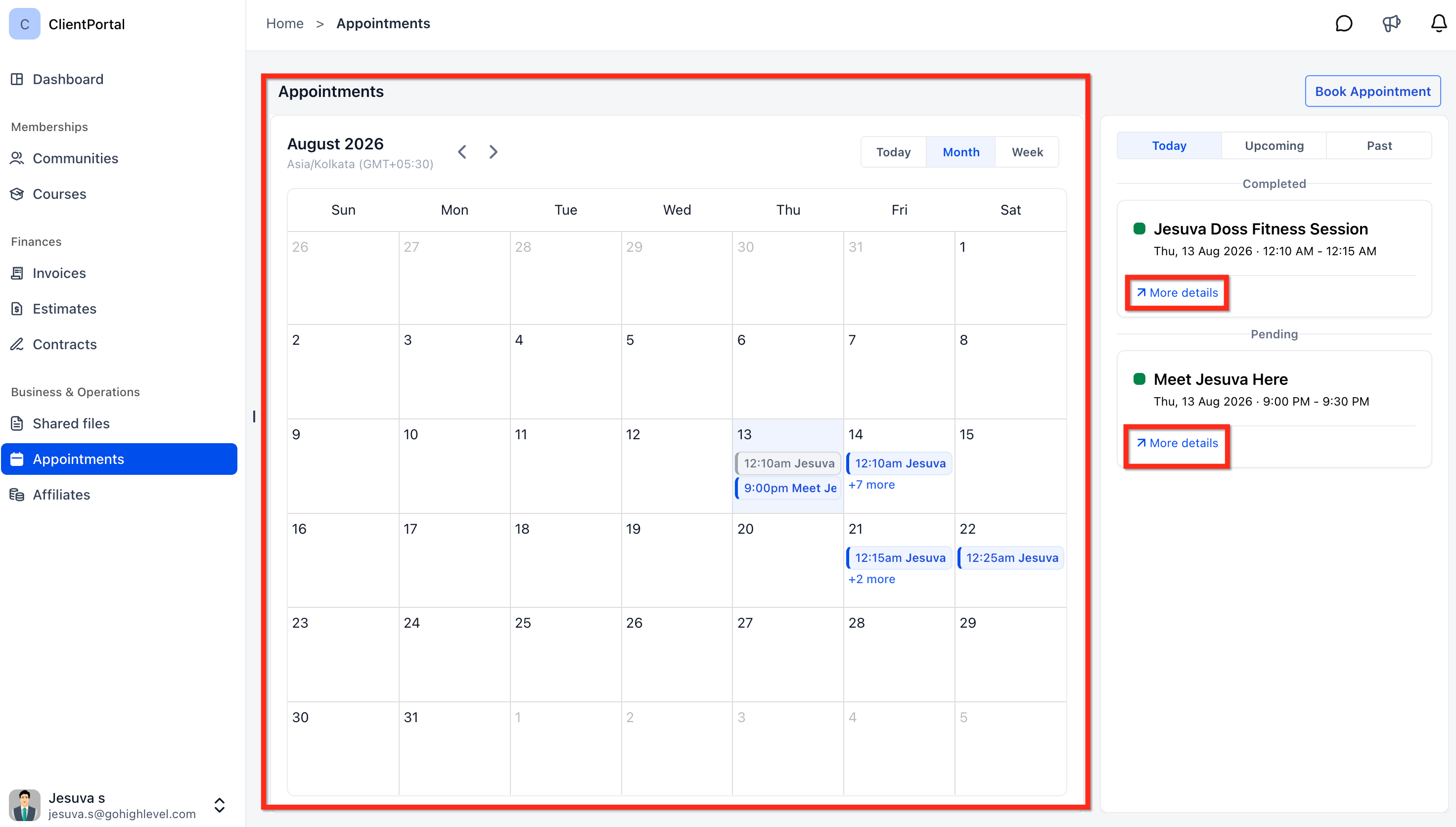
Afsprakendetails en beschikbare acties bekijken
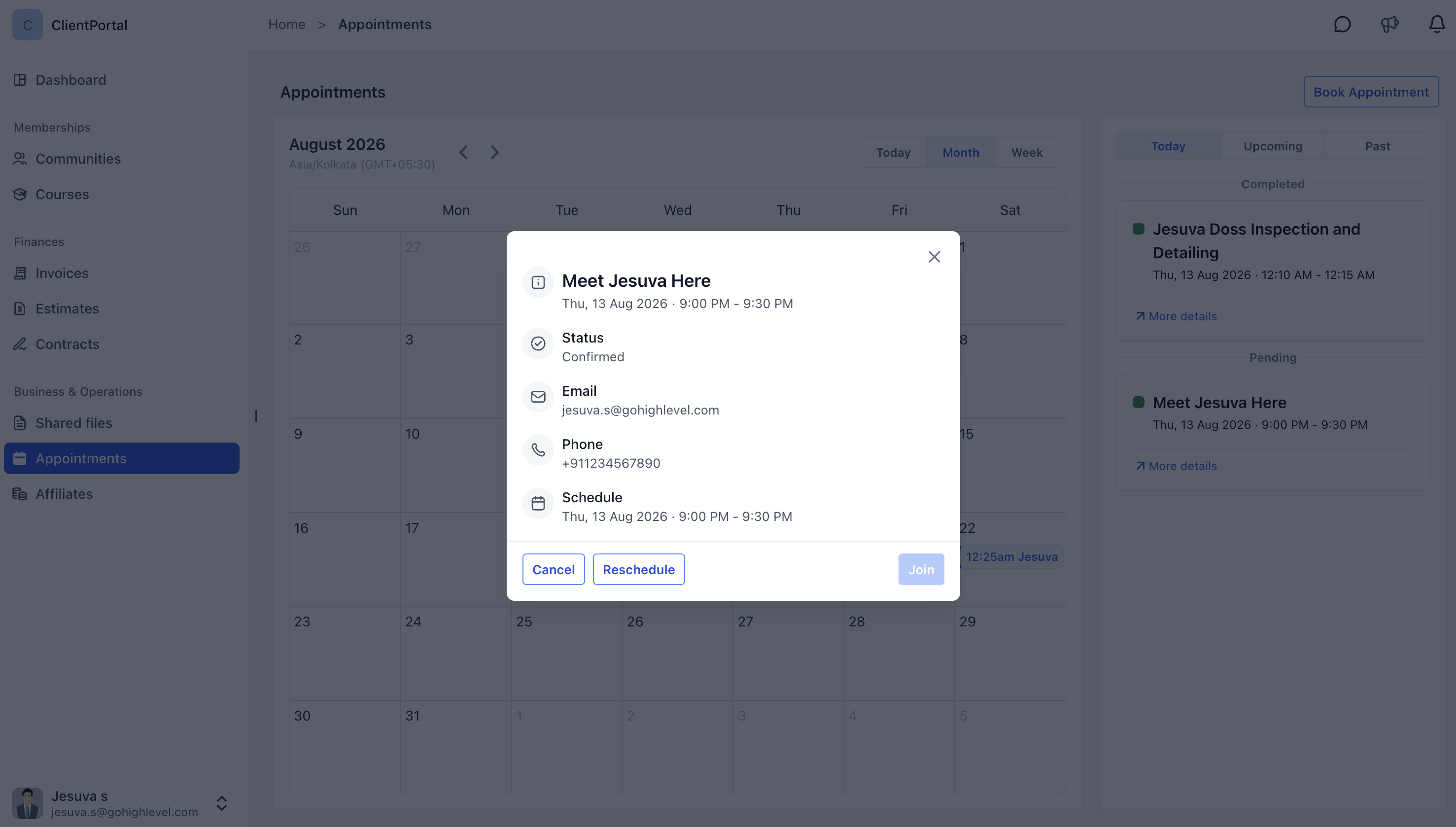
Als je een afspraak opent, krijgen klanten een overzichtelijke weergave van de vergaderinformatie en alle acties die momenteel beschikbaar zijn. Opties voor annuleren en opnieuw plannen verschijnen alleen als de afspraak volgens het geconfigureerde beleid van de kalender nog in aanmerking komt.
-
Open Appointments vanuit de navigatie van de Client Portal.
-
Zoek de afspraak die je wilt bekijken.
-
Klik op More details.
-
Bekijk de informatie over de afspraak.
-
Selecteer indien beschikbaar Cancel of Reschedule.
Afspraken boeken vanuit de Client Portal
Via de boekingsflow van de Client Portal kunnen klanten kiezen uit de kalenders die je beschikbaar maakt en een geschikte datum en tijd selecteren zonder de portal te verlaten. Bestaande contactgegevens worden waar beschikbaar automatisch ingevuld. De geselecteerde kalender bepaalt welke datums en tijden geboekt kunnen worden.
-
Open Appointments in de Client Portal.
-
Klik op Book Appointment.
-
Selecteer een beschikbare kalender.
-
Selecteer een beschikbare datum.
-
Kies een beschikbare tijd.
-
Voltooi de boeking.
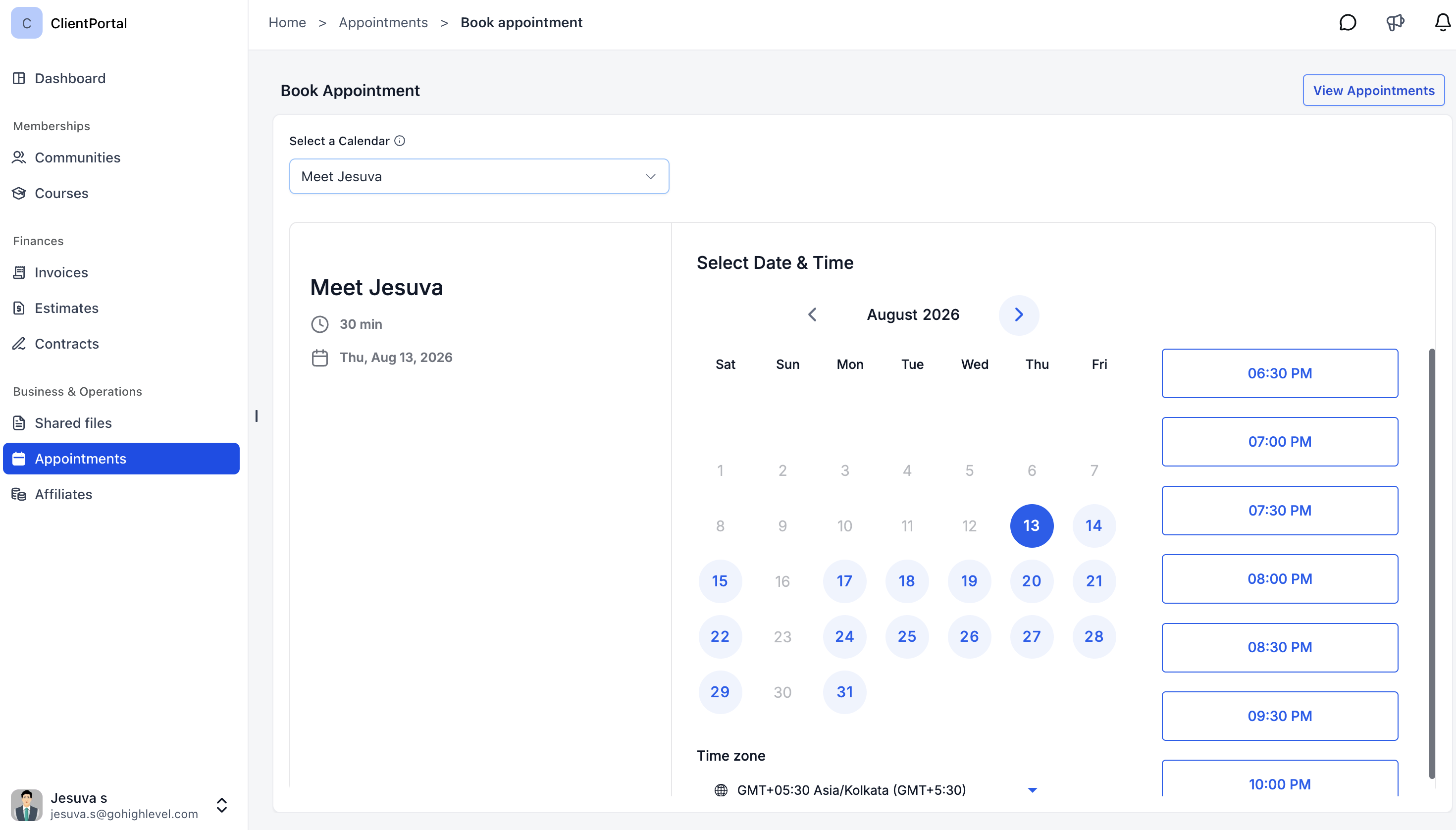
De datums en tijden die aan de klant worden getoond, worden bepaald door de beschikbaarheid en planningsregels van de geselecteerde kalender. Openingstijden, de duur van tijdsloten, de minimale planningstermijn, buffers, afsprakenlimieten, bestaande boekingen en conflicten met gekoppelde kalenders kunnen invloed hebben op welke tijdsloten worden weergegeven.
Meerdere kalenders gebruiken voor Client Portal-bookingen
Als je meerdere kalenders inschakelt, krijgen klanten verschillende boekingsopties en houd jij controle over precies welke kalenders in de Client Portal verschijnen. Dit is handig wanneer afzonderlijke kalenders verschillende afspraaktypen, afdelingen, accounts of teamleden vertegenwoordigen.
Client Portal booking wordt afzonderlijk voor elke kalender ingeschakeld. Je kunt één kalender inschakelen of de configuratie herhalen voor elke aanvullende kalender die klanten moeten kunnen selecteren.
| Option | Purpose | Required for Multiple Client Portal Calendars? |
|---|---|---|
|
Client Portal Calendar Selector |
Toont de afzonderlijke kalenders waarvoor Client Portal booking is ingeschakeld. |
Ja |
|
Group Calendar |
Combineert kalenders in een afzonderlijke gegroepeerde boekingservaring onder een gedeelde link. |
Nee |
Client Portal Appointments instellen
Voor Client Portal Appointments is configuratie nodig in zowel de kalenderinstellingen als Client Portal App Permissions. App Permissions bepalen of klanten toegang hebben tot de Appointments-app. De instelling van de afzonderlijke kalender bepaalt welke kalenders kunnen worden geselecteerd voor nieuwe boekingen.
Voer beide configuratiestappen uit. Als je alleen de child app Appointments inschakelt, wordt een kalender niet beschikbaar. Als je alleen een kalender inschakelt, wordt de Appointments-app niet zichtbaar.
Stap 1: Client Portal booking inschakelen voor een kalender
Elke kalender moet expliciet worden ingeschakeld voor Client Portal booking voordat klanten deze kunnen selecteren. Zo stel je alleen de kalenders beschikbaar die geschikt zijn voor Client Portal-gebruikers, terwijl andere kalenders niet via dit boekingskanaal beschikbaar zijn.
-
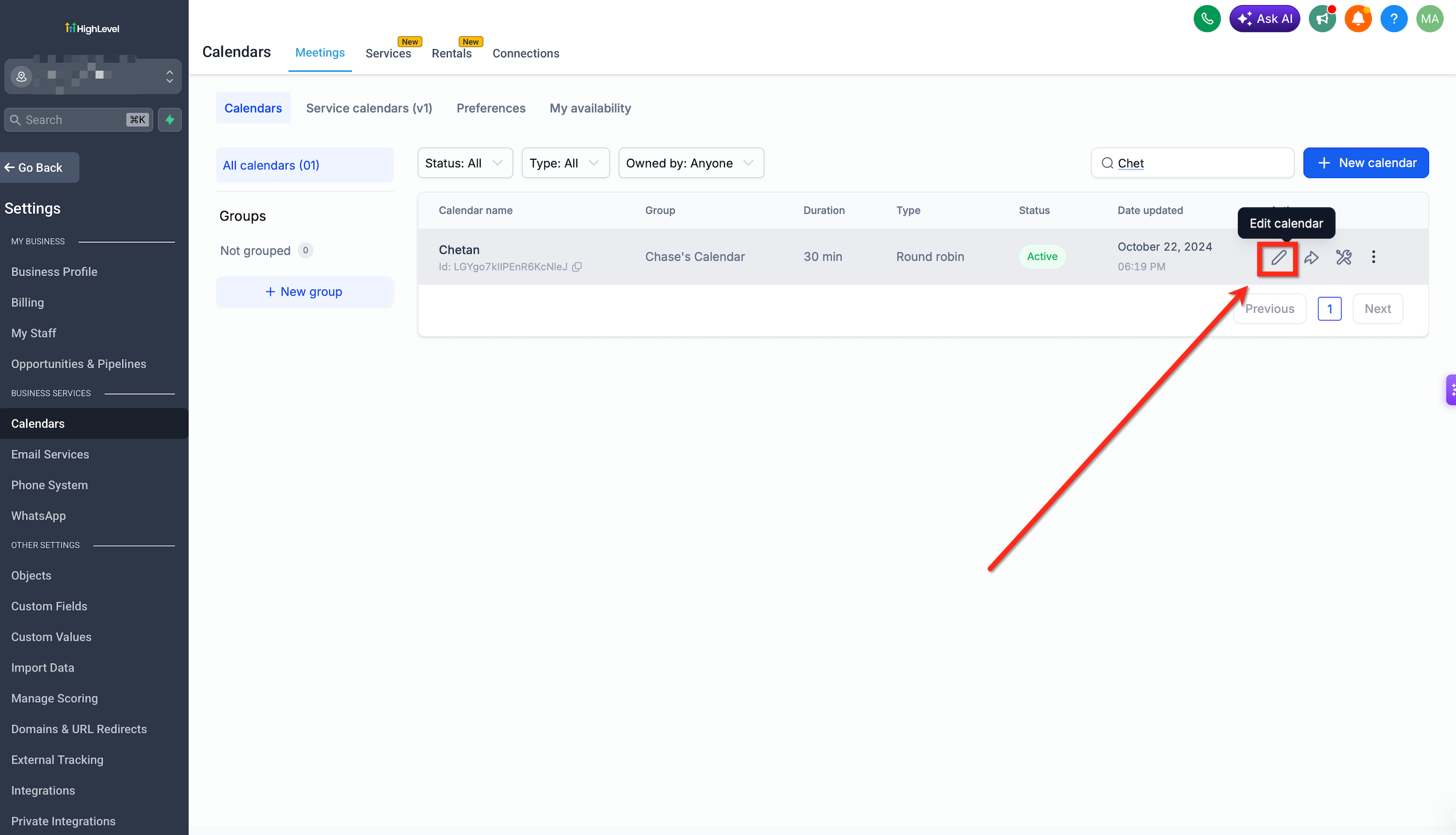
Ga naar Calendars en open Calendar settings.
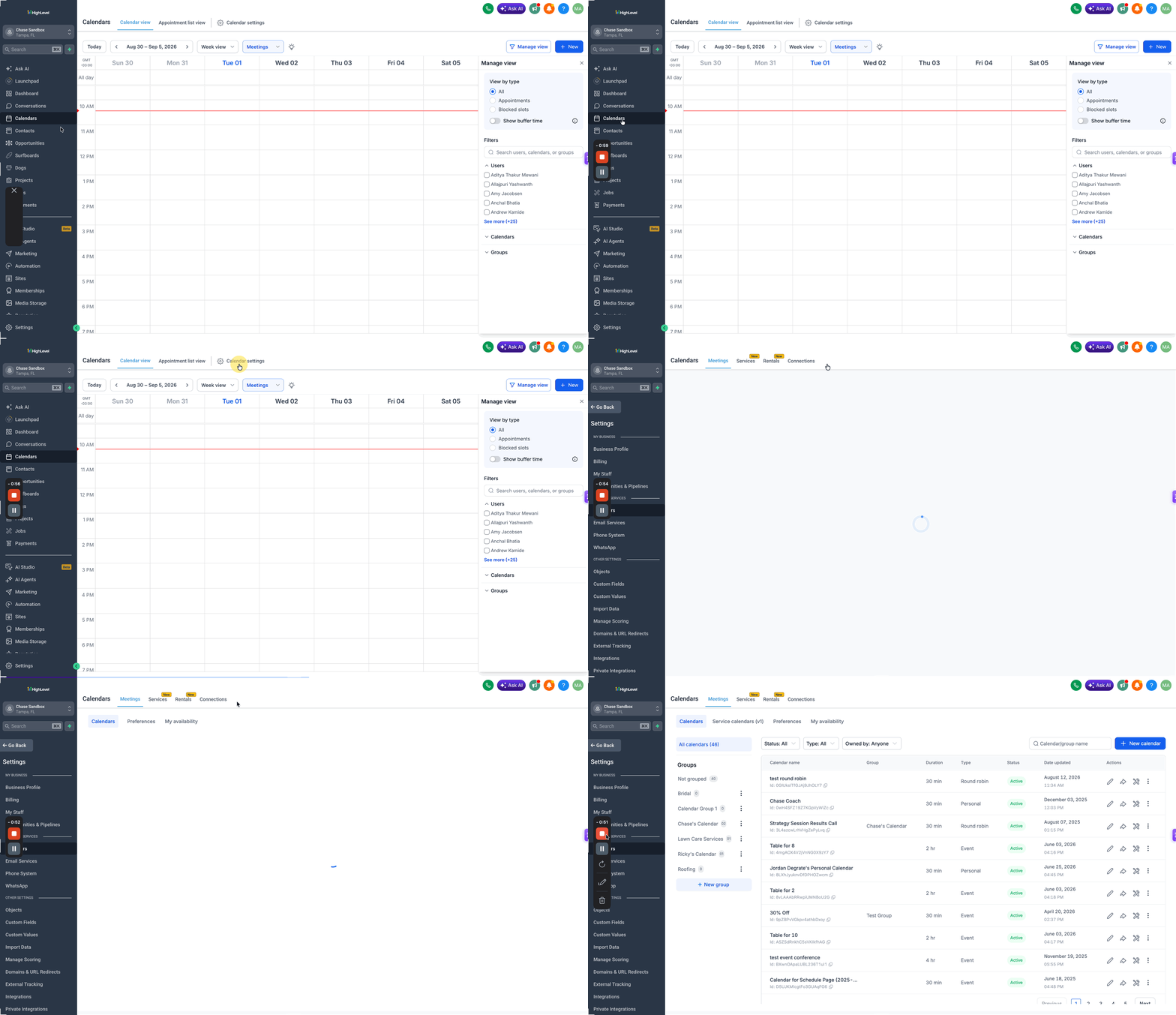
-
Zoek onder Meetings → Calendars de kalender die je beschikbaar wilt maken.
-
Klik op het pictogram Edit calendar.
-
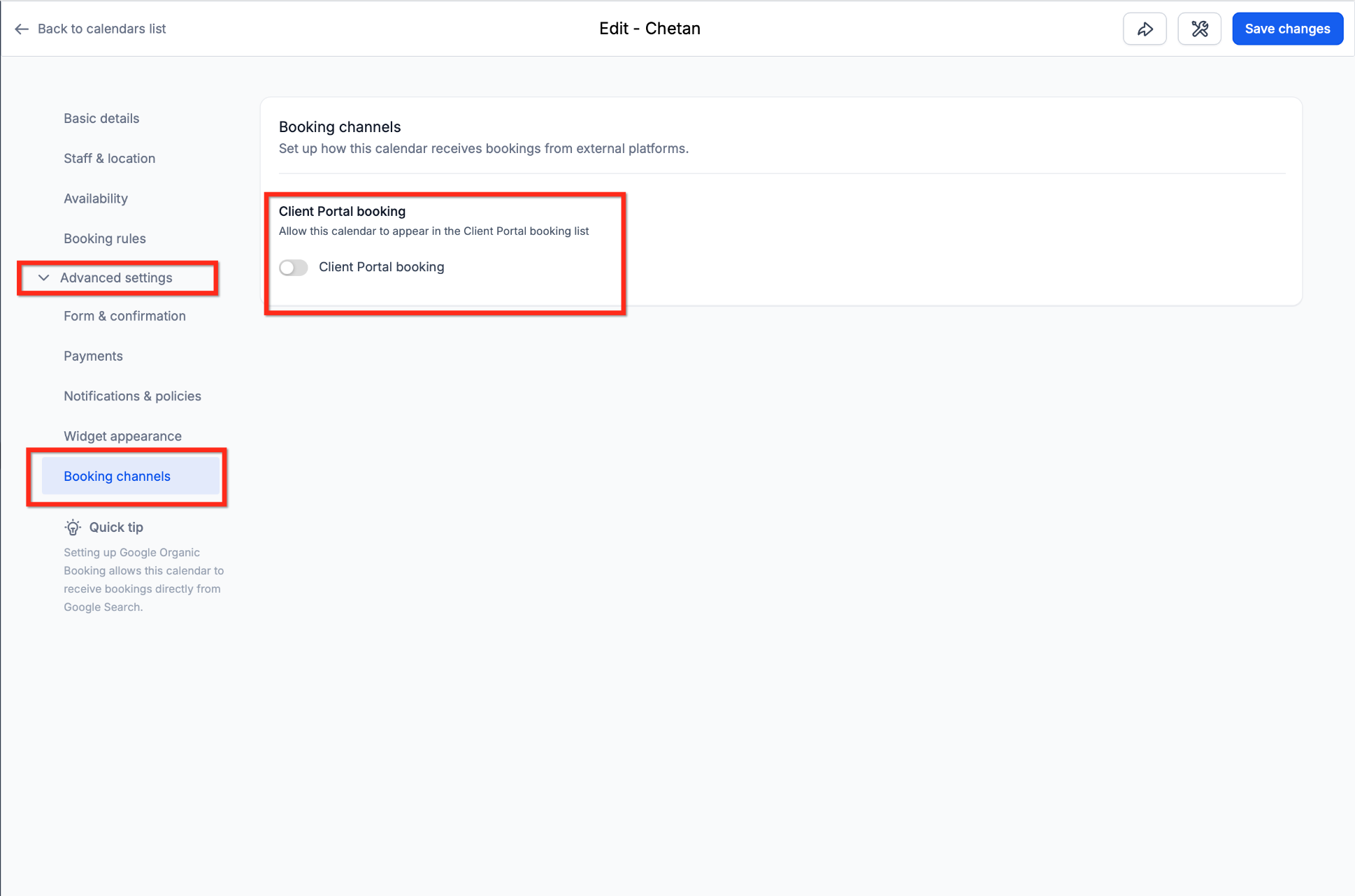
Vouw in de kalendere editor Advanced settings uit.
-
Selecteer Booking channels.
-
Schakel Client Portal booking in.
-
Klik op Save changes.
Herhaal deze stappen voor elke aanvullende kalender die klanten moeten kunnen selecteren wanneer ze via de Client Portal boeken.
Stap 2: Appointments inschakelen in Client Portal App Permissions
Als je de child app Appointments inschakelt, wordt de ervaring voor afspraken zichtbaar in de Client Portal. App Permissions worden geconfigureerd op accountniveau. De geselecteerde zichtbaarheid van de child app geldt daarom voor contacten die de Client Portal van dat account gebruiken.
-
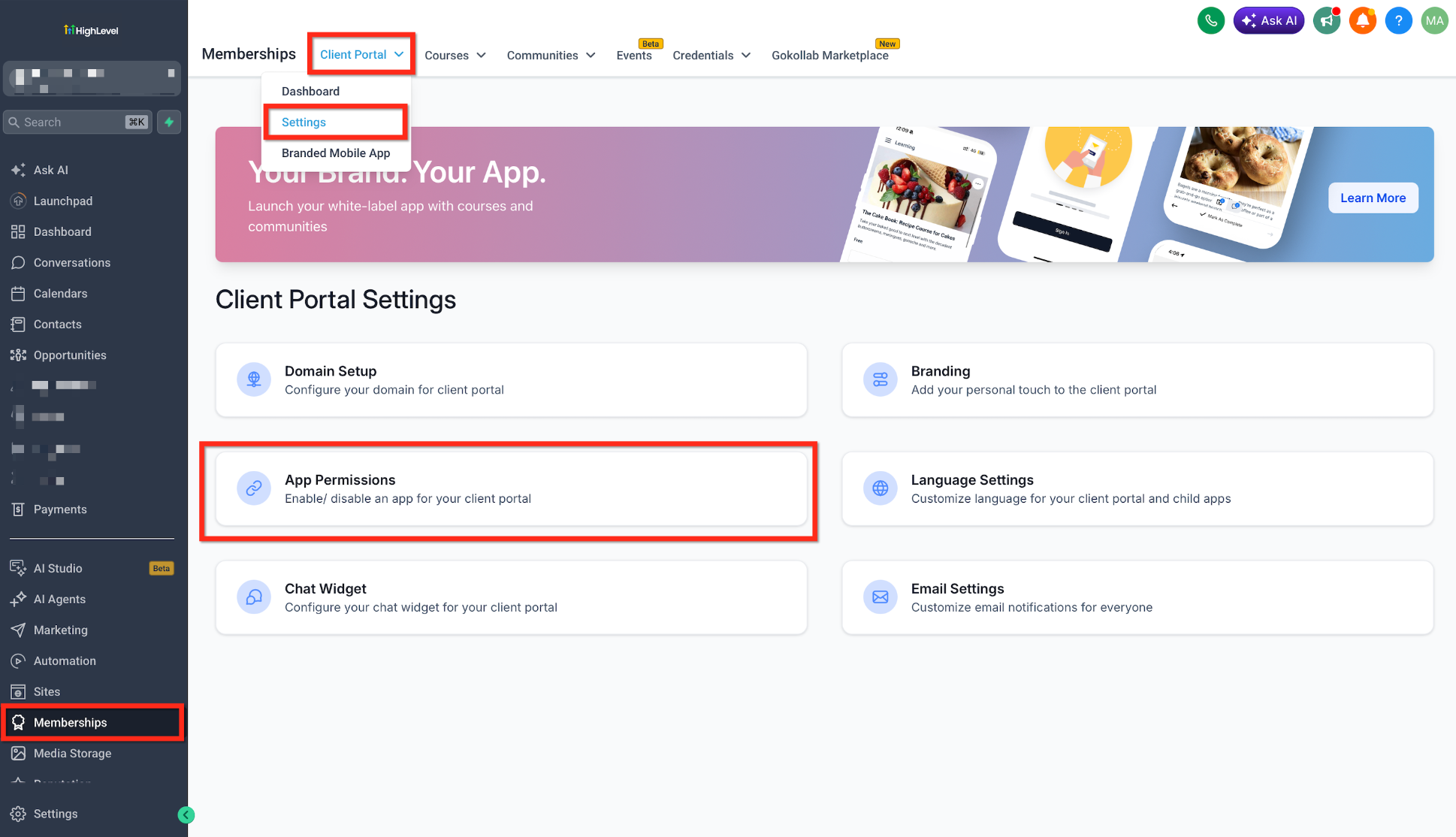
Ga naar Memberships.
-
Open Client Portal.
-
Selecteer Settings.
-
Open App Permissions.
-
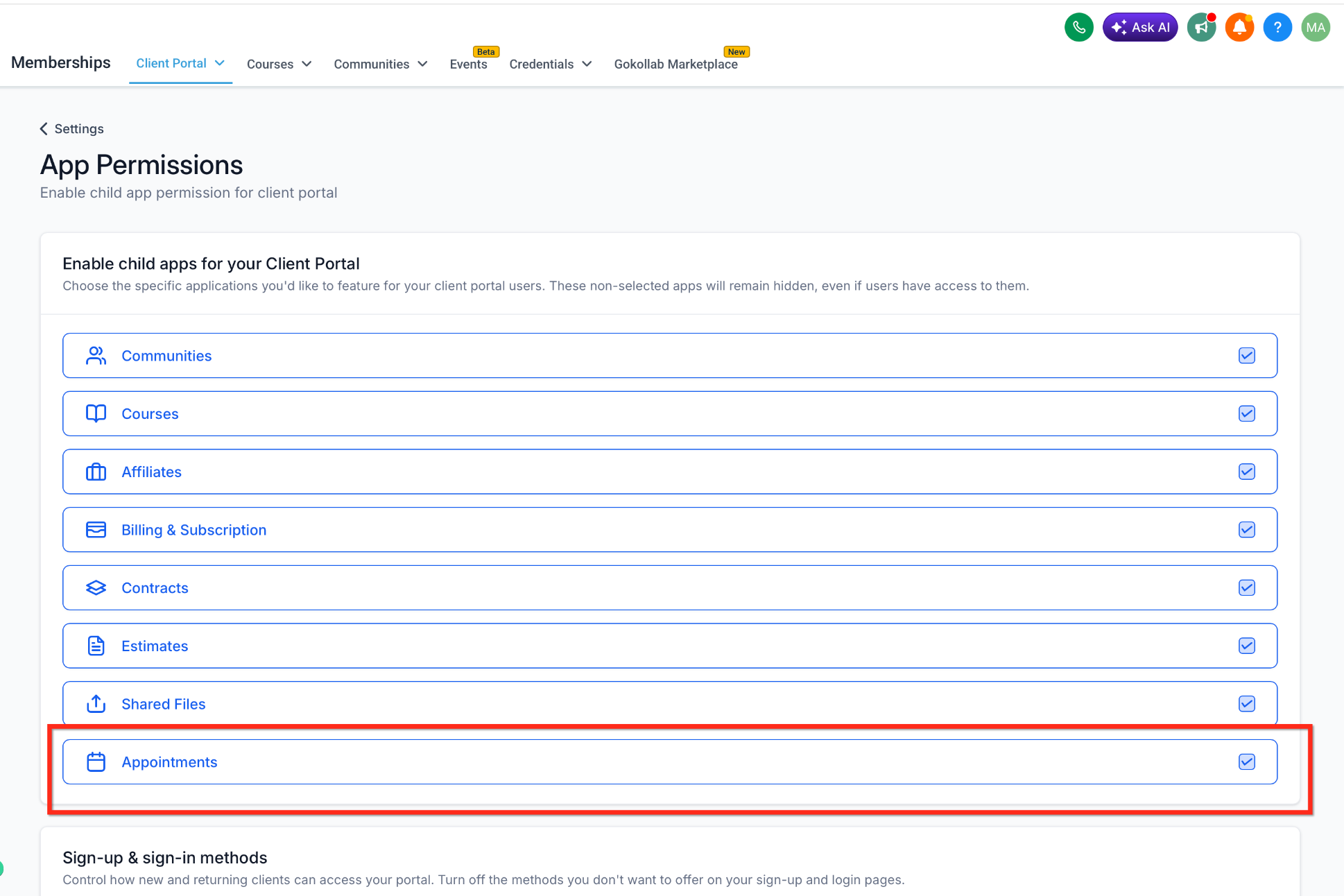
Zoek Appointments in de lijst met child apps.
-
Schakel Appointments in.
-
Klik op Save Settings.
Belangrijk: Als je Appointments inschakelt in App Permissions, worden niet automatisch alle kalenders beschikbaar voor boekingen. Voor elke kalender die klanten moeten kunnen selecteren, moet ook Client Portal booking worden ingeschakeld onder de Booking channels in de kalender instellingen.
Problemen met Client Portal Appointments oplossen
De meeste problemen met afspraken in de Client Portal worden veroorzaakt door een van de twee vereiste toestemmingen, een regel voor een afzonderlijke kalender of het gebruik van een niet-ondersteunde portalervaring. Vergelijk de ervaring van de klant met de onderstaande controles voordat je de kalender wijzigt of een afspraak opnieuw aanmaakt.
| Issue | What to Check |
|---|---|
|
Appointments verschijnt niet in de portal |
Controleer of de klant de nieuwe Client Portal gebruikt, Appointments is ingeschakeld in App Permissions en de wijzigingen zijn opgeslagen. |
|
Appointments verschijnt, maar er zijn geen kalenders beschikbaar |
Schakel Client Portal booking in onder Advanced settings → Booking channels voor ten minste één afzonderlijke kalender. |
|
Er verschijnt een kalender, maar er ontbreekt een tijdslot |
Controleer de beschikbaarheid, de planningstermijn, buffers, afsprakenlimieten, bestaande boekingen en conflicten met gekoppelde kalenders. |
|
Cancel of Reschedule is niet beschikbaar |
Controleer of de kalender de actie toestaat en of de beperkingsperiode voor annuleren of opnieuw plannen is verstreken. |
|
De tijdzonekiezer ontbreekt |
Controleer of Disable Contact Timezone is ingeschakeld voor het account. |
|
Een recente wijziging van toestemmingen is niet zichtbaar |
Controleer of de wijziging is opgeslagen en laat de klant vervolgens de portal vernieuwen of uitloggen en opnieuw inloggen. |