
Chat widget: Bezoekers doorsturen naar WhatsApp
Wat is de WhatsApp-chatwidget?
Met de WhatsApp-chatwidget kunnen bezoekers van je website rechtstreeks vanaf je site een WhatsApp-gesprek met je bedrijf starten. Zo kunnen mogelijke klanten vanuit je website verdergaan in WhatsApp. Het gesprek blijft gekoppeld aan het WhatsApp-kanaal dat in Voluit Suite is ingesteld.
Zodra de bezoeker het WhatsApp-bericht verstuurt, kun je het gesprek beheren via Gesprekken (Conversations).
Voorwaarden
Voordat je de WhatsApp-chatwidget gebruikt, moet er een WhatsApp-nummer zijn ingesteld en gekoppeld aan het account. De widget gebruikt dit nummer als bestemming voor gesprekken met bezoekers.
Voorwaarde: je moet een WhatsApp-nummer hebben ingesteld en gekoppeld aan het account voordat je de WhatsApp-chatwidget kunt gebruiken.
De WhatsApp-chatwidget instellen
Je stelt de WhatsApp-chatwidget in via de instellingen van de chatwidget in Voluit Suite. Voordat je de widget op je site installeert, kun je het uiterlijk, de velden voor bezoekers, het bestemmingsnummer en de berichtinstellingen aanpassen.
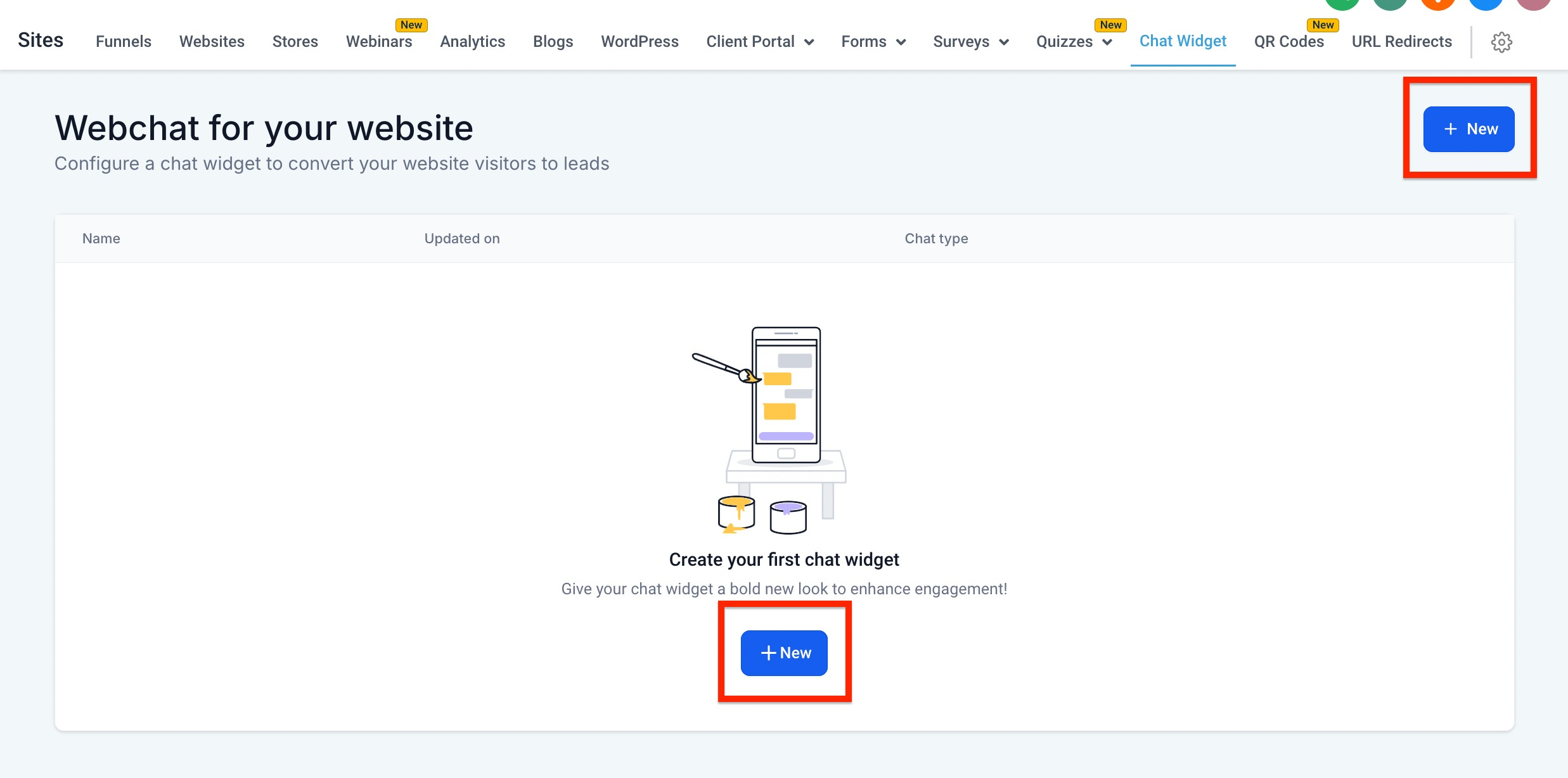
- Ga naar Sites > Chatwidget (Chat Widget).
-
Maak een nieuwe chatwidget of open een bestaande widget.
-
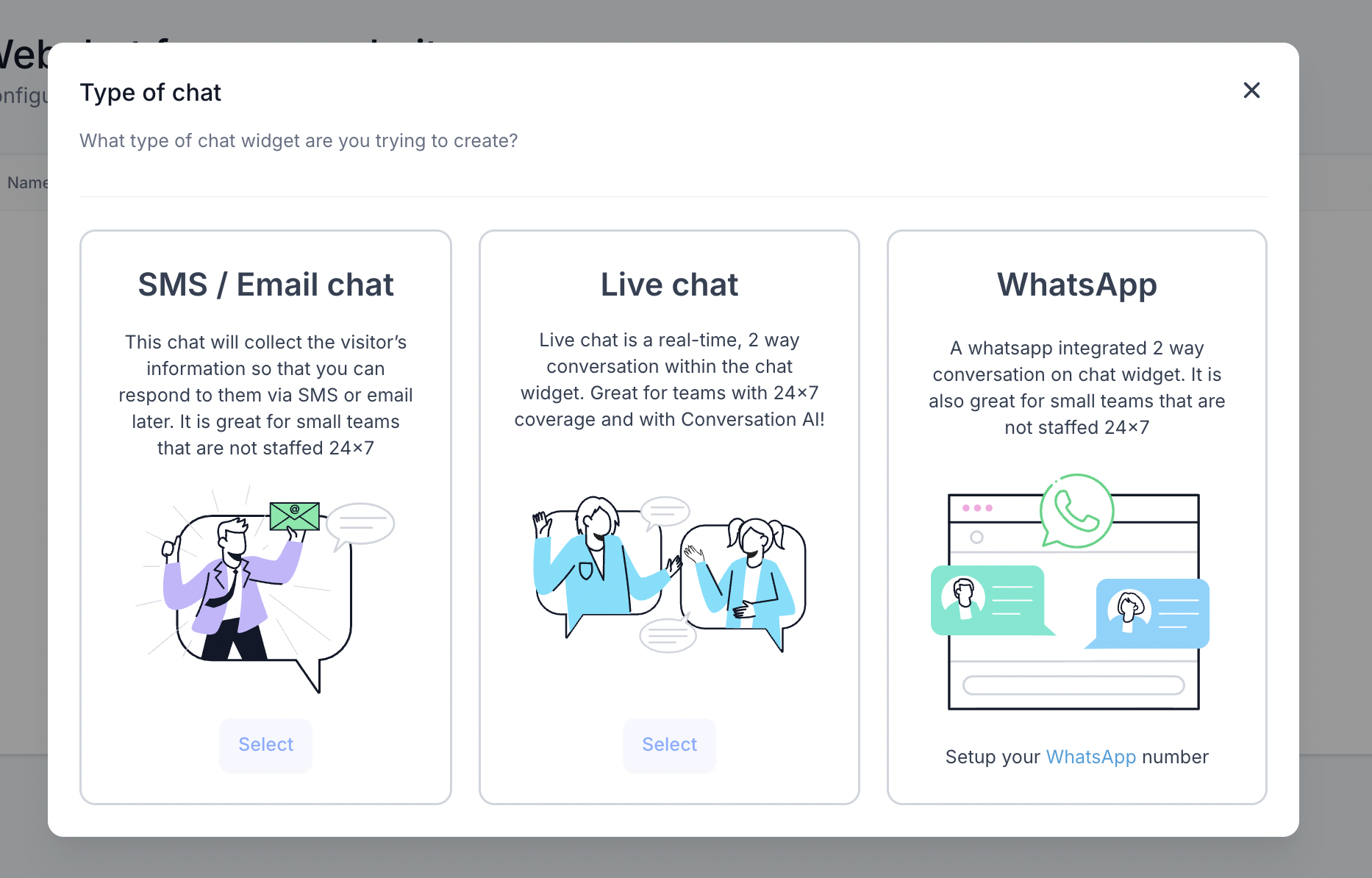
Selecteer WhatsApp-chat (WhatsApp Chat) als type.
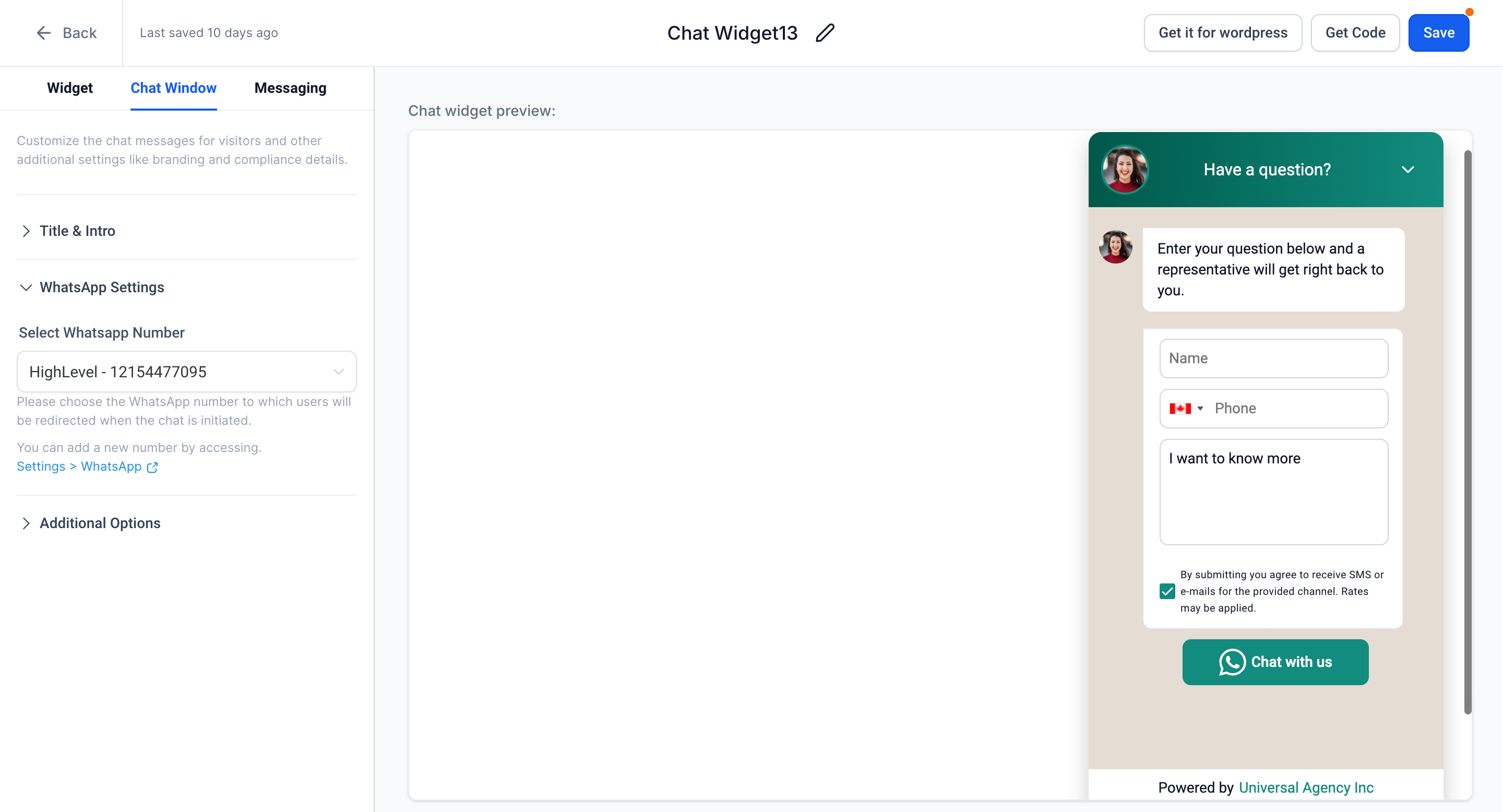
- Kies het WhatsApp-nummer waarmee bezoekers contact kunnen opnemen.
-
Pas het uiterlijk en de bezoekerservaring van de widget aan.
- Sla je wijzigingen op.
Het chatvenster aanpassen
In het chatvenster (Chat Window) zien bezoekers wat er wordt getoond voordat ze doorgaan naar WhatsApp. Pas de instellingen aan zodat de widget bij je huisstijl past en je de gegevens kunt verzamelen die je nodig hebt voordat het gesprek begint.
Je kunt onder andere het volgende aanpassen:
- Kop en welkomstbericht.
- Kleuren en huisstijl.
- Beschikbare velden voor bezoekersgegevens.
- Het veld Bericht (Message).
- Andere beschikbare weergave-instellingen van de chatwidget.
Welke velden beschikbaar zijn, kan per widgetconfiguratie verschillen.
Vooraf ingevuld bericht
Je kunt in het chatvenster een voorgesteld bericht instellen voor bezoekers die een WhatsApp-gesprek willen starten. Bezoekers kunnen het bericht gebruiken zoals het is of aanpassen voordat ze doorgaan naar WhatsApp.
Bijvoorbeeld:
Hoi, ik wil graag meer weten over je diensten.
Zo werkt de WhatsApp-chatwidget
De widget leidt bezoekers vanuit je website door naar WhatsApp.
Dit is hoe dat meestal gaat:
- Een bezoeker opent de chatwidget op je website.
- De bezoeker vult de beschikbare velden in.
- De bezoeker gaat verder vanuit de widget.
- De bezoeker wordt doorgestuurd naar WhatsApp om een gesprek te starten met het geselecteerde WhatsApp-nummer.
- De bezoeker verstuurt het WhatsApp-bericht.
- Daarna kun je het gesprek beheren via het gekoppelde WhatsApp-kanaal in Gesprekken.
De WhatsApp-ervaring kan verschillen per apparaat, browser en geïnstalleerde apps. De widget opent dus niet altijd WhatsApp Web of de mobiele app.
De WhatsApp-chatwidget installeren
Installeer de widget nadat je deze hebt ingesteld. De installatiestappen hangen af van waar je website wordt gehost.
Websites en Trechters (Funnels) in Voluit Suite
Voor websites en trechters die in Voluit Suite worden gehost:
- Open de website of trechter.
- Ga naar de relevante site-instellingen.
- Selecteer of schakel de chatwidget in die je hebt gemaakt.
- Sla de site op en publiceer deze.
Externe websites
Voor websites die buiten Voluit Suite worden gehost:
- Open de installatieopties van de chatwidget.
- Kopieer de gegenereerde insluitcode.
- Voeg de code toe aan de juiste plek op je externe website.
- Publiceer de website.
- Test de widget op de livepagina.
Problemen met de WhatsApp-chatwidget oplossen
Als WhatsApp niet beschikbaar is als type chatwidget of als er geen bestemmingsnummer beschikbaar is, controleer dan eerst of er een WhatsApp-nummer correct is ingesteld en gekoppeld aan het account.
Controleer ook het volgende:
- Het juiste WhatsApp-nummer is geselecteerd in de widget.
- De widget is opgeslagen.
- De widget is geïnstalleerd op de juiste website, trechter of externe site.
- De site is na de installatie gepubliceerd.
- De bezoeker vult de beschikbare widgetvelden in voordat die verdergaat.
- De bezoeker verstuurt het bericht in WhatsApp. Pas daarna verschijnt het gesprek in Gesprekken.
Veelgestelde vragen
V: Heeft de WhatsApp-chatwidget een gekoppeld WhatsApp-nummer nodig?
Antwoord: Ja. Voordat je WhatsApp-chat als widgettype kunt gebruiken, moet er een WhatsApp-nummer zijn ingesteld en gekoppeld aan het account.
V: Opent de widget altijd WhatsApp Web?
Antwoord: Nee. De WhatsApp-ervaring hangt af van het apparaat, de browser en de geïnstalleerde apps van de bezoeker. De widget stuurt de bezoeker door naar WhatsApp, maar bepaalt niet of WhatsApp Web of de mobiele app wordt geopend.
V: Wanneer verschijnt het gesprek in Gesprekken?
Antwoord: De bezoeker moet het WhatsApp-bericht eerst versturen. Daarna kun je het gesprek via het gekoppelde WhatsApp-kanaal beheren in Gesprekken.
V: Kan ik een WhatsApp-bericht vooraf invullen voor bezoekers?
Antwoord: Ja. Je kunt in het chatvenster een voorgesteld bericht instellen. Bezoekers kunnen het bericht gebruiken zoals het is of aanpassen voordat ze doorgaan naar WhatsApp.
V: Kan ik de WhatsApp-chatwidget op een externe website gebruiken?
Antwoord: Ja. Gebruik de gegenereerde insluitcode van de chatwidget en voeg deze toe aan de juiste plek op je externe website.