
Klantenportaal: Diensten laten boeken
Klanten kunnen nu diensten boeken via het nieuwe Klantenportaal (Client Portal), naast hun afspraken. Je bepaalt zelf welke boekingspagina's voor diensten beschikbaar zijn. Zo kunnen klanten diensten vinden en boeken zonder aparte boekingslinks. Tijdens het boeken worden bekende klantgegevens automatisch ingevuld. In aanmerking komende afspraken kunnen klanten beheren vanuit hetzelfde onderdeel. In dit artikel lees je hoe je dit instelt, hoe klanten een dienst boeken en hoe ze hun afspraken beheren.
Wat is dienstboeken in het Klantenportaal?
Met dienstboeken kunnen klanten diensten bekijken, boeken en beheren in het onderdeel Afspraken (Appointments) van het Klantenportaal.
Eerder konden klanten via het Klantenportaal vooral afspraken met je inplannen via kalenders. Nu kunnen ze ook de boekingspagina's voor diensten gebruiken die jij beschikbaar hebt gemaakt in het Klantenportaal.
Als een klant Afspraak boeken (Book Appointment) selecteert, verschijnen beschikbare kalenders en boekingspagina's voor diensten samen in één boekingsoverzicht.
Klanten kiezen een dienst en een beschikbare datum en tijd, en versturen hun boeking zonder het Klantenportaal te verlaten. Afhankelijk van de instellingen van de boekingspagina kunnen ze één of meerdere diensten tegelijk boeken.
Je bepaalt zelf welke boekingspagina's voor diensten worden weergegeven en of klanten toegang hebben tot Afspraken in het Klantenportaal.
Voordelen van dienstboeken in het Klantenportaal
Met dienstboeken plannen klanten zelf hun diensten in. Jij houdt zelf de controle over de beschikbaarheid en de toegang tot het Klantenportaal.
- Alles op één plek: Klanten vinden kalenders voor afspraken en boekingspagina's voor diensten samen onder Afspraken, in plaats van via aparte boekingslinks.
- Sneller boeken: Bekende klantgegevens worden tijdens het boeken automatisch ingevuld. Zo hoeven klanten minder gegevens opnieuw in te voeren.
- Meerdere diensten selecteren: Klanten kunnen één of meerdere diensten tegelijk boeken als de instellingen dit toestaan.
- Afspraken zelf beheren: Klanten kunnen geschikte afspraken voor diensten rechtstreeks in het Klantenportaal verzetten of annuleren.
- Afspraken overzichtelijk beheren: Met de weergaven Aankomend (Upcoming) en Eerder (Past) kunnen klanten hun toekomstige en eerdere afspraken bekijken.
- Zelf bepalen welke diensten zichtbaar zijn: Je kiest welke boekingspagina's voor diensten in het Klantenportaal verschijnen. Niet alle boekingspagina's worden automatisch zichtbaar.
- Toegang beheren: Met App-machtigingen (App Permissions) bepaal je of klanten toegang hebben tot Afspraken.
Dienstboeken instellen in het Klantenportaal
Je stelt dienstboeken op twee plekken in. Maak eerst de boekingspagina's voor diensten beschikbaar voor klanten. Schakel daarna Afspraken in bij de app-machtigingen van het Klantenportaal.
Stap 1: Een boekingspagina voor diensten beschikbaar maken in het Klantenportaal
Je moet elke boekingspagina apart inschakelen voordat klanten deze in het Klantenportaal kunnen vinden. Zo kies je zelf welke diensten klanten via deze manier kunnen boeken.
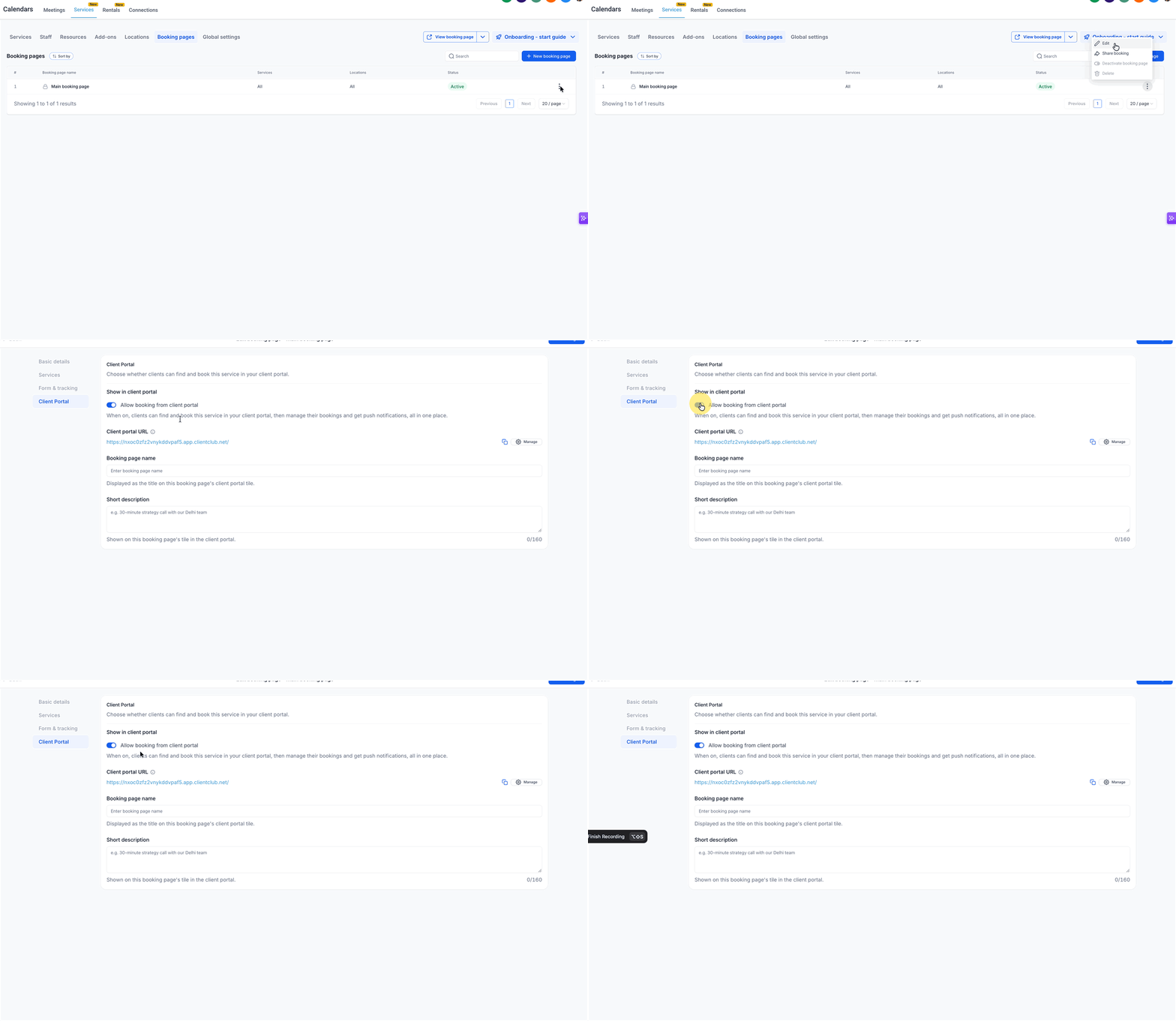
- Ga in Voluit Suite naar de accountweergave en selecteer Kalenders (Calendars) in het linkermenu.
- Selecteer Diensten (Services) en open daarna Boekingspagina's (Booking Pages).
- Zoek de boekingspagina voor diensten die je beschikbaar wilt maken en open de editor.
- Selecteer in het scherm Boekingspagina bewerken (Edit booking page) de optie Klantenportaal (Client Portal) in het menu aan de linkerkant.
- Schakel onder Weergeven in het Klantenportaal (Show in client portal) de optie Boeken via het Klantenportaal toestaan (Allow booking from client portal) in.
- Controleer de Naam van de boekingspagina (Booking page name). Deze naam wordt weergegeven op de tegel van de boekingspagina in het Klantenportaal.
- Controleer de Korte beschrijving (Short description). Deze beschrijving verschijnt onder de naam van de boekingspagina in het Klantenportaal.
- Klik op Wijzigingen opslaan (Save changes).
-
Herhaal deze stappen voor elke boekingspagina voor diensten die je wilt weergeven.
Stap 2: Afspraken inschakelen bij de app-machtigingen van het Klantenportaal
Met de machtiging Afspraken bepaal je of klanten afspraken kunnen boeken en beheren via het Klantenportaal. Schakel deze machtiging in bij dezelfde account als de boekingspagina's voor diensten.
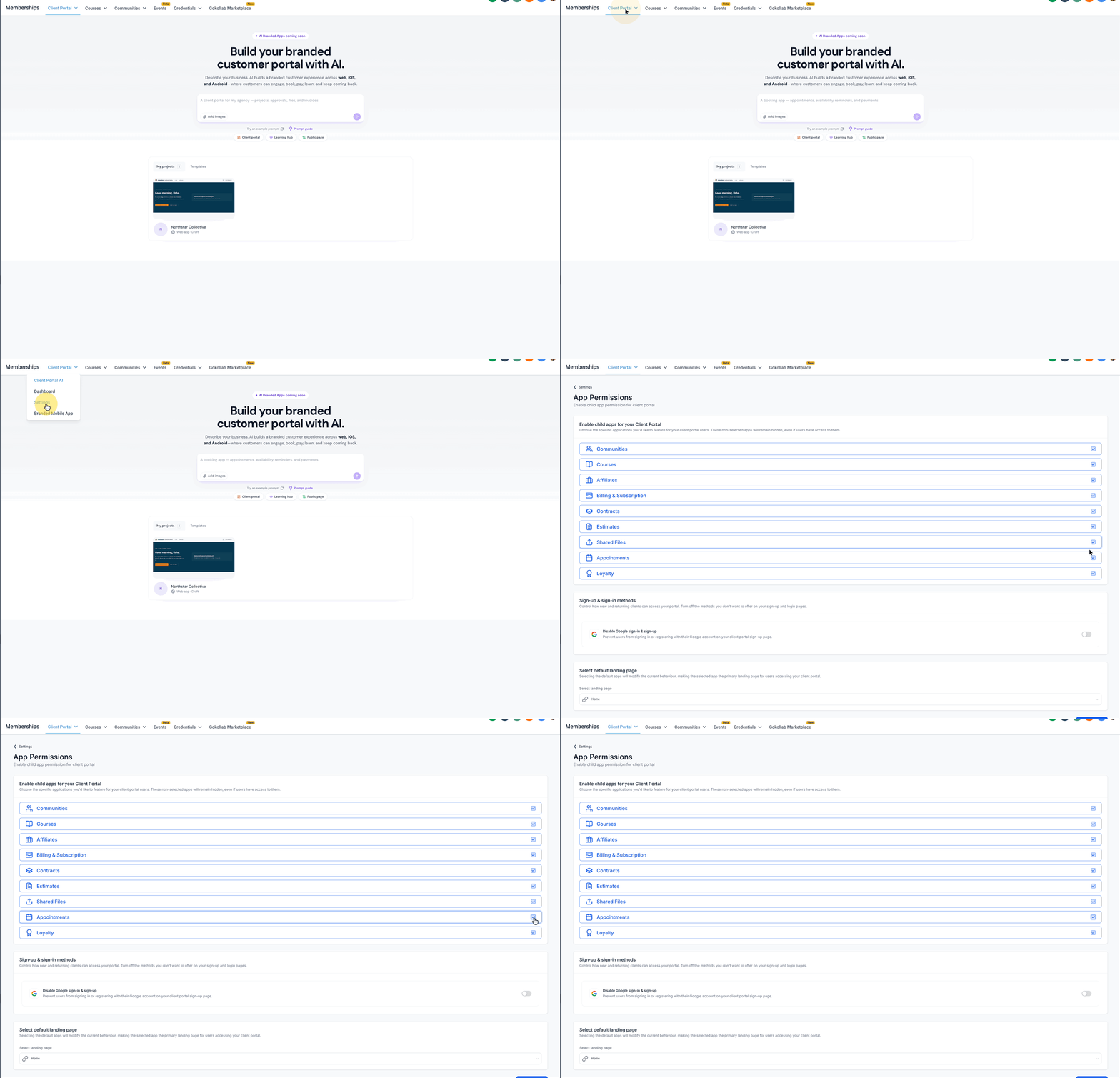
- Ga in Voluit Suite naar de accountweergave en selecteer Lidmaatschappen (Memberships) in het linkermenu.
- Selecteer Klantenportaal (Client Portal).
- Open Instellingen (Settings).
- Selecteer App-machtigingen (App Permissions).
- Zoek Afspraken (Appointments) in de lijst met beschikbare apps.
- Schakel Afspraken in.
- Klik op Opslaan (Save) om de instelling toe te passen.
Resultaat: Klanten die de nieuwe versie van het Klantenportaal gebruiken, kunnen Afspraken openen en de boekingspagina's voor diensten vinden die je beschikbaar hebt gemaakt.
Zo boeken klanten een dienst
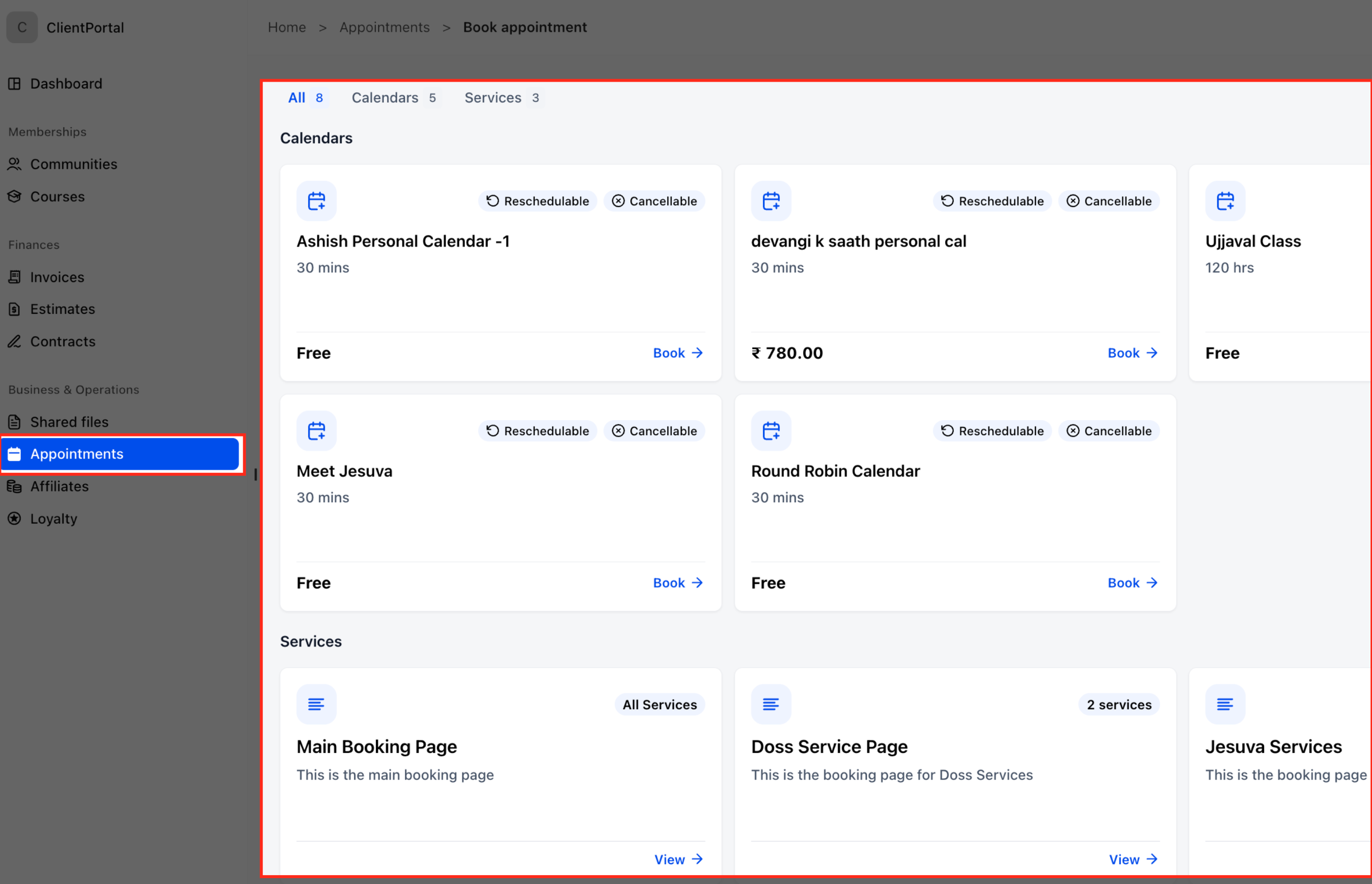
Klanten boeken diensten vanuit hetzelfde onderdeel Afspraken waar ze ook afspraken via kalenders kunnen inplannen. In het boekingsoverzicht staan de boekingspagina's voor diensten die je beschikbaar hebt gemaakt. Op elke boekingspagina bepaal je welke diensten klanten kunnen kiezen.
Stap 1: Het boekingsoverzicht openen
Klanten beginnen in het Klantenportaal. Ze hoeven geen aparte boekingslink voor een dienst te gebruiken.
- Log in op het nieuwe Klantenportaal.
- Selecteer Afspraken in het linkermenu.
- Klik rechtsboven op Afspraak boeken.
- Selecteer in het boekingsoverzicht Diensten om de boekingspagina's voor diensten te bekijken. Klanten vinden deze pagina's ook in de weergave Alles (All).
- Zoek de gewenste boekingspagina.
- Klik op Bekijken (View) op de kaart van die boekingspagina.
Stap 2: Diensten kiezen en controleren
Na het openen van een boekingspagina kunnen klanten de gewenste diensten kiezen. Welke opties beschikbaar zijn, hangt af van de instellingen van je diensten.
- Selecteer de gewenste dienst op de boekingspagina.
- Controleer bij Je boeking controleren (Review your booking) de gekozen dienst, de duur en de prijs.
- Als klanten meerdere diensten kunnen kiezen, klikken ze op Nog een dienst toevoegen (Add another service) om een dienst toe te voegen.
- Controleer het overzicht Boekingsgegevens (Booking details).
- Klik op Volgende (Next).
Stap 3: Een datum en tijd kiezen
De boekingskalender toont de beschikbare datums en tijden voor de gekozen dienst. Klanten kiezen hier wanneer hun afspraak plaatsvindt.
- Bekijk de kalender bij Datum en tijd selecteren (Select Date & Time).
- Gebruik de pijlen om naar een andere maand te gaan.
- Selecteer een beschikbare datum.
- Kies een tijdstip uit de beschikbare opties.
- Klik op Selecteren (Select) om het tijdstip te bevestigen.
- Controleer de datum en tijd in het overzicht Boekingsgegevens.
Stap 4: De boeking afronden
De resterende stappen hangen af van de instellingen van de boekingspagina voor diensten. Bekende klantgegevens worden tijdens het boeken automatisch ingevuld.
- Controleer de boekingsgegevens en eventuele formulier- of betalingsgegevens waar de boekingspagina om vraagt.
- Vul de verplichte gegevens in.
- Verstuur de boeking met de laatste actie op de pagina.
- Controleer de boekingsbevestiging of de melding dat de afspraak is aangevraagd.
Op het bevestigingsscherm kunnen de gekozen dienst, de datum en tijd van de afspraak, de duur, locatie, medewerker en het bedrag staan.
Let op: In het voorbeeld zie je een bevestiging dat de afspraak is aangevraagd. Of een boeking handmatig moet worden bevestigd, hangt af van de instellingen voor Diensten.
Afspraken voor diensten bekijken en beheren
In Afspraken van het Klantenportaal staan boekingen via kalenders en diensten bij elkaar. Zo kunnen klanten hun planning bekijken zonder tussen verschillende boekingsplatforms te wisselen.
Aankomende en eerdere afspraken bekijken
Op de pagina Afspraken staan een kalender en een afsprakenlijst. Klanten kunnen hiermee afspraken op datum of status zoeken.
- Log in op het Klantenportaal.
- Selecteer Afspraken in het linkermenu.
- Gebruik de afsprakenkalender om een boeking te zoeken.
- Selecteer Aankomend om toekomstige afspraken te bekijken.
- Selecteer Eerder om eerdere afspraken te bekijken.
-
Klik op Meer details (More details) op een afspraakkaart om de beschikbare informatie te bekijken.
Een geschikte afspraak voor een dienst verzetten of annuleren
Als de voorwaarden voor de dienst wijzigingen toestaan, kunnen klanten hun afspraak beheren vanuit het Klantenportaal.
- Selecteer Afspraken in het Klantenportaal.
- Open Aankomend.
- Zoek de afspraak voor de dienst die je wilt beheren.
- Klik op Meer details.
- Gebruik de beschikbare optie om de afspraak te verzetten of te annuleren, als de afspraak hiervoor in aanmerking komt.
Of een klant een afspraak kan verzetten of annuleren, hangt af van de ingestelde regels voor de dienst. Deze regels bepalen ook tot wanneer de wijziging is toegestaan.
Veelgestelde vragen
V: Kunnen klanten meerdere diensten tegelijk boeken?
Antwoord: Ja. Klanten kunnen meerdere diensten tegelijk kiezen als de instellingen voor Diensten dit toestaan. De instelling Meerdere diensten selecteren toestaan (Allow Multiple Service Selection) bij de algemene instellingen voor Diensten bepaalt of dit mogelijk is.
V: Waarom staat er dat een afspraak is aangevraagd in plaats van direct bevestigd?
Antwoord: Bij de algemene instellingen voor Diensten staat de optie Nieuwe afspraken automatisch bevestigen (Auto Confirm New Appointments). Als deze optie uitstaat, blijven nieuwe boekingen onbevestigd totdat ze zijn gecontroleerd. De melding hangt ook af van de instellingen van de bevestigingspagina.
V: Waarom kan een klant een afspraak voor een dienst niet annuleren of verzetten?
Antwoord: De instellingen voor de dienst bepalen of annuleren en verzetten is toegestaan en tot wanneer klanten dit kunnen doen.
V: Zijn boekingspagina's voor diensten hetzelfde als dienstenmenu's voor kalenders?
Antwoord: Nee. Deze functie gebruikt boekingspagina's voor Diensten. De oudere functie met dienstenmenu's voor kalenders is een aparte boekingservaring die met dienstenkalenders werkt.
V: Kunnen boekingspagina's voor diensten verschillende zichtbaarheidsinstellingen voor het Klantenportaal hebben?
Antwoord: Ja. Je stelt Boeken via het Klantenportaal toestaan per boekingspagina apart in. Zo maak je alleen de gewenste boekingspagina's beschikbaar.
V: Worden bestaande afspraken verwijderd als je Afspraken uitschakelt bij de app-machtigingen van het Klantenportaal?
Antwoord: Nee. Als je de app Afspraken uitschakelt, hebben klanten geen toegang meer tot dit onderdeel in het Klantenportaal. De afspraken zelf, die in Voluit Suite worden bijgehouden, worden niet verwijderd.