
Verhuur/ Rentals: Aanvullende kosten (Additional Fees) instellen
Met aanvullende kosten (Additional Fees) voeg je verplichte kosten, zoals schoonmaak-, service-, resort- of schadevrijstellingskosten, automatisch toe aan boekingen. Je kunt deze kosten centraal beheren, aan vermeldingen koppelen en instellen hoe ze aan klanten worden getoond. Kies voor een vast bedrag of percentage, stel per vermelding een ander bedrag in en configureer belastingen los van de huurprijs.
Wat zijn aanvullende kosten?
Aanvullende kosten zijn verplichte bedragen die automatisch worden toegevoegd aan elke boeking voor een vermelding waaraan de kosten zijn gekoppeld en waarvoor ze actief zijn. Anders dan bij optionele extra's kunnen klanten deze kosten niet verwijderen of weigeren. Ze worden automatisch in het boekingstotaal opgenomen.
Voorbeelden zijn:
- Schoonmaakkosten
- Servicekosten
- Resortkosten
- Kosten voor een schadevrijstelling
Je maakt aanvullende kosten aan als herbruikbare, algemene sjablonen. Je kunt één sjabloon aan meerdere vermeldingen koppelen. Per vermelding kun je het bedrag aanpassen zonder dat dit invloed heeft op andere vermeldingen.
Je kunt een vast bedrag of een percentage van het subtotaal van de basishuur instellen. Ook kun je los van de basishuur belasting over de aanvullende kosten berekenen. Zo blijven de bedragen in je financiële overzichten van elkaar gescheiden.
Zodra je actieve aanvullende kosten aan een vermelding koppelt, worden ze opgenomen in het totaal dat klanten zien. In boekings- en factuurgegevens worden ze als afzonderlijke kosten weergegeven.
Let op: aanvullende kosten zijn verplicht en kunnen niet optioneel worden gemaakt. Klanten zien de toepasselijke kosten vóór het afrekenen in het boekingstotaal.
Voordelen van aanvullende kosten
Met aanvullende kosten beheer je bedragen die losstaan van de basishuur. In plaats van kosten handmatig toe te voegen of in de huurprijs te verwerken, stel je herbruikbare kosten in die automatisch aan toepasselijke boekingen worden toegevoegd.
- Automatisch kosten toepassen: voeg verplichte schoonmaak-, service- of resortkosten zonder handmatige aanpassingen aan toepasselijke boekingen toe.
- Herbruikbare sjablonen: maak een kostenpost één keer aan in de algemene catalogus en koppel deze aan meerdere vermeldingen.
- Flexibele prijzen: kies voor een vast bedrag of een percentage. Een vast bedrag kan per boeking of per boekingseenheid gelden.
- Aanpassingen per vermelding: pas het bedrag voor één vermelding aan zonder het algemene sjabloon of andere vermeldingen te wijzigen.
- Belasting apart instellen: configureer belasting over aanvullende kosten los van de basishuur.
- Duidelijk boekingsoverzicht: klanten zien verplichte kosten vóór het afrekenen in het boekingstotaal.
- Overzichtelijke betalingsgegevens: aanvullende kosten staan als aparte regels in boekingsoverzichten en facturen.
Prijstypen voor aanvullende kosten
Je kunt een vast bedrag per boeking, een bedrag op basis van de huurperiode of een percentage van het subtotaal van de basishuur rekenen.
Vast bedrag
Een vast bedrag is een vaste geldsom. Je kunt kiezen uit twee prijseenheden:
- Per boeking: je rekent het bedrag één keer per boeking, ongeacht de huurperiode.
- Per boekingseenheid: je rekent het bedrag voor elke boekingseenheid van de vermelding, bijvoorbeeld per uur, dag, week of maand.
Voorbeeld: stel de schoonmaakkosten in op € 50 per boeking. De klant betaalt dan € 50, ongeacht hoe lang de huur duurt.
Stel je onderhoudskosten in op € 10 per boekingseenheid en boekt een klant drie dagen, dan bedragen de onderhoudskosten in totaal € 30.
Percentage
Een percentage wordt berekend over het subtotaal van de basishuur. Dit is handig voor servicekosten of andere bedragen die mee moeten veranderen met de huurprijs.
Voorbeeld: bij een subtotaal van € 1.000 en servicekosten van 5% betaalt de klant € 50 aan servicekosten.
| Prijstype | Voorbeeld | Kosten |
|---|---|---|
| Vast bedrag, per boeking | € 50 schoonmaakkosten | Eenmalig € 50 per boeking |
| Vast bedrag, per boekingseenheid | € 10 per dag voor 3 dagen | € 30 |
| Percentage | 5% van een subtotaal van € 1.000 | € 50 |
Percentages worden berekend over het subtotaal van de basishuur. Andere aanvullende kosten, belastingen en borgsommen tellen niet mee. Percentages worden dus niet over andere kosten berekend. Pas je geavanceerde prijsregels of kortingen toe, controleer dan het uiteindelijke bedrag in het boekingsoverzicht.
Een algemeen sjabloon voor aanvullende kosten maken
Algemene sjablonen kun je aan één of meer vermeldingen koppelen. Zo beheer je dezelfde kosten centraal en hoef je ze niet steeds opnieuw in te stellen.
Stap 1: Ga naar Aanvullende kosten
Ga naar Kalenders (Calendars) → Kalenderinstellingen (Calendar Settings) → Verhuur (Rentals) → Aanvullende kosten (Additional fees).
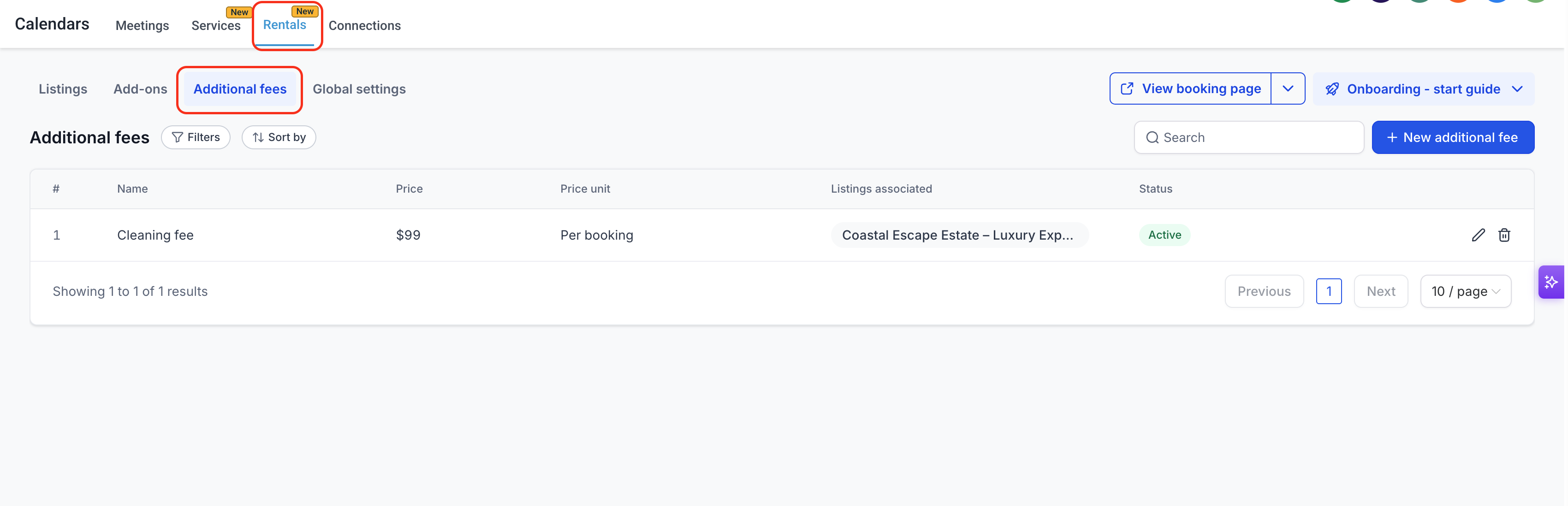
Stap 2: Maak een kostenpost aan
Klik rechtsboven op + Nieuwe aanvullende kosten (New additional fee). Het venster voor nieuwe aanvullende kosten wordt geopend.
Stap 3: Vul de gegevens in
Stel de volgende gegevens in:
- Naam (Name; verplicht): vul de naam in die klanten op de boekingspagina en factuur zien, bijvoorbeeld ‘Schoonmaakkosten’ of ‘Resortkosten’.
- Status: kies Actief (Active) of Inactief (Inactive). Hiermee bepaal je of de kosten voor nieuwe boekingen gelden.
- Prijs (Price): kies een Vast bedrag (Flat amount) of een Percentage (%) van het subtotaal van de basishuur.
- Bedrag (Fee Value): vul het bedrag of percentage in dat bij het gekozen prijstype hoort.
- Prijseenheid (Pricing Unit): deze optie is beschikbaar als je een vast bedrag kiest. Kies Per boeking (Per Booking) om één keer kosten te rekenen, of Per boekingseenheid (Per Booking Unit) om de kosten voor elke boekingseenheid (uur, dag, week of maand) te rekenen.
- Belasting (Tax): nadat je de kosten hebt aangemaakt, kun je er belasting voor instellen. Zie het onderdeel ‘Belastingen over aanvullende kosten’ verderop.
Stap 4: Koppel de kosten aan vermeldingen (optioneel)
Je kunt de kosten voordat je ze opslaat meteen aan één of meer vermeldingen koppelen. Selecteer de vermeldingen waarvoor de kosten moeten gelden. Zo hoef je niet elke vermelding afzonderlijk te openen.
Stap 5: Sla de kosten op
Klik op Aanvullende kosten aanmaken (Create additional fees). De kosten staan nu in de algemene catalogus en je kunt ze aan andere vermeldingen koppelen.
Aanvullende kosten bekijken en beheren
In de algemene catalogus kun je sjablonen bekijken en beheren. Je ziet de bedragen en gekoppelde vermeldingen, past instellingen aan en bepaalt of kosten beschikbaar zijn, zonder elke vermelding afzonderlijk te openen.
Ga naar Kalenders → Kalenderinstellingen → Verhuur → Aanvullende kosten.
De tabel bevat deze kolommen:
| Kolom | Beschrijving |
|---|---|
| Naam (Name) | De naam van de kostenpost die klanten zien. |
| Prijs (Price) | Het ingestelde vaste bedrag of percentage. |
| Prijseenheid (Price Unit) | Per boeking of per boekingseenheid, als dit van toepassing is. |
| Gekoppelde vermeldingen (Listings Associated) | De vermeldingen waaraan de kosten zijn gekoppeld. |
| Status | Of de kosten actief of inactief zijn. |
| Acties (Actions) | Opties om de kosten te bewerken of verwijderen. |
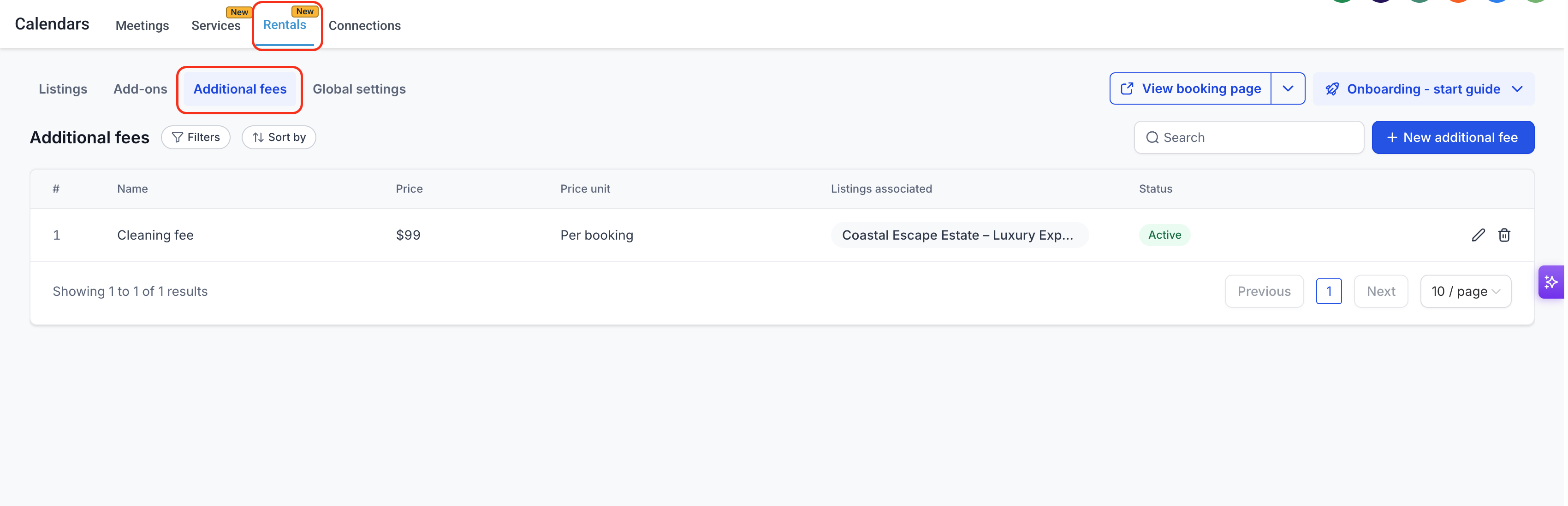
Filteren: gebruik Filters om de lijst te beperken tot kosten die aan bepaalde vermeldingen zijn gekoppeld.
Zoeken: gebruik de zoekbalk om een kostenpost op naam te vinden.
Kosten bewerken: klik naast een kostenpost op het pictogram Bewerken (Edit) om de naam, het bedrag, de prijseenheid, de belastinginstelling, de status of de gekoppelde vermeldingen aan te passen. Je kunt in hetzelfde venster vermeldingen toevoegen of verwijderen.
Wijzigingen in een algemeen sjabloon gelden voor de gekoppelde vermeldingen, behalve als je voor een vermelding een ander bedrag hebt ingesteld. Zie ‘Een bedrag voor één vermelding aanpassen’ voor meer informatie.
Kosten verwijderen: klik op Verwijderen (Delete) om een sjabloon uit de algemene catalogus te verwijderen.
Als je een algemeen sjabloon verwijdert, worden de kosten losgekoppeld van de vermeldingen waaraan ze gekoppeld waren. Bestaande boekingen waarin de kosten al zijn opgenomen, behouden de vastgelegde gegevens. Controleer wat verwijderen betekent voor bestaande boekingen voordat je kosten verwijdert die voor actieve boekingen worden gebruikt.
Aanvullende kosten aan een vermelding koppelen
Je moet aanvullende kosten aan een vermelding koppelen voordat ze automatisch op boekingen voor die vermelding worden toegepast. Je kunt bestaande kosten toevoegen via de voorraad- en prijsinstellingen van de vermelding of vanuit de kostenkiezer nieuwe kosten aanmaken.
Stap 1: Ga naar Vermeldingen
Ga naar Kalenders → Kalenderinstellingen → Verhuur → Vermeldingen (Listings).
Stap 2: Bewerk een vermelding
Klik naast de vermelding die je wilt instellen op het potloodpictogram Bewerken.
Stap 3: Open het tabblad met prijsinstellingen
Selecteer het tabblad Voorraad en prijzen (Inventory & Pricing) en scrol naar het onderdeel Aanvullende kosten.
Stap 4: Koppel kosten
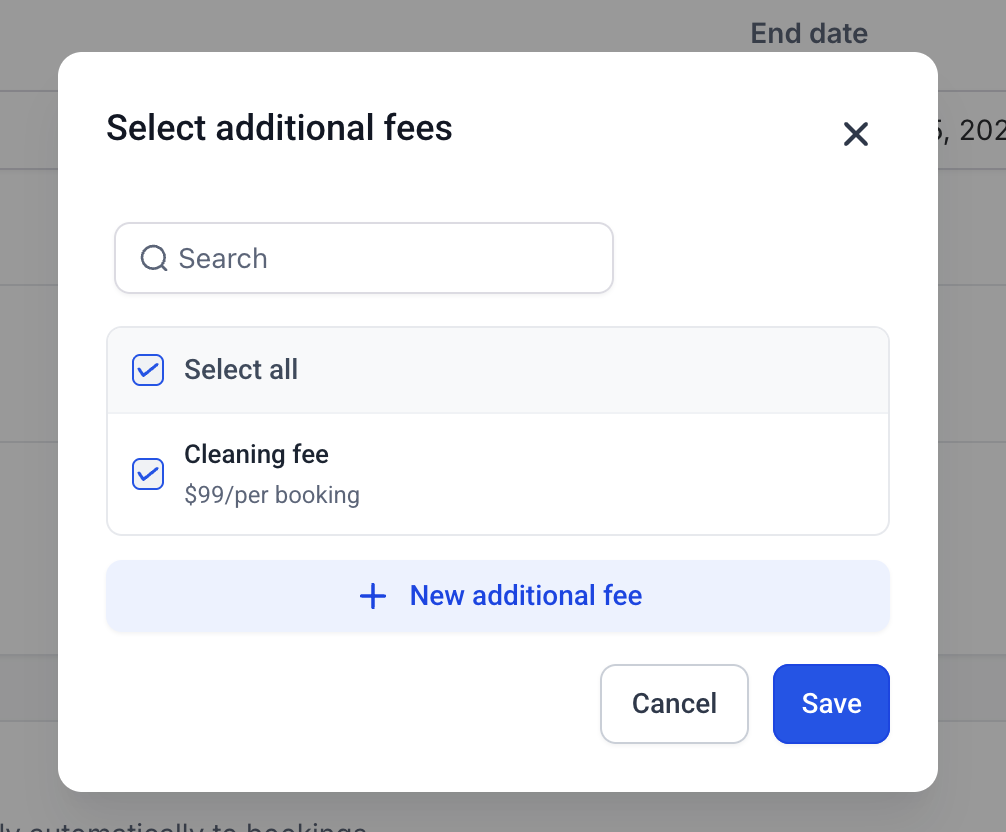
Klik op + Aanvullende kosten om de kostenkiezer te openen. Je kunt:
- Met de selectievakjes een of meer bestaande kosten uit de algemene catalogus kiezen.
- Het zoekveld gebruiken om een kostenpost te vinden.
- Alles selecteren (Select all) kiezen om alle beschikbare kosten te selecteren.
- Op + Nieuwe aanvullende kosten klikken om vanuit de vermelding nieuwe kosten aan te maken.
Klik na het selecteren op Opslaan (Save) om je keuze te bevestigen.
De kosten staan nu in de tabel met aanvullende kosten van de vermelding. Controleer de naam, het bedrag, de prijseenheid en de status.
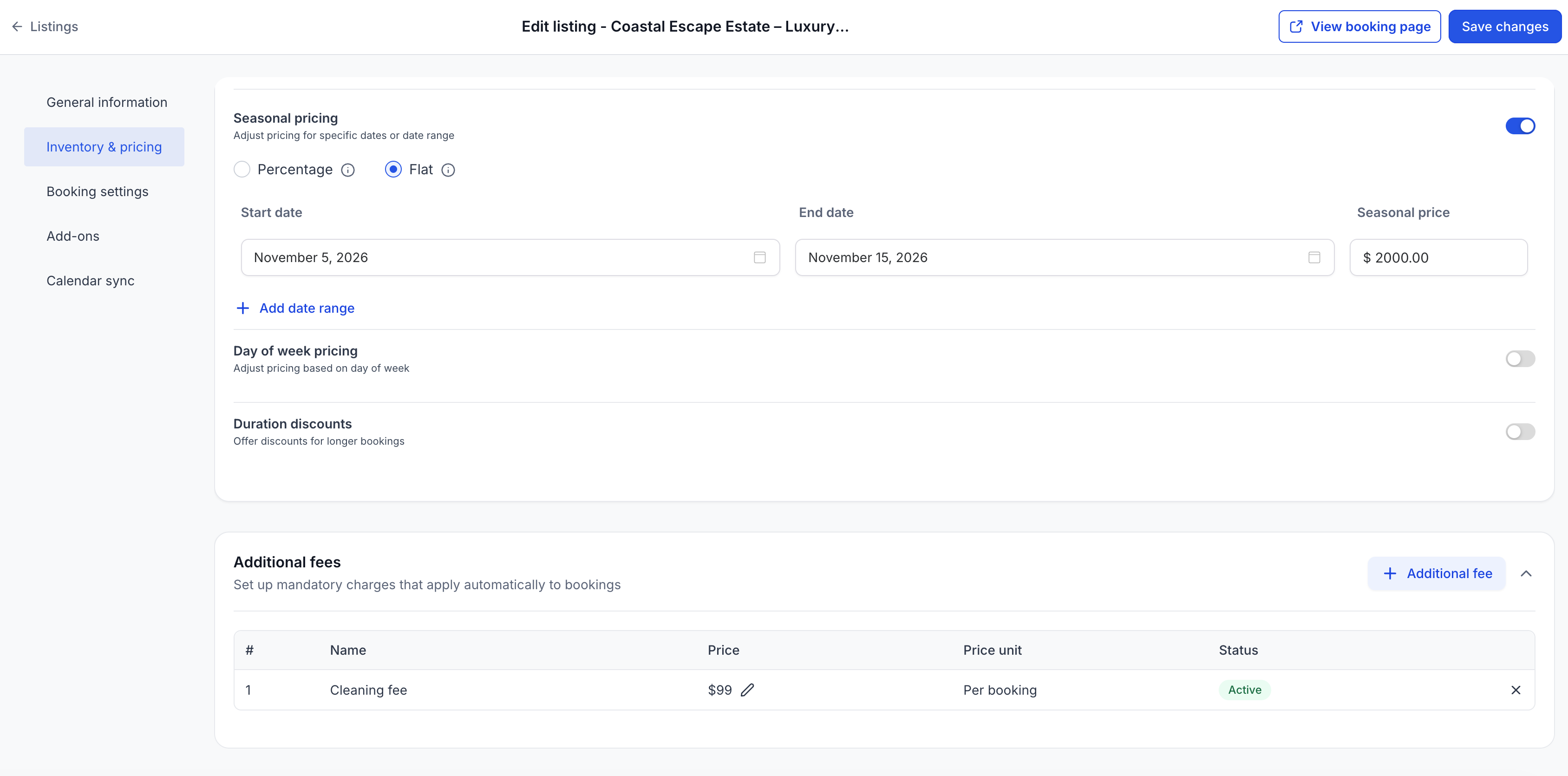
Klik op Wijzigingen opslaan (Save changes) op de pagina van de vermelding om de instellingen op te slaan.
Tip: je kunt meerdere aanvullende kosten aan één vermelding koppelen. Alle actieve kosten die aan de vermelding zijn gekoppeld, worden automatisch toegepast op toepasselijke nieuwe boekingen.
Kosten van een vermelding verwijderen: klik naast de kostenpost in de tabel op Verwijderen (Remove) en sla de wijzigingen van de vermelding op. Hiermee koppel je de kosten alleen los van deze vermelding; het algemene sjabloon blijft bestaan.
Een bedrag voor één vermelding aanpassen
Standaard gebruikt een gekoppelde kostenpost het bedrag uit het algemene sjabloon. Omdat de bedrijfskosten per vermelding kunnen verschillen, kun je het bedrag voor één vermelding aanpassen. Dit heeft geen invloed op het algemene sjabloon of op andere vermeldingen die dezelfde kosten gebruiken.
Stap 1: Zoek de kostenpost op de vermelding
Open de vermelding en ga naar Voorraad en prijzen → Aanvullende kosten.
Zoek de kostenpost die je wilt aanpassen.
Stap 2: Pas het bedrag aan
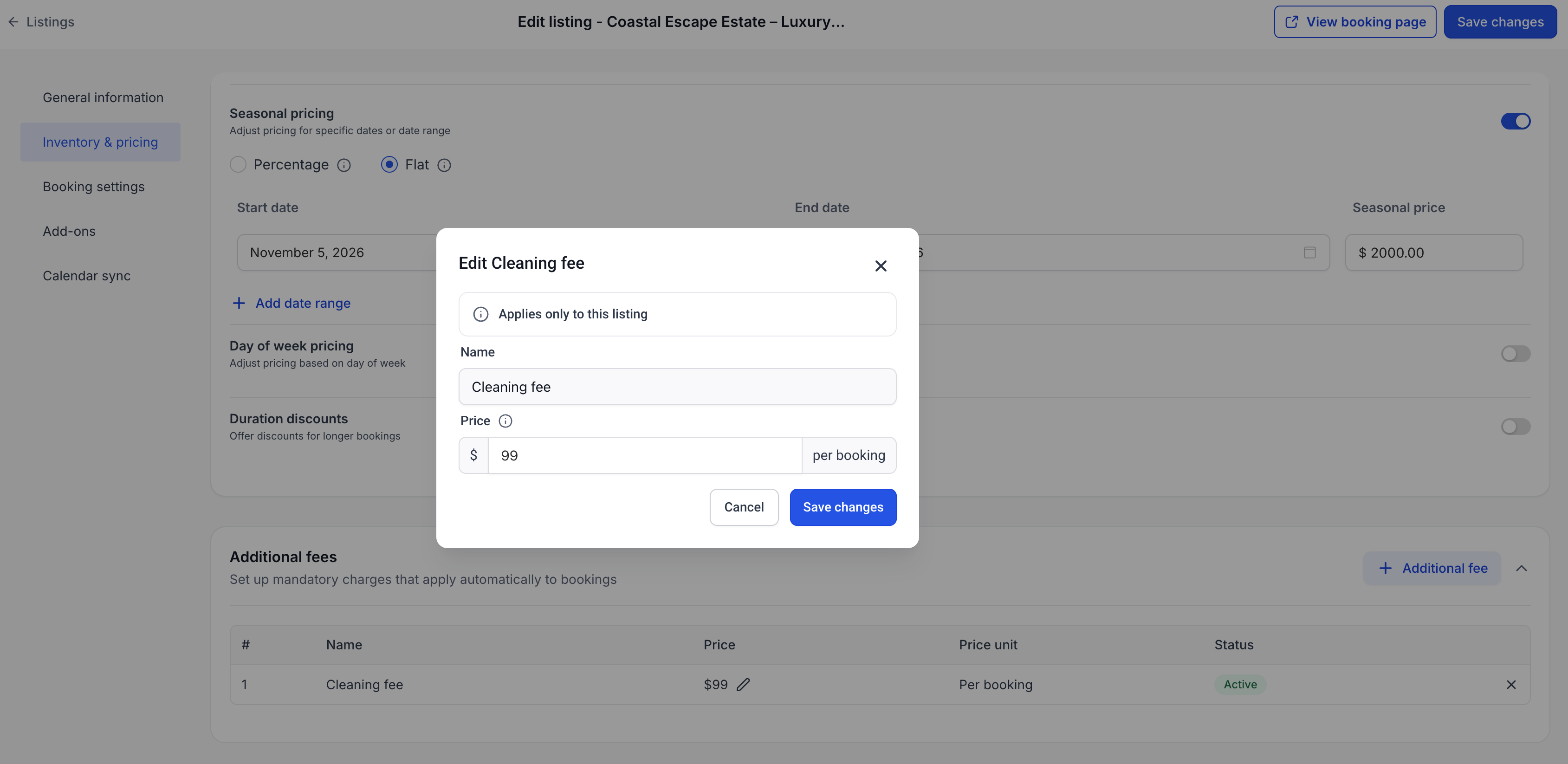
Klik naast het bedrag op het potloodpictogram Bewerken.
In het venster zie je:
- Naam van de kostenpost: de naam uit het algemene sjabloon. Je kunt deze naam niet op vermeldingniveau wijzigen.
- Prijs (Price): vul het nieuwe bedrag of percentage voor deze vermelding in.
-
Terugzetten naar standaard (Reset to Default): herstel het bedrag uit het algemene sjabloon.
Stap 3: Sla de wijzigingen op
Klik op Wijzigingen opslaan om de aanpassing toe te passen. Het nieuwe bedrag geldt alleen voor deze vermelding. Andere vermeldingen die hetzelfde algemene sjabloon gebruiken, behouden hun eigen bedrag.
Een aanpassing op vermeldingniveau verandert alleen het bedrag, niet de prijseenheid uit het algemene sjabloon. Als je het bedrag in het algemene sjabloon wijzigt nadat je voor een vermelding een ander bedrag hebt ingesteld, blijft de aanpassing voor die vermelding gelden. Gebruik Terugzetten naar standaard om weer het bedrag uit het algemene sjabloon te gebruiken.
Zo zien klanten aanvullende kosten in de boekingswidget
De boekingswidget toont toepasselijke aanvullende kosten voordat klanten hun boeking afronden. De kosten staan in het boekingstotaal, samen met de huurprijs en andere toepasselijke bedragen.
Overzicht van de prijs:
Aanvullende kosten staan in de uitsplitsing van de boekingsprijs. Ze kunnen daar naast toepasselijke belastingen en andere kosten worden weergegeven.
Voorbeeld van een boekingsoverzicht:
| Kostenpost | Bedrag |
|---|---|
| Basishuur | € 200,00 |
| Aanvullende kosten | € 75,00 |
| Belastingen | € 23,75 |
| Totaal | € 298,75 |
Belangrijk:
- Aanvullende kosten zijn verplicht. Klanten kunnen ze tijdens het afrekenen niet verwijderen of wijzigen.
- De toepasselijke kosten zijn opgenomen in het eerste boekingstotaal dat klanten zien.
- De kosten tellen mee in het totaalbedrag van de boeking.
- Ook toepasselijke belastingen en terugbetaalbare borgsommen kunnen in het boekingsoverzicht staan.
-
Klanten kunnen de uitsplitsing bekijken voordat ze hun boeking afronden.
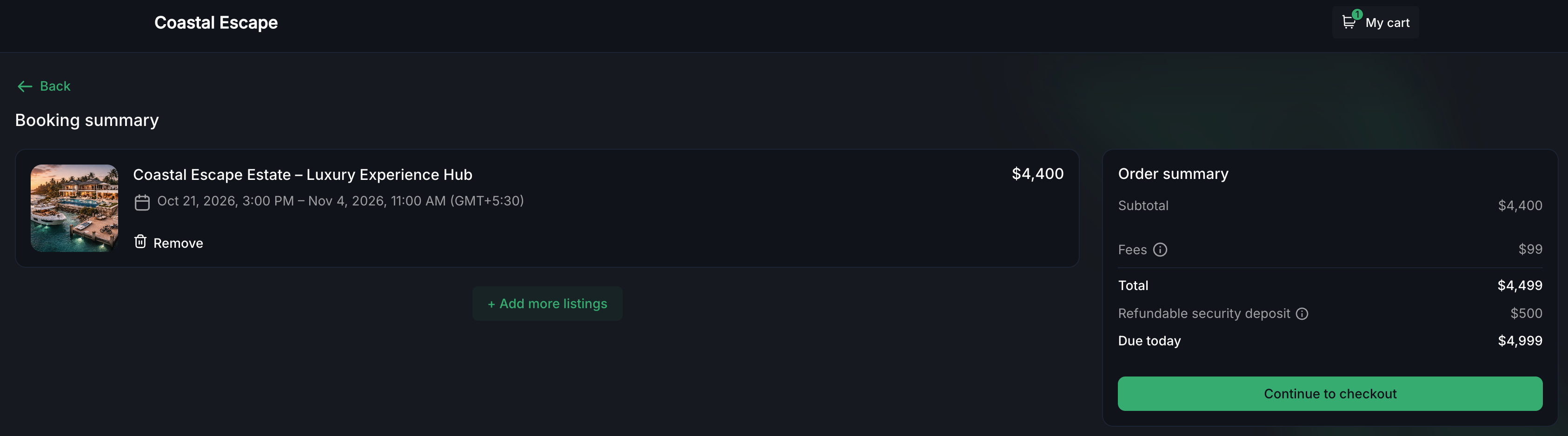
De aanvullende kosten worden dus niet onverwacht pas bij het afrekenen toegevoegd. Ze staan al in het getoonde boekingstotaal voordat de klant betaalt.
Aanvullende kosten in boekingsoverzichten en betalingen
Aanvullende kosten staan niet alleen in de boekingswidget, maar ook in boekingsgegevens en facturen. Zo kun je verplichte kosten apart bekijken van de basishuur, belastingen en terugbetaalbare borgsommen.
Aanvullende kosten in een boeking bekijken
Zo bekijk je aanvullende kosten van een boeking:
- Ga naar Kalenders → Afsprakenlijst (Appointment List View).
- Kies Verhuur bij de beschikbare boekingscategorieën.
- Zoek de boeking die je wilt bekijken.
- Klik op het potloodpictogram Bewerken (Edit) om de gegevens te openen.
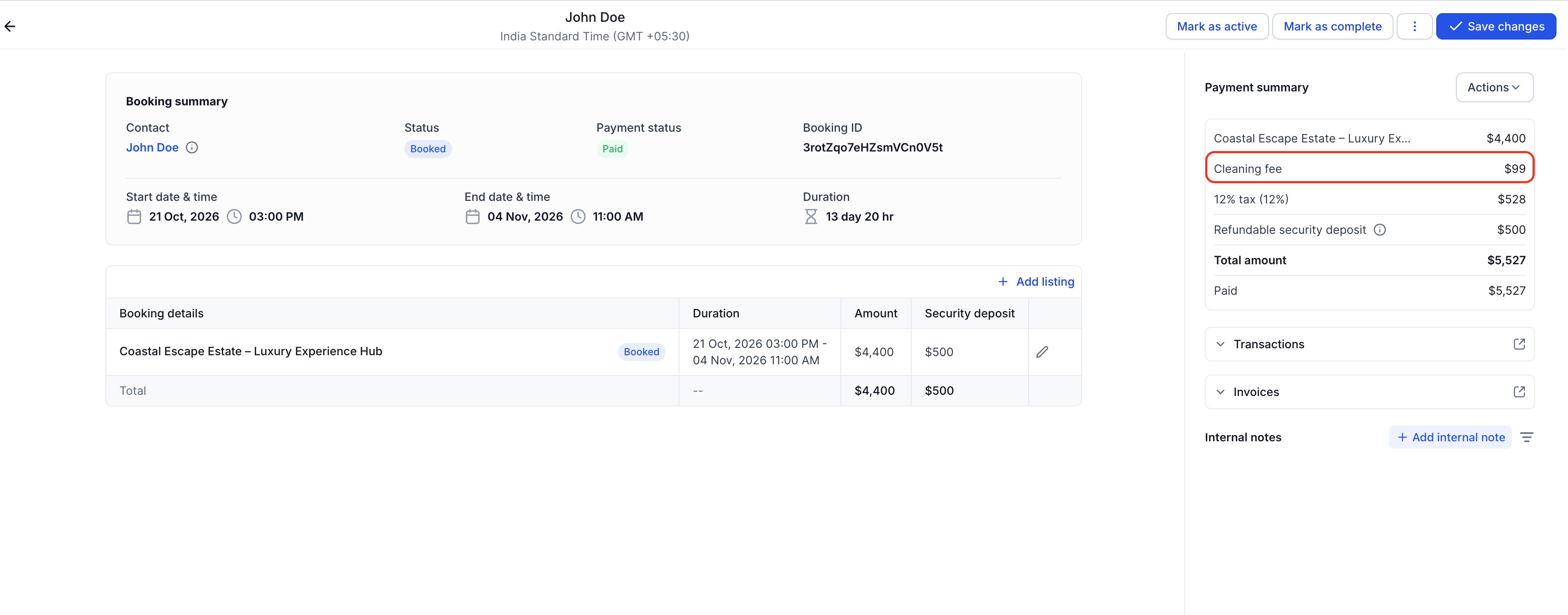
- Bekijk het Betalingsoverzicht (Payment Summary) om de huurkosten en toepasselijke aanvullende kosten te zien.
Het betalingsoverzicht kan onder andere deze financiële gegevens bevatten:
- Basishuur
- Aanvullende kosten, zoals schoonmaak- of servicekosten
- Toepasselijke belastingen
- Terugbetaalbare borgsommen
- Totaalbedrag van de boeking
- Ontvangen betalingen
-
Nog te betalen bedrag
Aanvullende kosten op facturen
Aanvullende kosten staan als afzonderlijke regels op verhuurfacturen; ze zijn niet verwerkt in de basishuur. Als er belasting over de aanvullende kosten wordt berekend, staat die belasting apart vermeld.
Zo zien klanten en beheerders welke kosten samen het boekingstotaal vormen.
Extra kosten bekijken na wijzigingen in een boeking
Na een wijziging van de boekingsgegevens kan het betalingsoverzicht bijgewerkte kosten of een openstaand bedrag tonen. Controleer het te betalen bedrag, de betalingsstatus en de betaalgegevens voordat je de wijzigingen opslaat.
Er kan bijvoorbeeld een openstaande Aanvullende betaling (Additional charge) staan als er nog een bedrag moet worden geïnd.
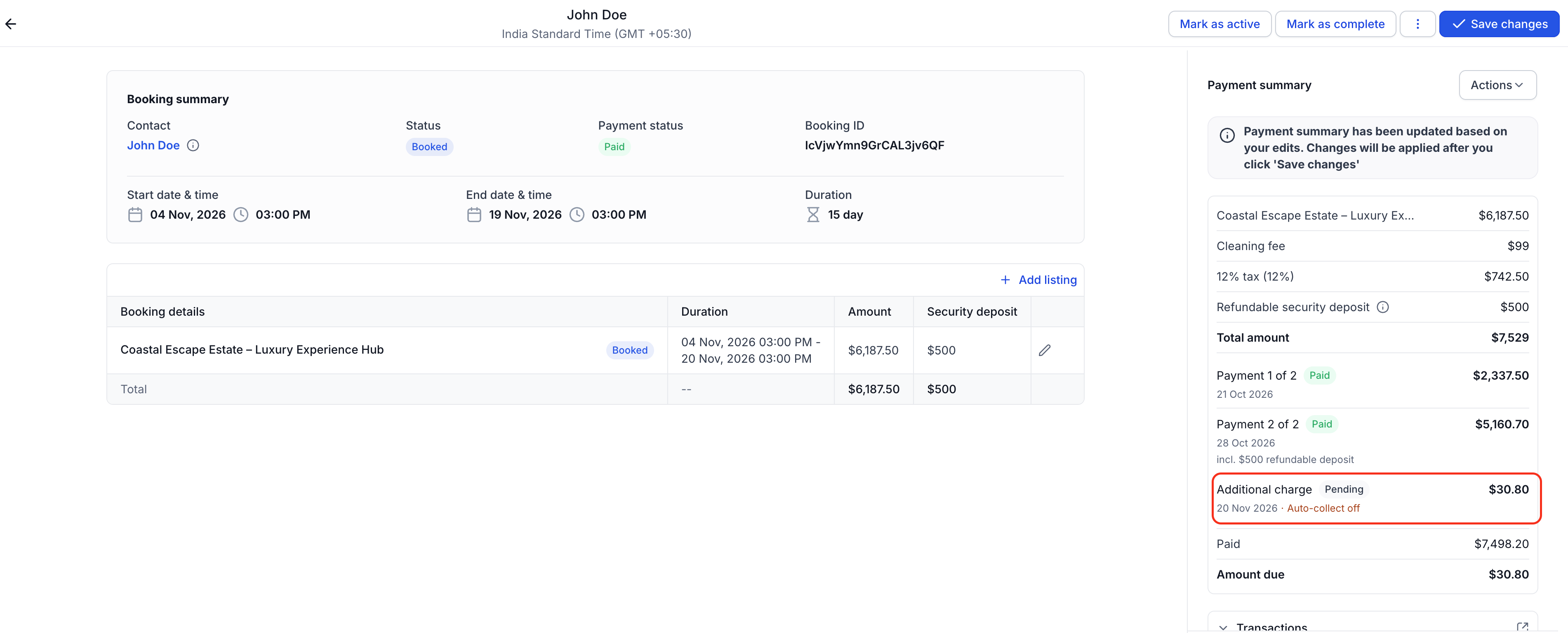
Een openstaande aanvullende betaling betekent dat er nog een bedrag moet worden geïnd. Controleer de betaalinstellingen en status van de boeking om te bepalen of er nog actie nodig is. Een openstaande betaling wordt niet altijd veroorzaakt door aanvullende kosten.
Belastingen over aanvullende kosten
Je kunt los van de basishuur belasting over aanvullende kosten instellen. Zo kun je de juiste belasting voor verplichte kosten configureren en de kosten en bijbehorende belasting apart terugzien in boekingsoverzichten en facturen.
Belasting voor aanvullende kosten instellen
- Ga naar Kalenders → Kalenderinstellingen → Verhuur → Aanvullende kosten.
- Zoek de kostenpost waarvoor je belasting wilt instellen.
- Klik op het pictogram Bewerken.
- Kies Belasting instellen (Configure tax).
- Koppel op de gekoppelde productconfiguratiepagina het juiste belastingtarief aan de kostenpost.
- Sla de belastinginstelling op.
Belasting over aanvullende kosten berekenen
De belasting wordt berekend over het toepasselijke bedrag van de kostenpost, niet over de basishuur.
Voorbeeld: de schoonmaakkosten zijn € 100 en er geldt een exclusief belastingtarief van 10%.
| Kostenpost | Bedrag |
|---|---|
| Schoonmaakkosten | € 100,00 |
| Belasting over schoonmaakkosten (10%) | € 10,00 |
| Totaal inclusief belasting | € 110,00 |
De belasting over de kosten is opgenomen in het totaal dat klanten tijdens het boeken zien. Op de factuur staat de belasting apart vermeld.
Belastingen over aanvullende kosten stel je los in van belastingen over de basishuur. Zo kun je voor elk bedrag de juiste belastinginstelling gebruiken zonder de kosten in de huurprijs te verwerken.
Wat gebeurt er met inactieve aanvullende kosten?
Als je aanvullende kosten op inactief zet, worden ze niet meer toegepast op nieuwe boekingen. Het algemene sjabloon en de koppelingen aan vermeldingen blijven bestaan. Dit is handig als je kosten tijdelijk niet wilt rekenen of ze niet meer nodig hebt voor nieuwe boekingen.
Als kosten inactief zijn:
- blijven ze gekoppeld aan de vermeldingen waarvoor je ze hebt ingesteld;
- worden ze niet toegepast op nieuwe boekingen die na de statuswijziging worden aangemaakt;
- behouden bestaande bevestigde boekingen de kostenbedragen die daarin al zijn vastgelegd;
- kun je ze opnieuw activeren door het algemene sjabloon te bewerken en de status op Actief te zetten;
- kunnen ze na het opnieuw activeren weer op nieuwe boekingen voor de gekoppelde vermeldingen worden toegepast.
Inactiveren is iets anders dan verwijderen. Inactieve sjablonen blijven in de algemene catalogus staan en behouden hun koppelingen aan vermeldingen. Controleer wat een wijziging betekent voor bestaande boekingen voordat je kosten aanpast die al in rekening zijn gebracht.
Veelgestelde vragen
V: Kan ik aanvullende kosten optioneel maken voor klanten?
Antwoord: Nee. Aanvullende kosten zijn verplicht en kunnen niet optioneel worden gemaakt. Wil je dat klanten zelf een optionele kostenpost kiezen tijdens het boeken, gebruik dan extra's (add-ons).
V: Wordt een wijziging van het bedrag in een algemeen sjabloon op alle vermeldingen toegepast?
Antwoord: Ja. Wijzigingen in een algemeen sjabloon gelden voor de gekoppelde vermeldingen, behalve als je voor een vermelding een ander bedrag hebt ingesteld. Vermeldingen met een aanpassing behouden hun eigen bedrag. Gebruik Terugzetten naar standaard om weer het bedrag uit het algemene sjabloon te gebruiken.
V: Kan ik het bedrag voor één specifieke boeking aanpassen?
Antwoord: Nee. Je kunt het bedrag niet per boeking aanpassen. Je kunt het wel op vermeldingniveau wijzigen.
V: Is de belasting over aanvullende kosten opgenomen in het totaal dat klanten zien?
Antwoord: Ja. Toepasselijke belasting over aanvullende kosten is opgenomen in het klanttotaal. In de financiële uitsplitsing van de boeking en op de factuur staat de belasting apart van de kosten vermeld.