
Buitendienst: Meldingen
Let op: Buitendienst (Field Services) is momenteel in een besloten bèta. Toegang vraag je aan bij support van Voluit Suite via support@voluitsuite.nl. Functies en schermen kunnen nog veranderen.
Houd je klanten en je team op de hoogte zonder zelf berichten te versturen. Buitendienst kan op belangrijke momenten een e-mail, sms of WhatsApp-bericht sturen: van een nieuwe aanvraag tot een afgerond bezoek. In dit artikel lees je welke meldingen er zijn en hoe je ze aanzet en bewerkt.
Wat zijn meldingen in Buitendienst?
Meldingen houden iedereen op de hoogte zonder dat je zelf berichten hoeft te versturen. Je kunt elke melding versturen via e-mail, sms of WhatsApp. Je stelt meldingen apart in voor drie groepen:
- Contact: je klant
- Toegewezen medewerkers (Assigned staff)
- Beheerder / planner (Admin / Dispatcher)
Waar vind je de meldingen?
- Ga naar Buitendienst → Buitendienstinstellingen → Algemene instellingen (Field Services → Field Services Settings → Global settings).
- Klik onder Operaties (Operations) op Meldingen (Notifications).
-
Kies Contact, Toegewezen medewerkers of Beheerder / planner.
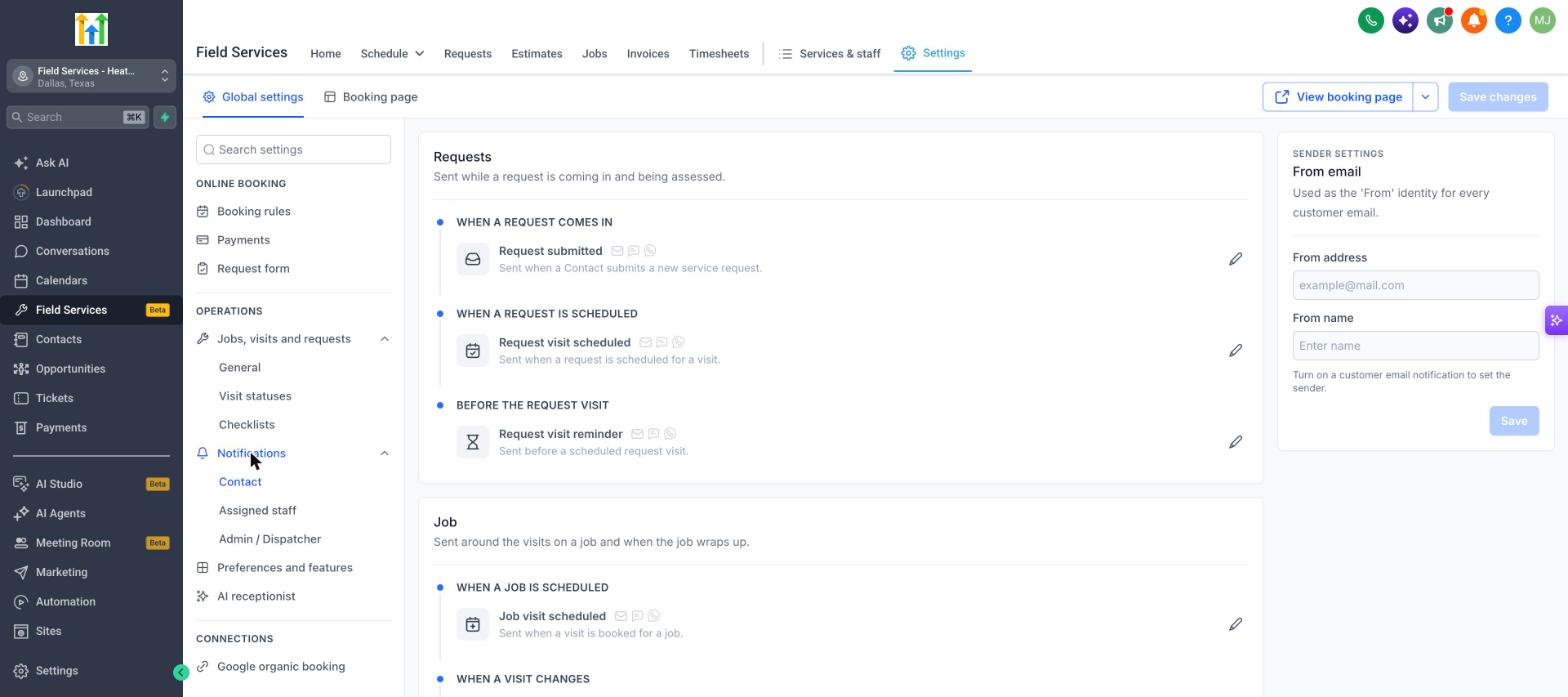
Beschikbare meldingen
De meldingen zijn ingedeeld op het moment waarop ze worden verstuurd.
| Melding | Wordt verstuurd wanneer |
|---|---|
| Aanvraag ingediend (Request submitted) | Een contact een nieuwe aanvraag voor een dienst indient. |
| Bezoek voor aanvraag gepland (Request visit scheduled) | Een bezoek voor een aanvraag wordt gepland. |
| Herinnering voor bezoek bij aanvraag (Request visit reminder) | Een gepland bezoek voor een aanvraag eraan komt. |
| Bezoek voor opdracht gepland (Job visit scheduled) | Een bezoek voor een opdracht wordt gepland. |
| Bezoek opnieuw gepland (Visit rescheduled) | Het tijdstip van een bezoek verandert. |
| Bezoek geannuleerd (Visit cancelled) | Een bezoek wordt geannuleerd. |
| Herinnering voor bezoek (Visit reminder) | Een gepland bezoek eraan komt. |
| Medewerker onderweg (Staff en route) | De toegewezen medewerker onderweg is naar het bezoek. |
| Bezoek afgerond (Visit completed) | Een bezoek als afgerond wordt gemarkeerd. |
Een melding aanzetten en bewerken
- Klik op het potloodicoon naast de melding.
- Kies het tabblad voor het kanaal: E-mail (Email), sms of WhatsApp.
- Zet het kanaal aan. Het staat eerst op Uitgeschakeld (Disabled).
- Kies voor e-mail een e-mailsjabloon of begin met een leeg bericht. Bewerk het Onderwerp (Subject) en de E-mailtekst (Email body). Klik op Terugzetten naar standaard (Reset to default) om het oorspronkelijke bericht terug te zetten.
- Controleer het Voorbeeld (Preview) aan de rechterkant.
-
Klik op Opslaan (Save).
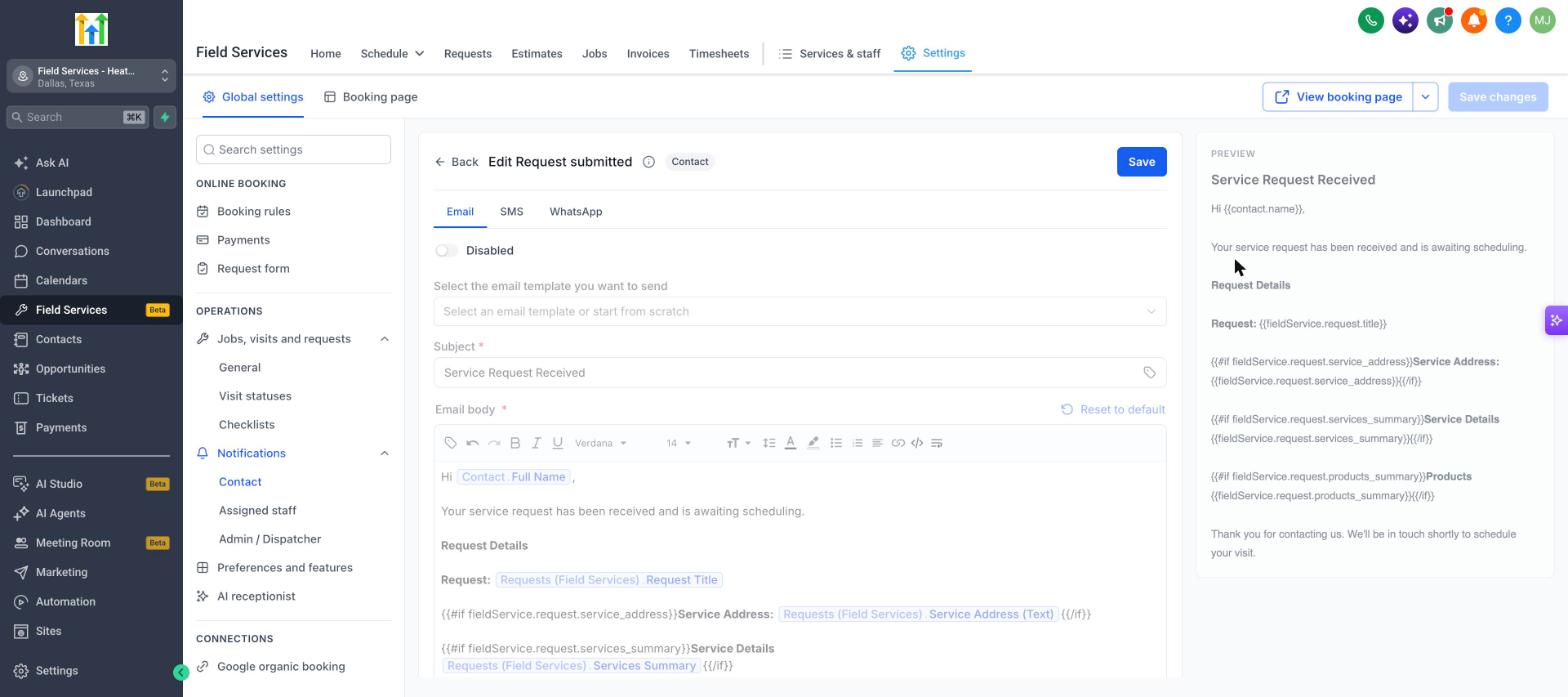
Afzenderinstellingen
Voor e-mails aan klanten stel je het Afzenderadres (From address) en de Afzendernaam (From name) in via het paneel Afzenderinstellingen (Sender settings) aan de rechterkant. Dit paneel verschijnt zodra je een e-mailmelding voor contacten aanzet. Klik in het paneel op Opslaan om je wijzigingen te bewaren.
Samenvoegvelden
Berichten gebruiken samenvoegvelden om gegevens in te vullen. De standaardberichten bevatten bijvoorbeeld velden voor de naam van het contact, de titel van de aanvraag of opdracht, het uitvoeradres, de diensten en producten, de datum en tijd van het bezoek, het aankomsttijdvak en de toegewezen medewerkers. Je kunt extra samenvoegvelden invoegen via het tagicoon in de editor.
Veelgestelde vragen
V: Krijgt een klant twee berichten als een bezoek voor een aanvraag wordt gepland?
Antwoord: Nee. Ook als je zowel Bezoek voor aanvraag gepland als Bezoek voor opdracht gepland aanzet, worden die meldingen op verschillende momenten verstuurd. De eerste melding hoort bij een bezoek voor een aanvraag, de tweede bij een bezoek voor een opdracht.
V: Kan ik mijn eigen e-mail- of sms-sjablonen gebruiken?
Antwoord: Ja. Kies een opgeslagen e-mailsjabloon in de editor of schrijf je eigen bericht.
V: Kan ik mijn eigen automatiseringen starten op basis van gebeurtenissen in Buitendienst?
Antwoord: De ondersteuning voor workflows in Buitendienst wordt tijdens de bèta uitgebreid.