
Restaurants: Een restaurantmenu beheren en aanpassen
Zodra je restaurantmenu in Voluit Suite staat, kun je categorieën bijwerken, menu-items bewerken, prijzen en beschikbaarheid aanpassen en extra opties aanbieden waarmee gasten hun bestelling aanpassen. Zo blijft je menu kloppen als je aanbod verandert, zonder dat je helemaal opnieuw hoeft te beginnen.
Categorieën beheren
Categorieën helpen gasten vinden wat ze zoeken door verwante menu-items te groeperen, zoals Voorgerechten, Pizza's en Dranken. Je kunt de volgorde wijzigen, details bijwerken of categorieën verwijderen als je menu verandert.
Menu-items in categorieën bewerken, herordenen of verwijderen
Ga naar Restaurants → Menu → Categorieën (Restaurants → Menu → Categories) om je bestaande categorieën te beheren. Klik op een categorie om de menu-items uit te klappen, kies Alles uitvouwen (Expand all) om alles te zien, of gebruik Zoek in categorieën en menu-items (Search categories and items) om iets specifieks te vinden.
- Herordenen: sleep aan het handvat naast een categorie of menu-item om te bepalen waar het op je menu staat.
- Een categorie bewerken: klik op het driepuntjesmenu naast een categorie en kies Categorie bewerken (Edit category). Pas de naam, beschrijving, bestelkanalen of beschikbaarheidstijden aan. Je kunt ook de menu-items bekijken of op Menu-items toevoegen (Add items) klikken om meer items toe te voegen. Klik op Wijzigingen opslaan (Save changes) als je klaar bent.
- Menu-items in een categorie beheren: klik op het driepuntjesmenu naast een menu-item om het te bewerken (Edit item), te dupliceren (Duplicate) of uit de categorie te verwijderen (Remove from).
Let op: als je een menu-item uit een categorie verwijdert, wordt het menu-item zelf niet verwijderd.
Een categorie verwijderen
Heb je een categorie niet meer nodig, dan kun je hem verwijderen en daarbij kiezen of je de menu-items wilt behouden. Zo kun je je menu opnieuw indelen zonder producten onnodig te verwijderen.
- Klik op het driepuntjesmenu naast de categorie en kies Categorie verwijderen (Delete category).
- Kies of je de menu-items wilt behouden (Keep the items) en naar een andere categorie wilt verplaatsen, of de menu-items ook wilt verwijderen (Delete the items too).
-
Klik op Categorie verwijderen om te bevestigen.
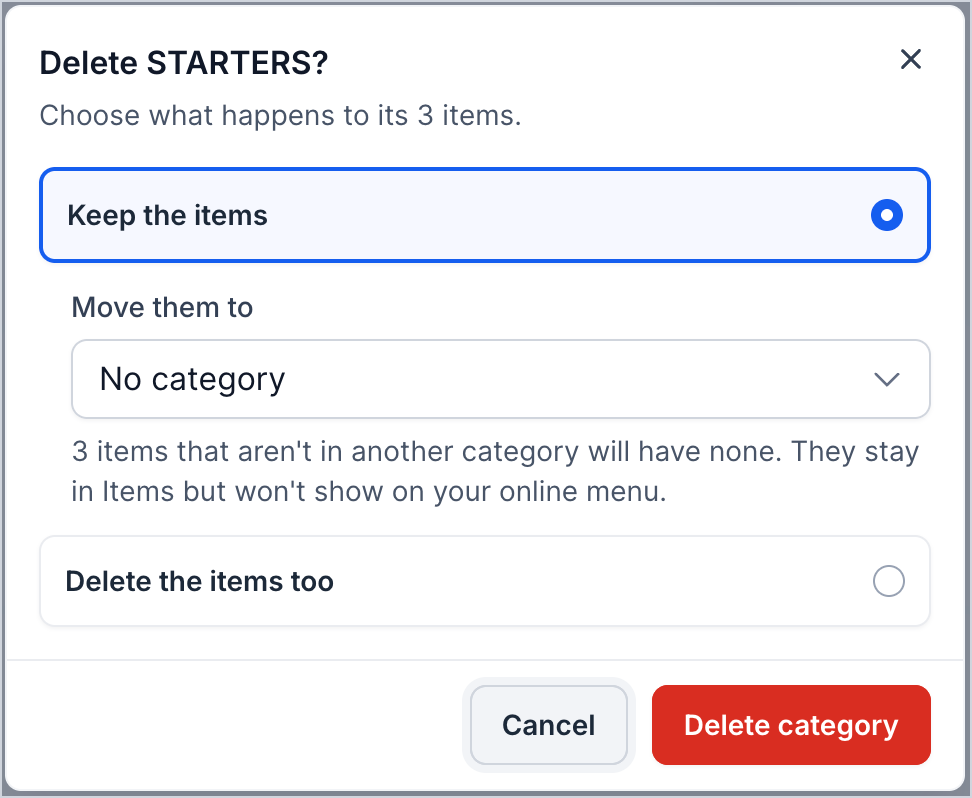
Belangrijk: menu-items die je zonder categorie behoudt, blijven staan op het tabblad Menu-items, maar verschijnen pas op je online menu als je ze aan een categorie koppelt.
Menu-items beheren en bewerken
Op het tabblad Menu-items beheer je de afzonderlijke producten op je menu. Je kunt snel menu-items vinden, de beschikbaarheid wijzigen, details bijwerken of producten dupliceren wanneer je iets vergelijkbaars toevoegt.
Ga naar Restaurants → Menu → Menu-items (Restaurants → Menu → Items) om je menu-items te zien, inclusief de categorie, prijs en status. Gebruik de zoekbalk of filter op:
- Categorie: bekijk menu-items binnen een specifieke categorie, inclusief items zonder categorie (Uncategorized).
- Status: filter op Beschikbaar (Available), Uitverkocht (Sold out) of Verborgen (Hidden).
-
Kanaal: bekijk menu-items die je aanbiedt via Ter plaatse (Dine-in), Afhalen (Pickup) of Online bezorgen (Online Delivery).
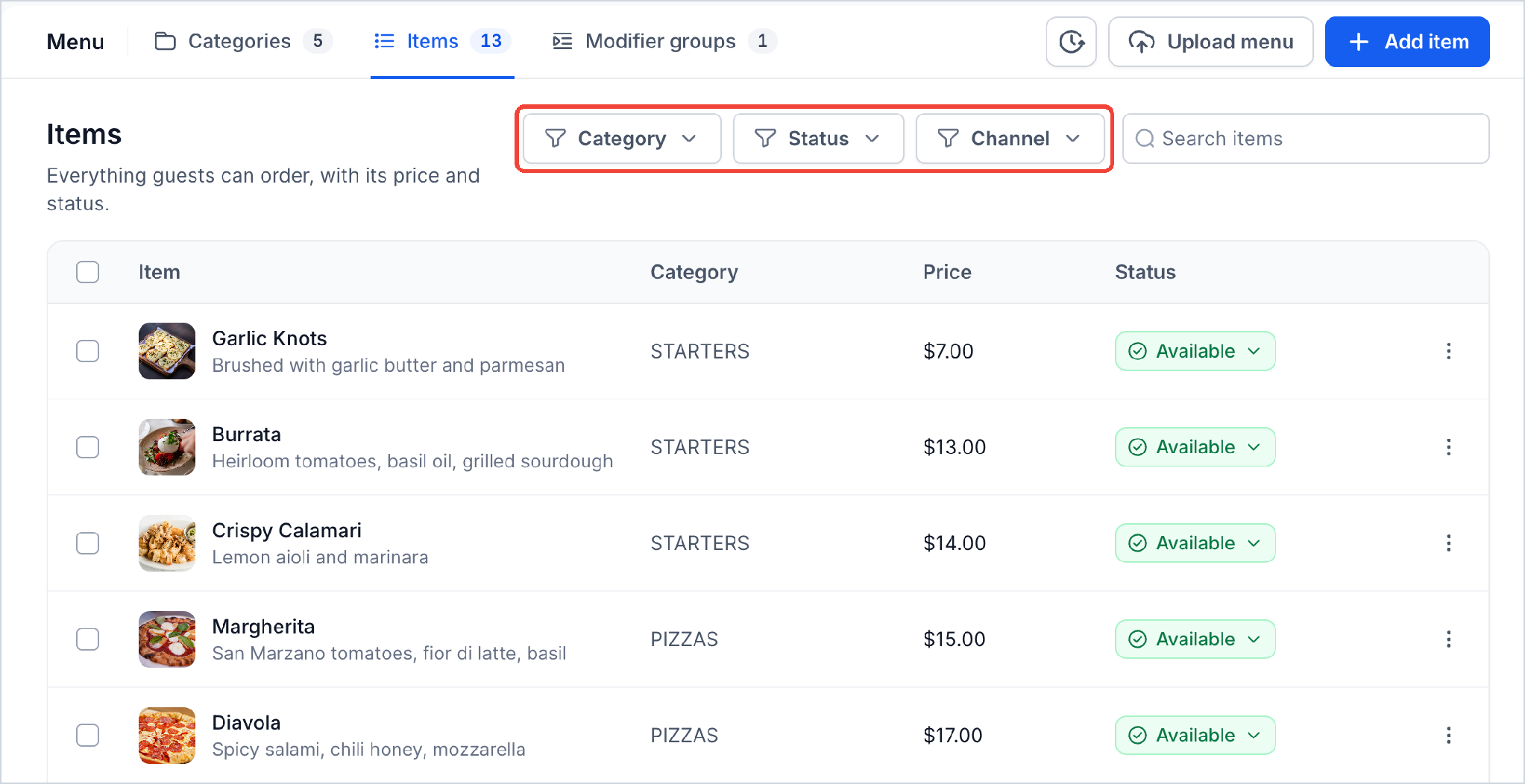
Een menu-item als uitverkocht of verborgen markeren
Is een product tijdelijk niet beschikbaar? Dan hoef je het niet van je menu te verwijderen. Pas de status aan om nieuwe bestellingen te voorkomen, het menu-item voor gasten te verbergen of het weer beschikbaar te maken wanneer je wilt.
- Klik op het tabblad Menu-items op de huidige status van een menu-item, bijvoorbeeld Beschikbaar.
- Kies de juiste status:
- Beschikbaar: het menu-item is weer te bestellen.
- Uitverkocht: gasten kunnen het menu-item tijdelijk niet bestellen.
- Verborgen: het menu-item verdwijnt uit het zichtbare menu, maar wordt niet verwijderd.
- Kies je Uitverkocht, gebruik dan Resetten (Reset) om te bepalen wanneer het menu-item weer beschikbaar is. Kies een vooraf ingestelde tijd, Aangepast (Custom) voor een andere tijd, of Uit (Off) om het menu-item uitverkocht te laten tot je het zelf weer aanpast.
-
Klik op Toepassen (Apply).
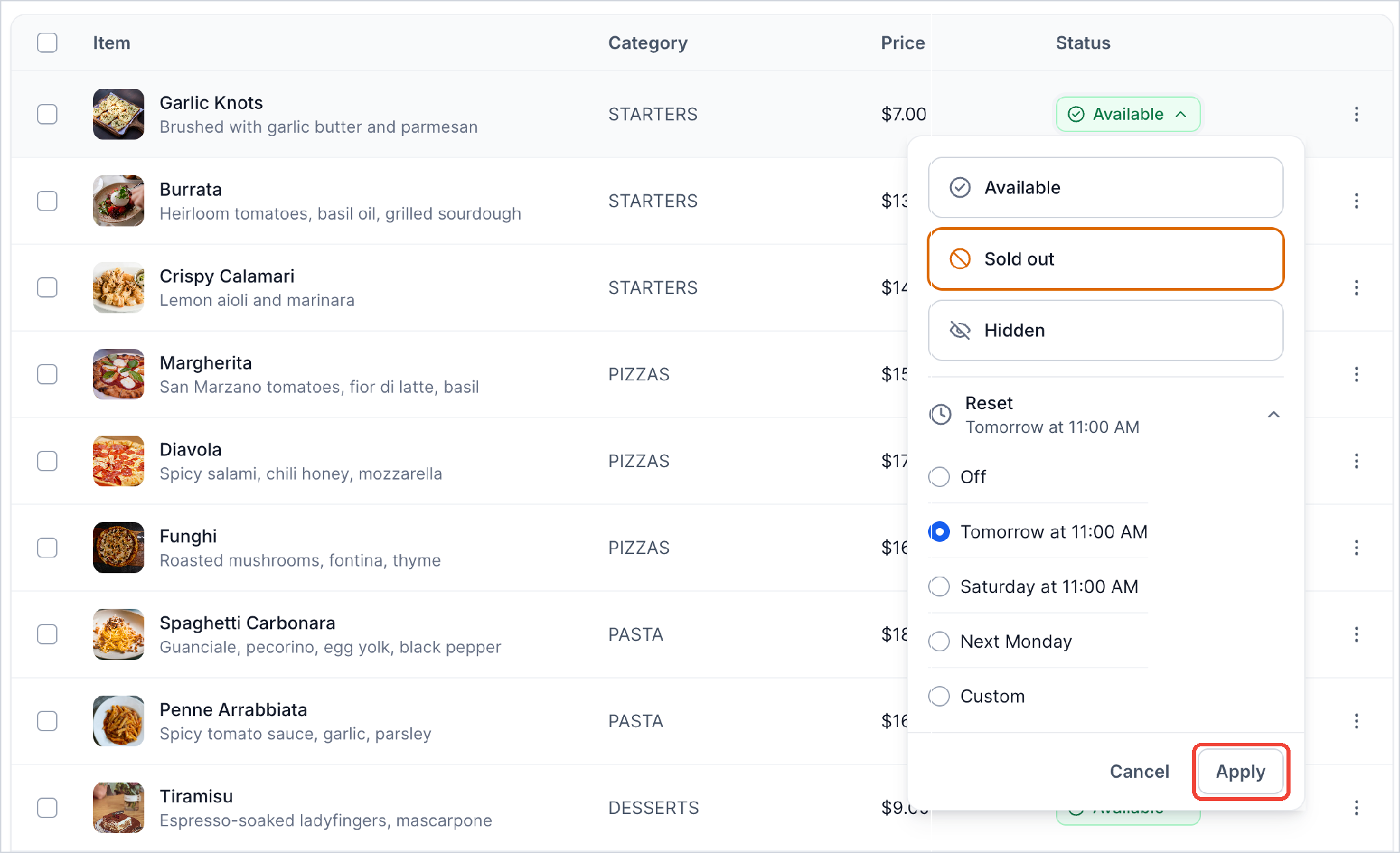
Tip: je kunt de status van een menu-item ook wijzigen naast de naam wanneer je het menu-item bewerkt.
Een menu-item bewerken, dupliceren of verwijderen
Als je menu verandert, kun je de details van een menu-item bijwerken, een kopie maken van een vergelijkbaar product of een product verwijderen dat je niet meer aanbiedt.
Klik op het tabblad Menu-items op het driepuntjesmenu naast een menu-item en kies Bewerken (Edit), Dupliceren (Duplicate) of Verwijderen (Delete).
Als je de editor verlaat met niet-opgeslagen wijzigingen, vraagt Voluit Suite om bevestiging. Kies Doorgaan met bewerken (Keep editing) om terug te gaan naar je wijzigingen of Wijzigingen negeren (Discard changes) om te vertrekken zonder op te slaan.
Prijzen, maten en dagelijkse voorraad instellen
Menu-items kunnen verschillende maten, prijzen of dagelijkse aantallen hebben, afhankelijk van wat je restaurant aanbiedt. Je beheert deze instellingen per menu-item, zodat prijzen kloppen en je bepaalt hoeveel bestellingen je accepteert voor producten met een beperkte voorraad.
Eén prijs of meerdere maten instellen
Voor producten met een vaste prijs vul je het bedrag in bij het veld Prijs (Price) van het menu-item. Heeft het menu-item verschillende maten, zoals Klein (Small), Middel (Medium) en Groot (Large), dan kun je aan elke maat een eigen prijs koppelen.
- Eén prijs: vul de basisprijs van het menu-item in bij Prijs.
- Meerdere maten: kies Maten (Sizes), vul de naam en prijs van elke maat in en klik op Maat toevoegen (Add size) voor extra maten.
Elke maat moet een naam en een prijs hebben.
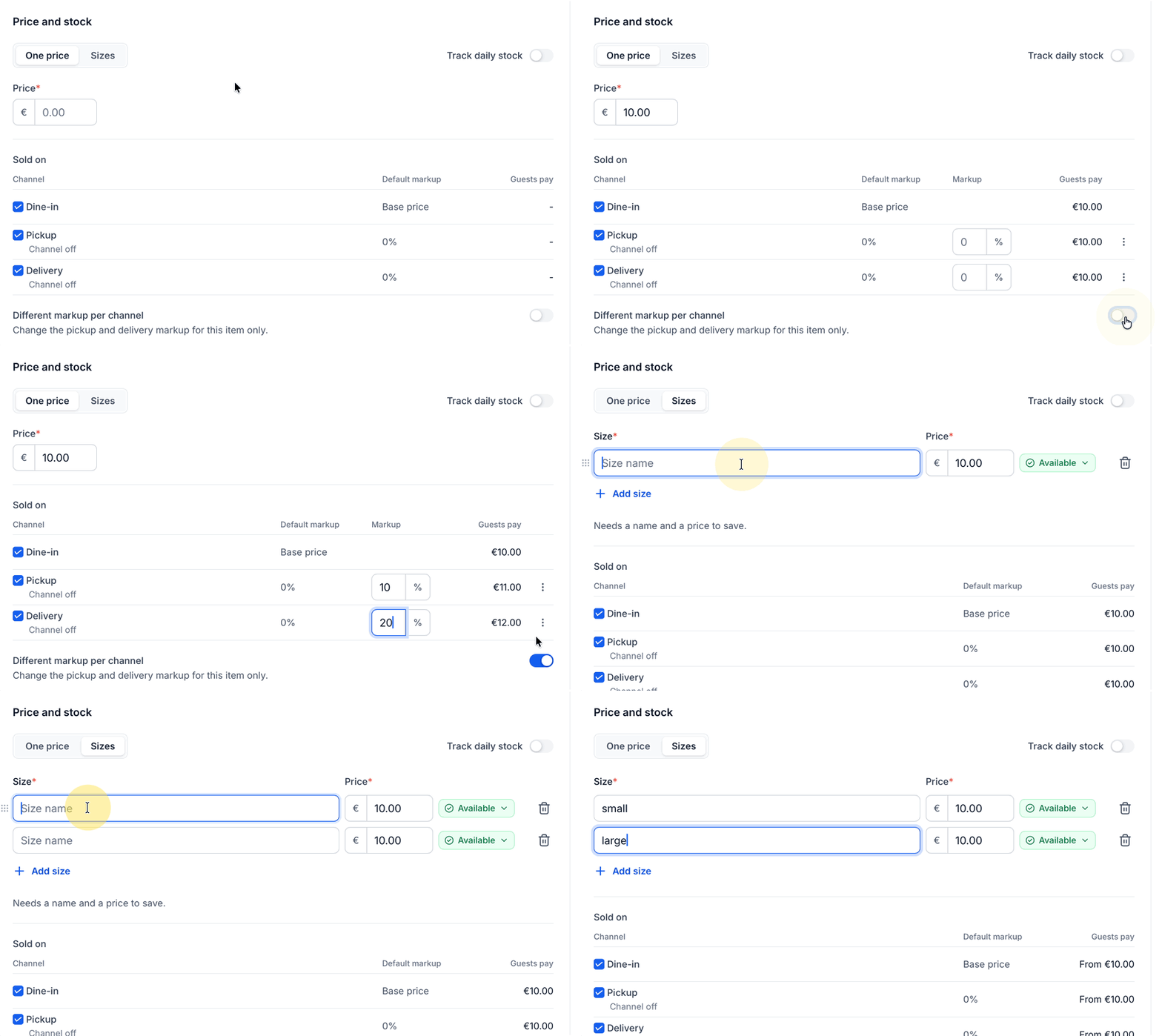
Prijzen voor afhalen en bezorgen instellen
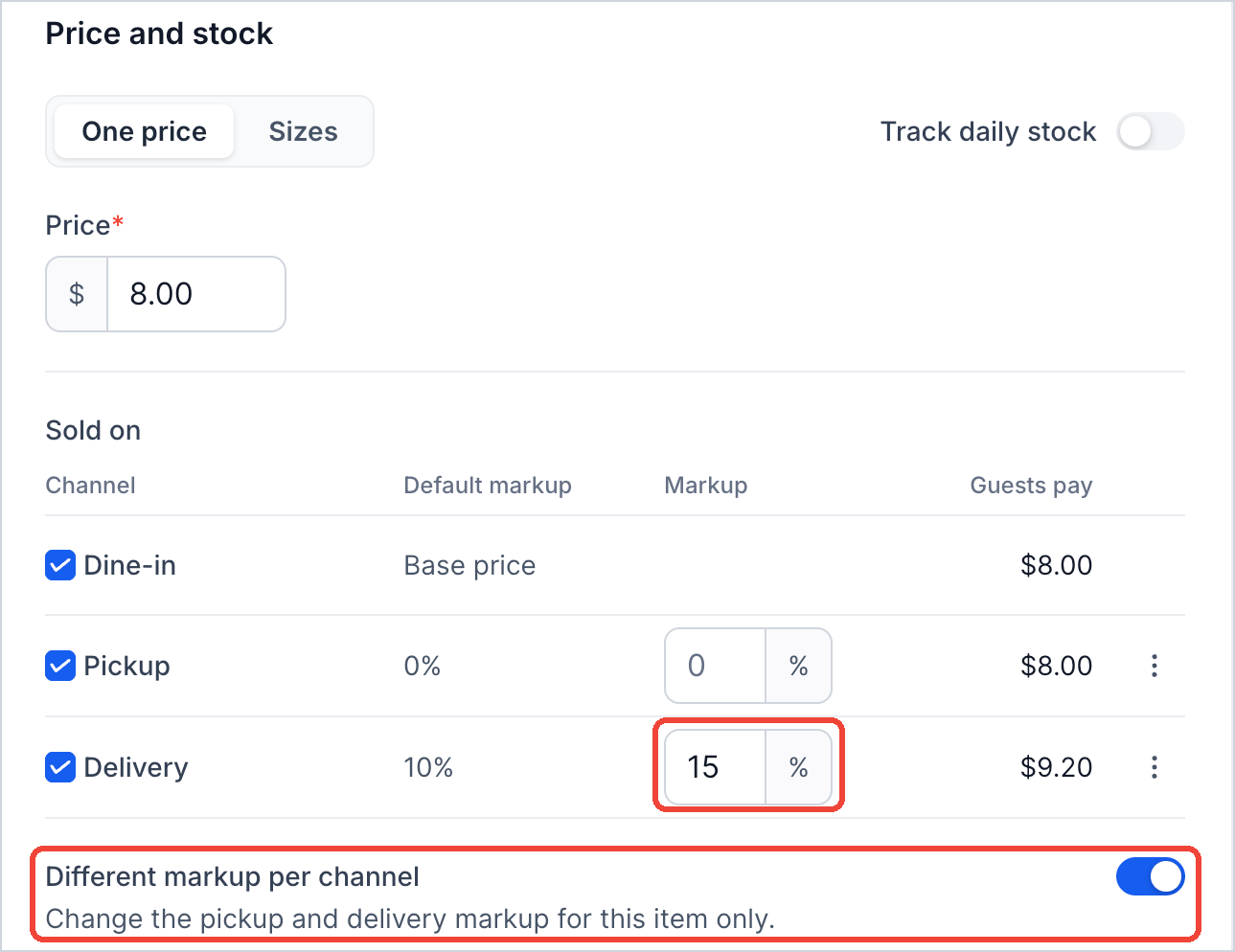
Je kunt andere prijzen rekenen voor afhalen en bezorgen, om extra kosten voor de afhandeling te dekken. De tabel Verkocht via (Sold on) laat zien welke prijs gasten per bestelkanaal betalen.
Bestellingen ter plaatse gebruiken de basisprijs van het menu-item. Prijzen voor afhalen en bezorgen bevatten de standaardopslag die is ingesteld onder Restaurantinstellingen → Afhalen en Bezorgen (Restaurant Settings → Pickup and Delivery).
Een voorbeeld: kost een menu-item € 15,00 en geldt er 10% bezorgopslag, dan betalen gasten € 16,50 bij een bezorgbestelling.
Om een afwijkende opslag voor één menu-item in te stellen:
- Open het menu-item om het te bewerken.
- Zet Afwijkende opslag per kanaal (Different markup per channel) aan.
- Vul de gewenste opslag (Markup) in voor Afhalen of Bezorgen.
-
Sla je wijzigingen op.
Dagelijkse voorraad beheren
Voor menu-items die je in beperkte hoeveelheden bereidt, bepaal je met de instellingen voor dagelijkse voorraad hoeveel je per dag kunt verkopen. Je kunt de voorraad ook voor specifieke datums aanpassen als je verwachte aanbod anders is.
- Open het menu-item om het te bewerken en zet Dagelijkse voorraad bijhouden (Track daily stock) aan.
- Vul het aantal beschikbare eenheden in bij Dagelijkse voorraad (Daily stock).
- Wil je de voorraad voor een speciale datum aanpassen, klik dan op Een datum toevoegen (Add a date) onder Afwijkende dagelijkse voorraad op sommige datums (Different daily stock on some dates).
- Vul het aantal voor die datum in en sla je wijzigingen op.
Instellen wanneer een menu-item beschikbaar is
Niet elk menu-item hoeft de hele dag beschikbaar te zijn. Met de beschikbaarheidsinstellingen bied je bepaalde gerechten alleen op bepaalde tijden aan, bijvoorbeeld tijdens het ontbijt of de lunch, terwijl de rest van je menu hetzelfde blijft.
Kies bij het bewerken van een menu-item hoe de beschikbaarheidstijden worden beheerd:
- Zelfde als de categorieën (Same as its categories): het menu-item volgt de beschikbaarheidstijden van de categorieën waaraan het is gekoppeld. Dit is de standaardinstelling.
- Eigen tijden (Its own hours): stel specifieke dagen en tijdsperioden in waarin het menu-item te bestellen is. Klik op Nog een tijd toevoegen (Add another time) om een extra tijdsperiode op dezelfde dag te maken.
Je kunt ook de belastingen beheren die voor een menu-item gelden. Klik onder Belastingen (Taxes) op Belastingen tonen (Show taxes) en selecteer de belastingen die van toepassing zijn.
Keuzegroepen maken en beheren
Met keuzegroepen (Modifier groups) passen gasten hun bestelling aan met extra's, bijgerechten, toppings of andere opties. Je kunt bijvoorbeeld een keuze uit slasaus aanbieden of klanten extra kaas op een pizza laten toevoegen. Dezelfde keuzegroep kun je op meerdere menu-items toepassen, zodat je de opties niet elke keer opnieuw hoeft te maken.
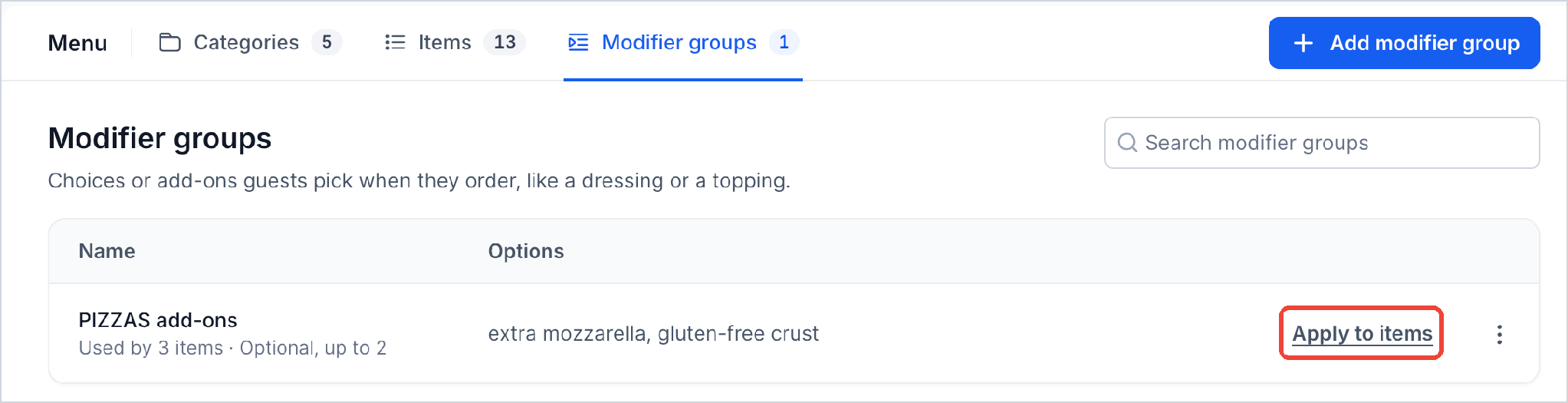
Ga naar Restaurants → Menu → Keuzegroepen (Restaurants → Menu → Modifier groups) om je bestaande groepen te bekijken. Elke groep toont de opties, het aantal menu-items dat de groep gebruikt en de selectieregels.
Een keuzegroep maken
Met een keuzegroep bepaal je welke keuzes gasten hebben en of die keuzes verplicht zijn. Je kunt ook prijzen aan afzonderlijke extra's koppelen en beperken hoeveel opties een gast mag kiezen.
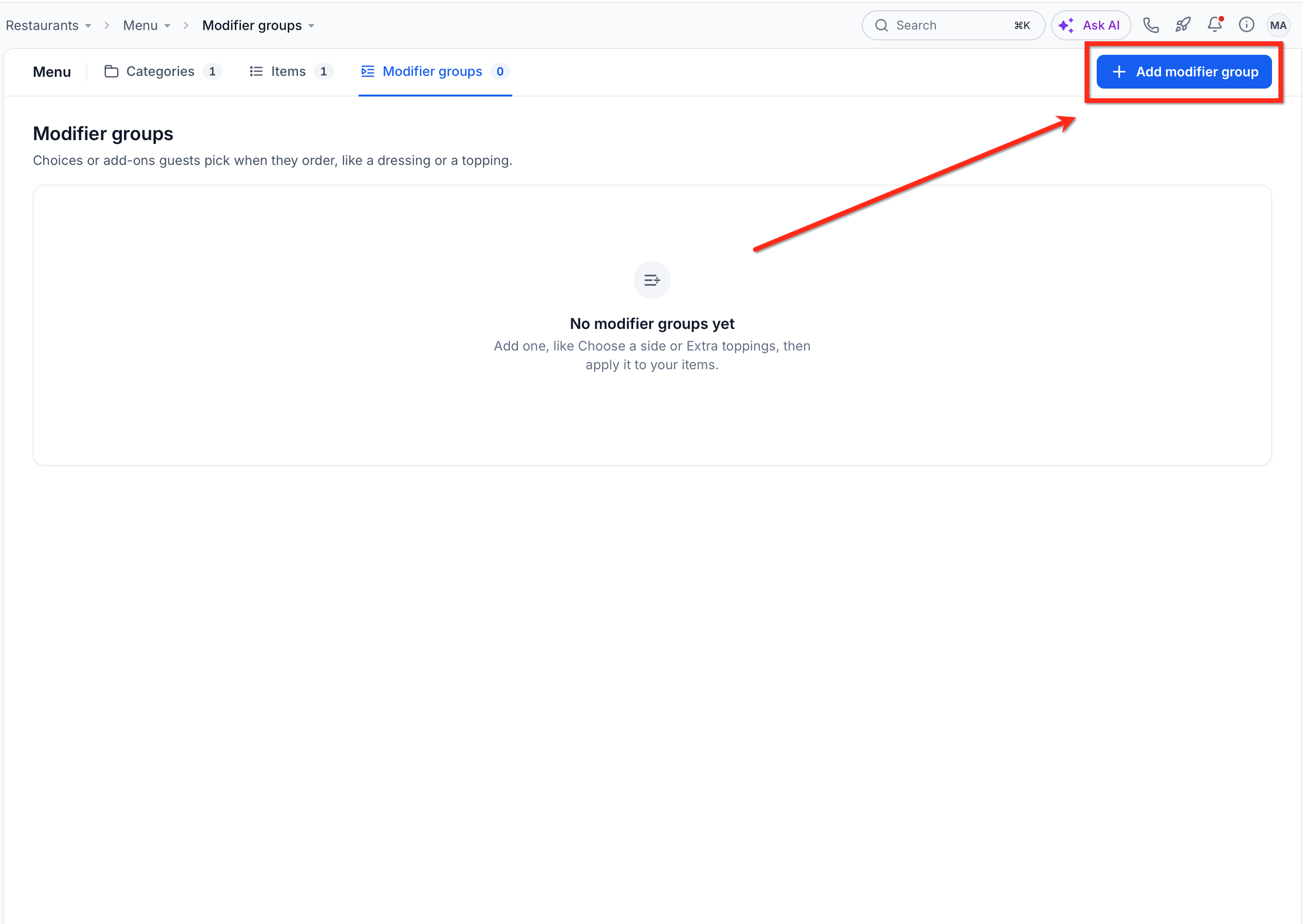
- Klik op het tabblad Keuzegroepen op Keuzegroep toevoegen (Add modifier group).
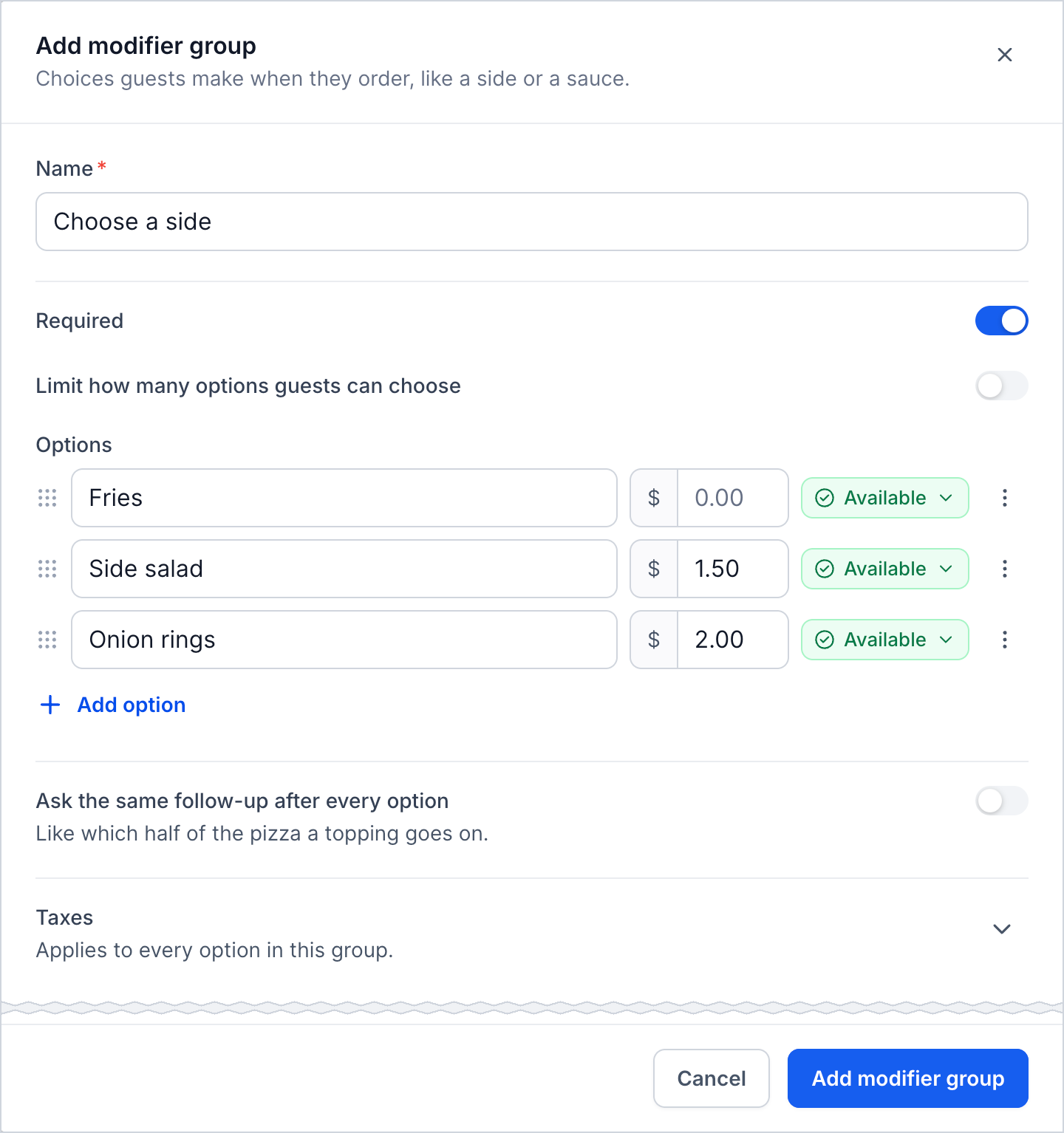
- Vul een naam in die gasten herkennen, bijvoorbeeld Kies een bijgerecht (Choose a Side).
- Zet Verplicht (Required) aan als gasten een keuze moeten maken.
- Wil je het aantal keuzes beperken, zet dan Beperk het aantal opties dat gasten kunnen kiezen (Limit how many options guests can choose) aan en stel de limiet in.
- Vul onder Opties (Options) de naam en prijs van elke keuze in. Klik op Optie toevoegen (Add option) om er meer toe te voegen.
- Zet Beschikbaar (Available) uit voor opties die tijdelijk niet beschikbaar zijn.
- Optioneel: zet Stel na elke optie dezelfde vervolgvraag (Ask the same follow-up after every option) aan om extra details te verzamelen, bijvoorbeeld op welke helft van de pizza een topping moet.
- Selecteer onder Belastingen (Taxes) de belastingen die voor de opties van de groep gelden.
-
Klik op Keuzegroep toevoegen om op te slaan.
Een keuzegroep op menu-items toepassen
Als je een keuzegroep hebt gemaakt, koppel je hem aan de menu-items waarop gasten die keuzes moeten zien. Zo deel je veelvoorkomende opties, zoals sauzen of toppings, met meerdere producten.
Je kunt een keuzegroep op twee manieren toepassen.
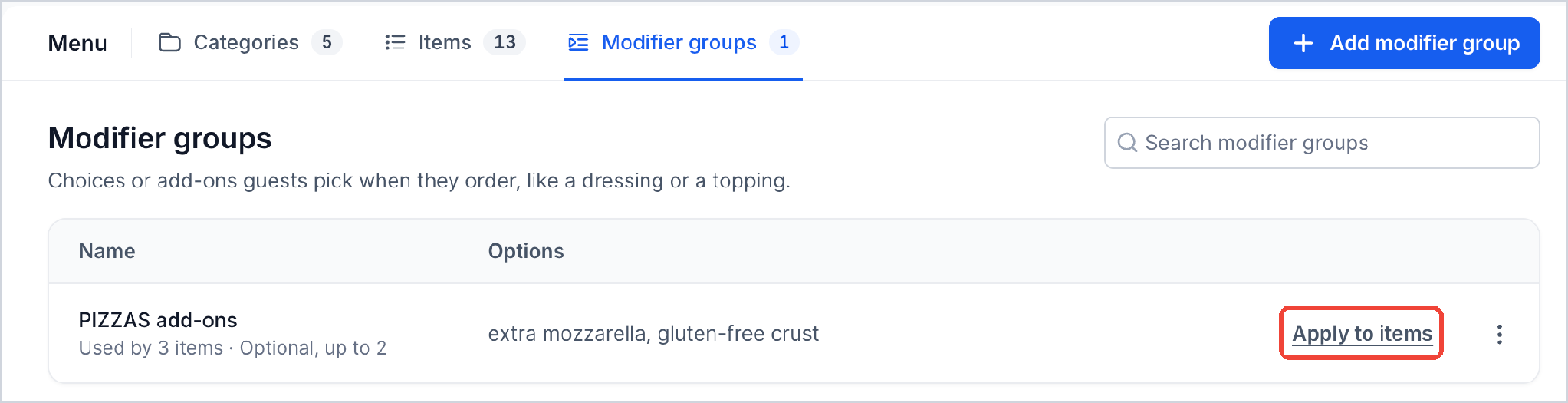
- Via Keuzegroepen: klik naast de groep op Toepassen op menu-items (Apply to items) en selecteer de juiste menu-items.
-
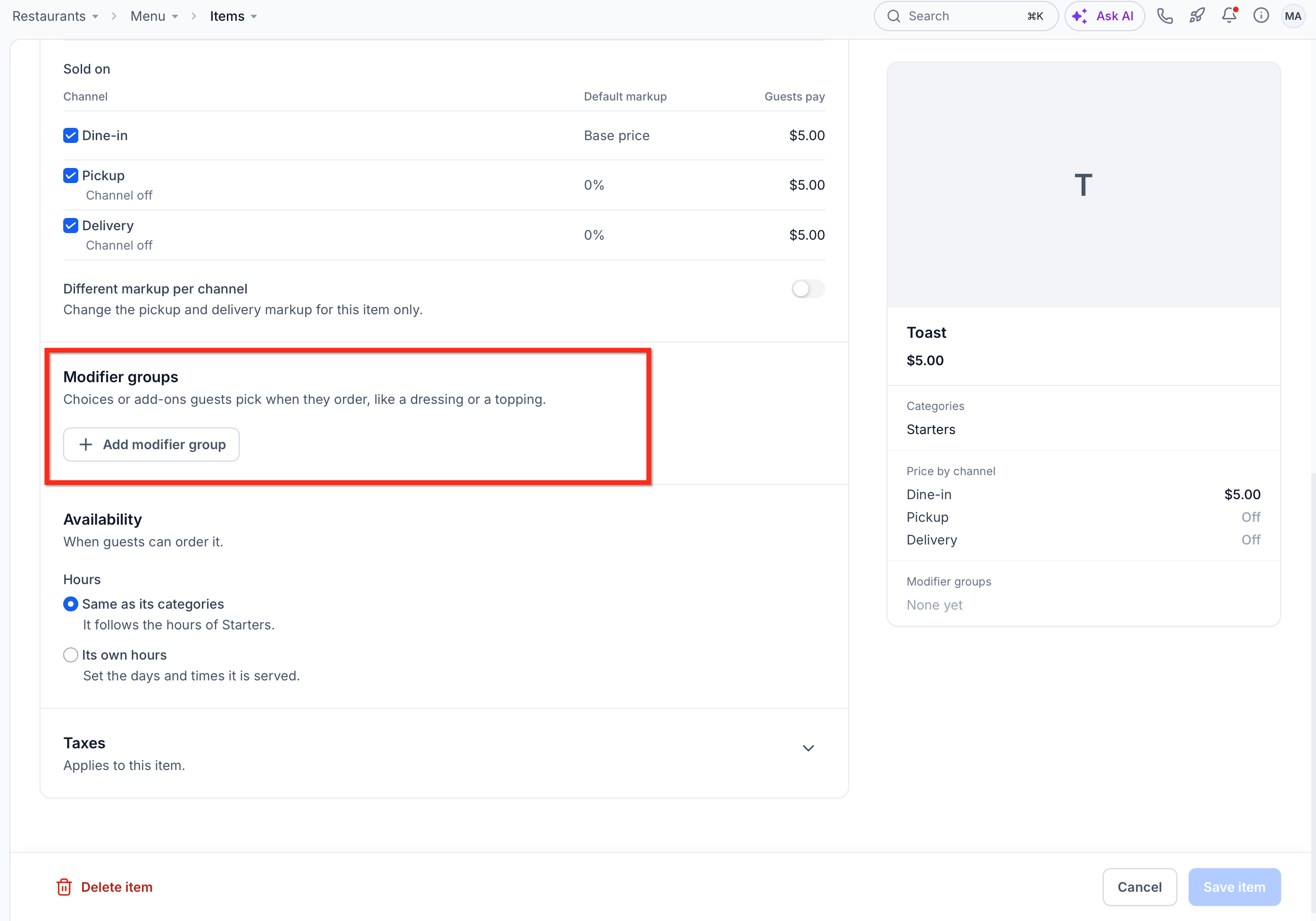
Via een menu-item: open het menu-item om het te bewerken, klik op Keuzegroep toevoegen (Add modifier group) en kies een bestaande groep. Je kunt ook Keuzegroep maken (Create a modifier group) kiezen om een nieuwe groep te maken.
Veelgestelde vragen
V: Waarom staat een menu-item niet op mijn online menu terwijl het als Beschikbaar is gemarkeerd?
Antwoord: Controleer of het menu-item aan een categorie is gekoppeld, of die categorie het bedoelde bestelkanaal ondersteunt en of de beschikbaarheidstijden van het menu-item of de categorie bestellen op dat moment toelaten.
V: Kan hetzelfde menu-item in meerdere categorieën staan?
Antwoord: Ja. Je kunt een menu-item aan meerdere categorieën koppelen. Wijzigingen aan het menu-item gelden overal waar het staat, dus je hoeft het niet per categorie apart te bewerken.
V: Wat gebeurt er als ik een categorie verwijder maar de menu-items wil behouden?
Antwoord: Kies bij het verwijderen van de categorie voor De menu-items behouden (Keep the items). Je kunt de menu-items daarna naar een andere categorie verplaatsen. Menu-items zonder categorie blijven staan op het tabblad Menu-items, maar verschijnen pas op je online menu als je ze aan een categorie koppelt.
V: Waarom is de bezorgprijs van een menu-item anders dan de prijs ter plaatse?
Antwoord: Prijzen voor afhalen en bezorgen kunnen opslagen bevatten die in de restaurantinstellingen zijn ingesteld. Wijkt de prijs af van wat je verwacht, controleer dan of Afwijkende opslag per kanaal (Different markup per channel) voor dat menu-item aan staat.
V: Kan ik een menu-item alleen op bepaalde tijden aanbieden zonder de beschikbaarheid van andere menu-items te wijzigen?
Antwoord: Ja. Kies bij de beschikbaarheidsinstellingen van het menu-item voor Eigen tijden (Its own hours) en stel de dagen en tijden in waarop het besteld kan worden. Andere menu-items blijven de planning van hun categorie volgen.
V: Kan ik een optie van een keuzegroep tijdelijk niet beschikbaar maken zonder hem uit de groep te verwijderen?
Antwoord: Ja. Zet Beschikbaar (Available) voor die optie uit. Zo kun je een extra tijdelijk niet aanbieden terwijl de andere opties in de keuzegroep beschikbaar blijven.