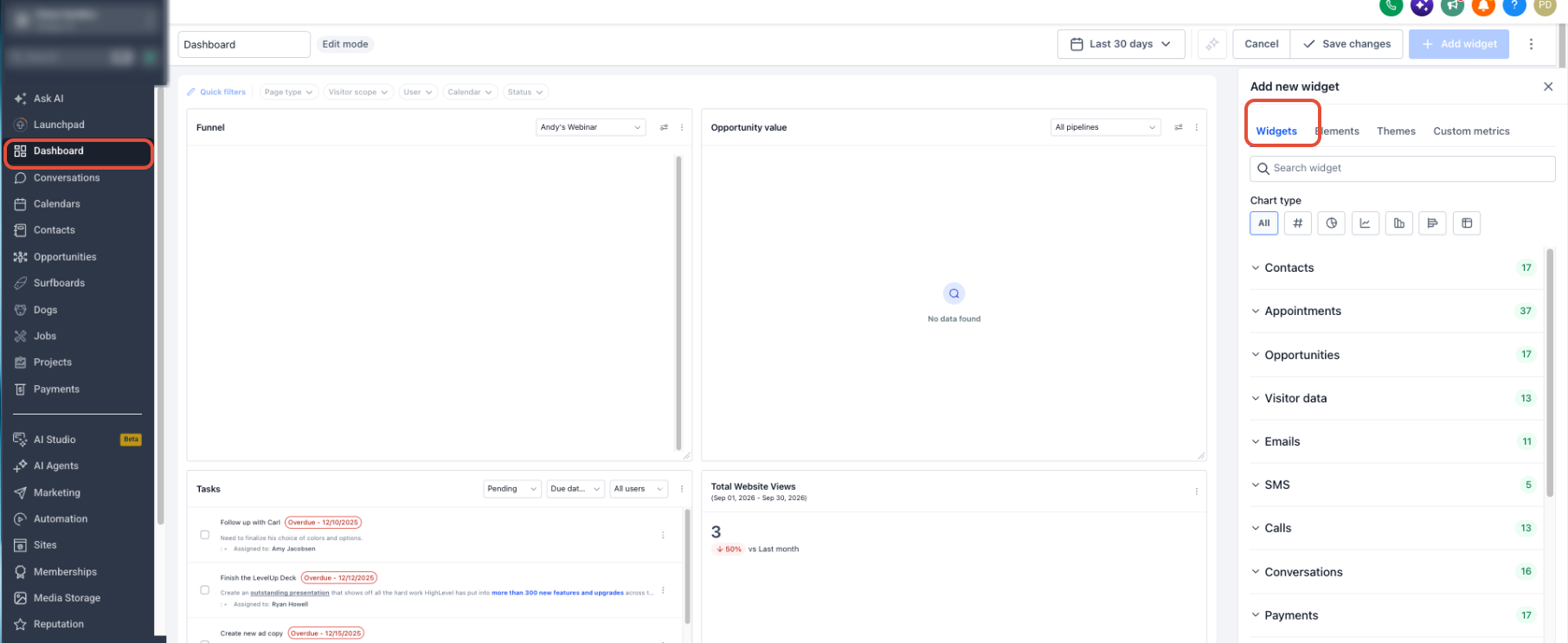
Opportunities: Funnels en stage distributiewidgets
De Funnel- en Stages Distribution-widgets van Voluit Suite bieden twee verschillende weergaven van opportunity-prestaties. Funnel laat zien hoe opportunities door opeenvolgende pipelinefasen gaan, terwijl Stages Distribution laat zien waar open opportunities zich momenteel bevinden. Met de juiste widget kun je conversieanalyse en dagelijkse pipelinemonitoring van elkaar onderscheiden.
Belangrijk
Funnel is ontworpen voor opeenvolgende voortgang. Stages Distribution is ontworpen voor huidige positie. Dezelfde opportunity kan daarom in elke widget anders worden weergegeven.
Inhoudsopgave
Wat zijn Funnel- en Stages Distribution-widgets?
Funnel en Stages Distribution zijn General-dashboardwidgets die opportunitygegevens uit Voluit Suite-pipelines visualiseren.
De Funnel-widget toont opeenvolgende voortgang door zichtbare pipelinefasen, zodat je conversie en uitval kunt evalueren.
De Stages Distribution-widget toont waar open opportunities zich momenteel bevinden. Won- en Lost-opportunities worden afzonderlijk weergegeven.
Belangrijkste voordelen
Met de juiste widget krijg je een duidelijker beeld van de voortgang van opportunities of van de huidige status van de pipeline.
-
Pipelinevoortgang volgen: Gebruik Funnel om te begrijpen hoe opportunities door opeenvolgende fasen gaan.
-
Conversie-uitval identificeren: Vergelijk Funnel-secties om te zien waar minder opportunities verdergaan.
-
Huidige pipelineverdeling monitoren: Gebruik Stages Distribution om te zien waar open opportunities zich momenteel bevinden.
-
Uitkomsten scheiden van actieve fasen: Bekijk Won- en Lost-opportunities afzonderlijk in Stages Distribution.
-
Zichtbaarheid in rapportages beheren: Kies welke pipelinefasen worden weergegeven in Funnel- en Stages Distribution-rapportages.
-
Wisselen tussen pipelines: Gebruik de pipeline-dropdown in de widget om verschillende pipelines te bekijken.
Vereisten en beperkingen
De juiste pipelinestructuur, zichtbaarheidsinstellingen en dashboardtoegang helpen ervoor te zorgen dat beide widgets de verwachte opportunitygegevens tonen.
-
Maak minstens één pipeline met opportunityfasen.
-
Schakel de toepasselijke fasen in voor Funnel- of pie-chart-rapportages.
-
Zorg ervoor dat de gebruiker de vereiste Dashboard Stats-toestemming heeft.
-
Zorg ervoor dat de gebruiker toegang heeft tot het dashboard waarin de widget staat.
-
Zet Funnel-fasen in de volgorde waarin je verwacht dat opportunities verdergaan.
Houd rekening met het volgende: Won en Lost zijn opportunitystatussen en hoeven niet als pipelinefasen te worden aangemaakt. Funnel-berekeningen gebruiken ook de datum van de laatste statuswijziging van de opportunity in plaats van de aanmaakdatum bij het evalueren van de geselecteerde rapportageperiode.
Funnel versus Stages Distribution
Het belangrijkste verschil is of je de voortgang door een proces wilt meten of de huidige positie binnen de pipeline wilt zien.
| Widget | Best For | How Opportunities Are Shown |
|---|---|---|
|
Funnel |
Opeenvolgende conversieanalyse |
Opportunities in latere fasen dragen ook bij aan eerdere Funnel-secties, omdat ze door het proces zijn gegaan. |
|
Stages Distribution |
Huidige pipelinemonitoring |
Open opportunities worden weergegeven in de afzonderlijke fase waarin ze zich momenteel bevinden. Won en Lost worden afzonderlijk weergegeven. |
Voorbeeld: Als een open opportunity zich momenteel in Proposal Sent bevindt, toont Stages Distribution deze onder Proposal Sent. Funnel kan die opportunity ook meetellen voor eerdere zichtbare secties, omdat de opportunity door die fasen is gegaan.
Hoe de Funnel-widget werkt
Funnel gebruikt cumulatieve logica, zodat elke sectie opportunities vertegenwoordigt die dat punt hebben bereikt of verder zijn gegaan.
Basisformule: Opportunities in een Funnel-sectie = opportunities vanaf de huidige zichtbare fase tot en met de laatste zichtbare fase, inclusief toepasselijke Won-opportunities.
Naarmate de Funnel verdergaat:
-
Opportunities die nog in eerdere fasen zitten, worden uit latere Funnel-secties verwijderd.
-
Opportunities die latere fasen hebben bereikt, dragen bij aan toepasselijke eerdere secties.
-
Won wordt weergegeven als de laatste succesvolle uitkomst.
-
Won-opportunities dragen bij aan voorafgaande Funnel-secties, omdat ze het proces hebben voltooid.
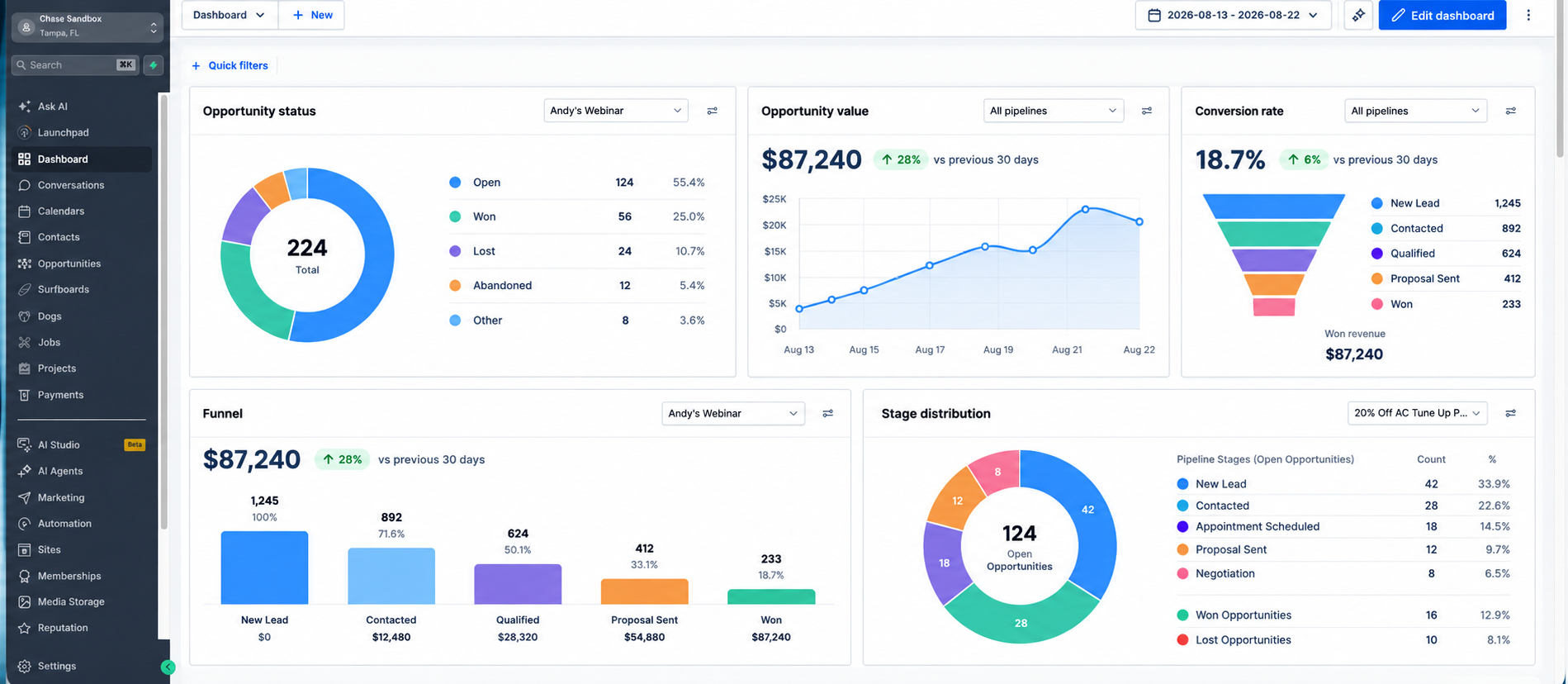
Funnel-conversiepercentages
Funnel biedt twee conversieweergaven, zodat je zowel de algehele voortgang als de prestaties van fase tot fase kunt evalueren.
-
Cumulatieve conversie: Toont de voortgang ten opzichte van het begin van de Funnel.
-
Conversie naar de volgende stap: Toont de voortgang ten opzichte van de voorgaande Funnel-sectie.
Funnel-omzet
Omzet volgt dezelfde opeenvolgende logica als opportunityaantallen. De opportunitywaarde uit latere fasen en Won-opportunities draagt bij aan de toepasselijke eerdere Funnel-secties.
Hoe de Stages Distribution-widget werkt
Stages Distribution toont waar open opportunities zich momenteel bevinden, in plaats van cumulatieve voortgang door fasen te gebruiken.
-
Open opportunities worden weergegeven in hun huidige zichtbare pipelinefase.
-
Won-opportunities worden afzonderlijk weergegeven.
-
Lost-opportunities worden afzonderlijk weergegeven.
-
De widget biedt ook conversie-informatie voor de weergegeven verdeling.
Pipelinezichtbaarheid configureren
Met instellingen voor pipelinezichtbaarheid bepaal je welke fasen worden opgenomen in Funnel- en Stages Distribution-rapportages.
-
Ga vanuit de Account View naar Opportunities.
-
Selecteer Pipelines.
-
Open de pipeline die je wilt configureren.
-
Zoek de pipelinefasen.
-
Gebruik het funnelpictogram om de zichtbaarheid in Funnel-rapportages te beheren.
-
Gebruik het pie-chartpictogram om de zichtbaarheid in Stages Distribution-rapportages te beheren.
-
Sla de wijzigingen in de pipeline op.
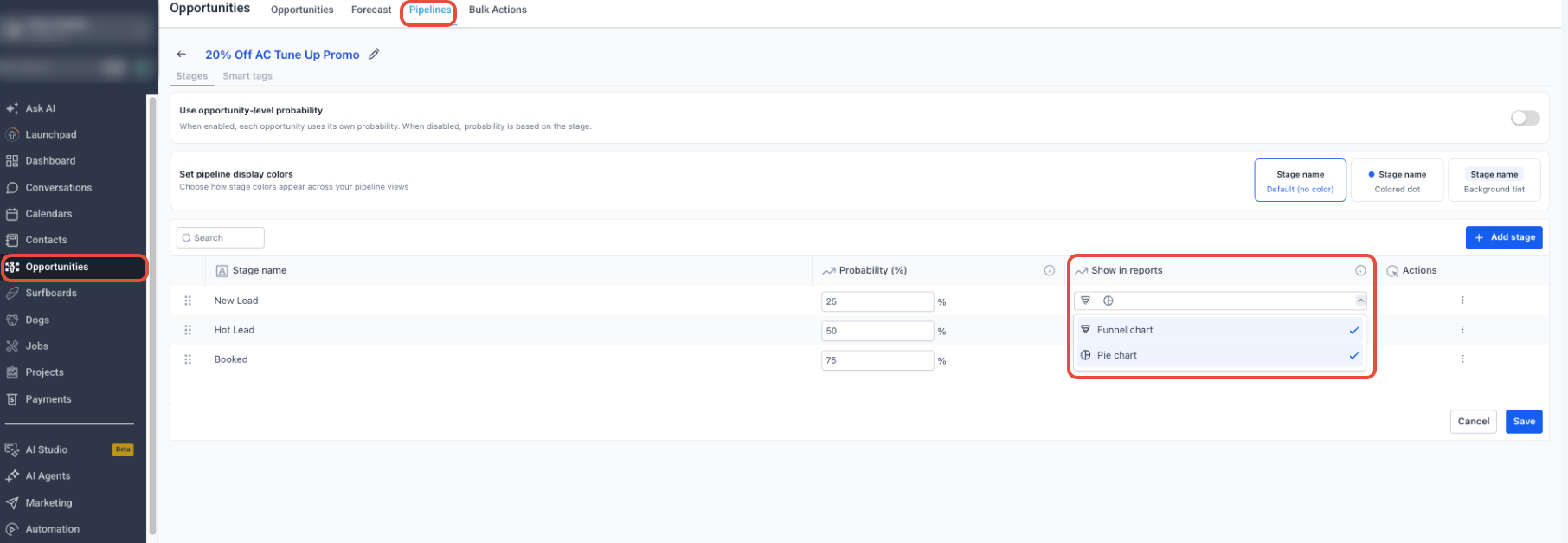
Opmerking: Won en Lost worden automatisch aangemaakt als opportunitystatussen en hoeven niet als pipelinefasen te worden toegevoegd.
Funnel of Stages Distribution aan een dashboard toevoegen
Als je beide widgets aan hetzelfde dashboard toevoegt, kun je opeenvolgende conversie vergelijken met de huidige positie in de pipeline zonder het Dashboard-gedeelte te verlaten.
-
Open vanuit de Account View het Dashboard.
-
Open het dashboard dat je wilt aanpassen.
-
Klik op Edit Dashboard.
-
Klik op + Add Widget.
-
Zoek de widgetcategorie General.
-
Selecteer Funnel of Stages Distribution.
-
Configureer de beschikbare widgetinstellingen.
-
Plaats of verklein de widget indien nodig.
-
Klik op Save Changes.