
Tickets: introductie tot ticketbeheer
Met ticketbeheer (Ticketing) verzamel je ondersteuningsverzoeken van klanten in je account. Je team kan elk verzoek volgen, van het eerste bericht tot de oplossing. Een ticket bevat het verzoek, klantberichten, interne notities, de verantwoordelijke en de voortgang op één plek.
Gebruik ticketbeheer om verzoeken te verzamelen, je ticketlijst te organiseren, klanten te antwoorden, servicedoelen te volgen en terugkerend werk te automatiseren. In dit artikel lees je wat je ermee kunt en hoe je begint.
Wat is ticketbeheer?
Een ticket is een registratie van een specifiek verzoek van een klant, zoals een vraag over een factuur, een technisch probleem of een serviceverzoek. Het ticket is gekoppeld aan een contact en heeft een eigen ticket-ID, naam, status en andere gegevens waarmee je team het verzoek beheert.
Een ticket over een factuur kan bijvoorbeeld de vraag van de klant, de verantwoordelijke medewerker, de uitgewisselde berichten en de uiteindelijke oplossing bevatten. Dezelfde klant kan daarnaast een apart ticket voor een technisch probleem hebben, met een eigen verantwoordelijke en status.
Waar vind je ticketbeheer?
Open je account en selecteer Tickets in het linkermenu, onder Leads (Opportunities).
Als er al tickets zijn, wordt de ticketlijst geopend. Hier kun je een verzoek zoeken, een nieuw ticket maken of Instellingen (Settings) openen om ticketbeheer in te richten.
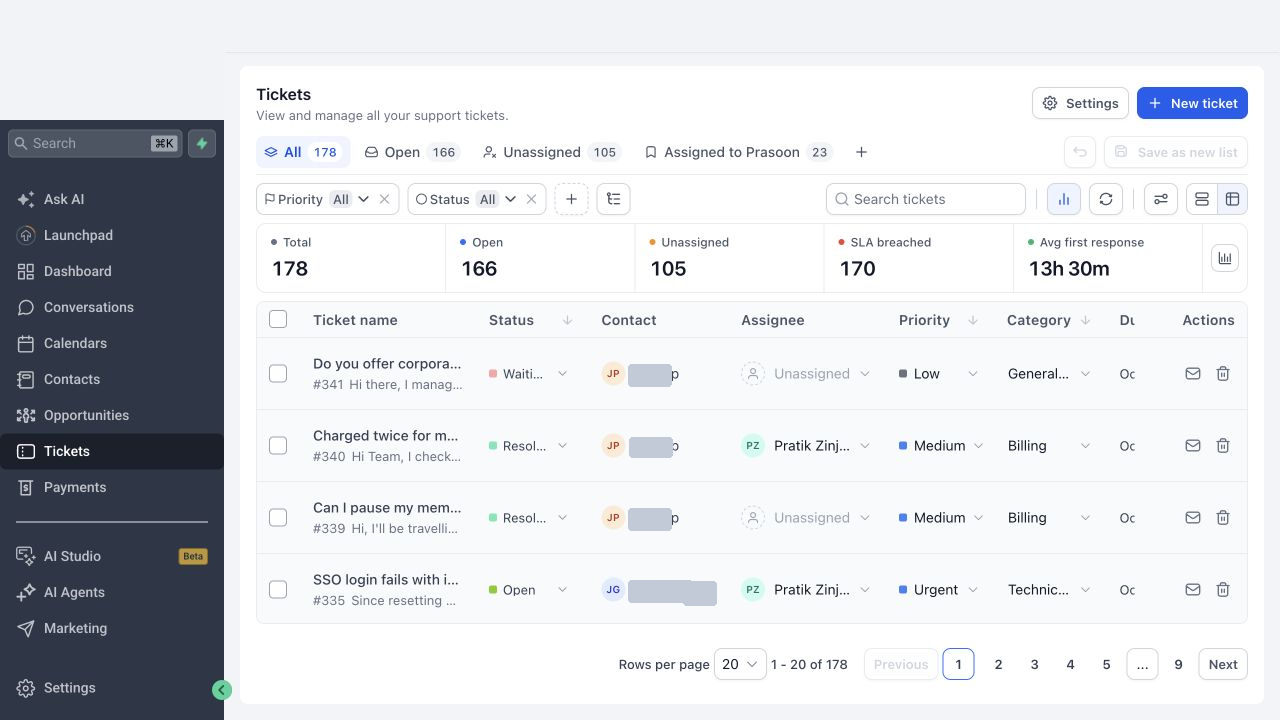
Zie je Tickets niet? Vraag de beheerder van je account of je toegang hebt. Is ticketbeheer niet beschikbaar in je account, neem dan contact op met support van Voluit Suite via support@voluitsuite.nl.
Waarvoor gebruik je ticketbeheer?
Gebruik ticketbeheer voor factuurvragen, technische problemen, vragen tijdens het inwerken van klanten en serviceverzoeken. Wijs aan elk verzoek een verantwoordelijke toe, bewaar berichten en interne notities bij elkaar en bekijk de ticketlijst van je team met opgeslagen weergaven en statistieken.
Een gebruikelijk proces is ontvangen → toewijzen → antwoorden → oplossen. Met statussen kun je ook aangeven dat een ticket wacht op een reactie van de klant of op een andere actie.
Tickets maken en ontvangen
Handmatig een ticket maken
Gebruik Nieuw ticket (New ticket) op de pagina Tickets om een verzoek vast te leggen dat je bijvoorbeeld telefonisch of tijdens een gesprek hebt ontvangen. Selecteer het contact, vul de gegevens van het verzoek in en stel de beschikbare velden in. Met Maken en nieuw toevoegen (Create & add new) kun je direct meer tickets invoeren.
Van klantmails tickets maken
Open Instellingen → Integraties (Settings → Integrations) om ondersteuningsadressen voor het standaard e-mailsysteem of een ondersteunde Gmail-koppeling in te stellen. Binnenkomende e-mails van klanten kunnen tickets maken die aan het contactrecord van de afzender zijn gekoppeld.
E-mailreacties bij het verzoek bewaren
Antwoord vanuit het ticket om de e-mailwisseling met de klant voort te zetten. Bij elkaar horende reacties worden aan het bestaande ticket gekoppeld. Via de integratie-instellingen beheer je ondersteuningsadressen en blokkeer je ongewenste afzenders.
Tickets maken via workflows
Gebruik de workflowactie Ticket maken (Create ticket) om binnen een bestaand proces een verzoek aan te maken. Een workflow kan bijvoorbeeld een ondersteuningsticket maken als een klant opvolging nodig heeft en de ticketgegevens automatisch invullen.
Ticketbeheer voor je team instellen
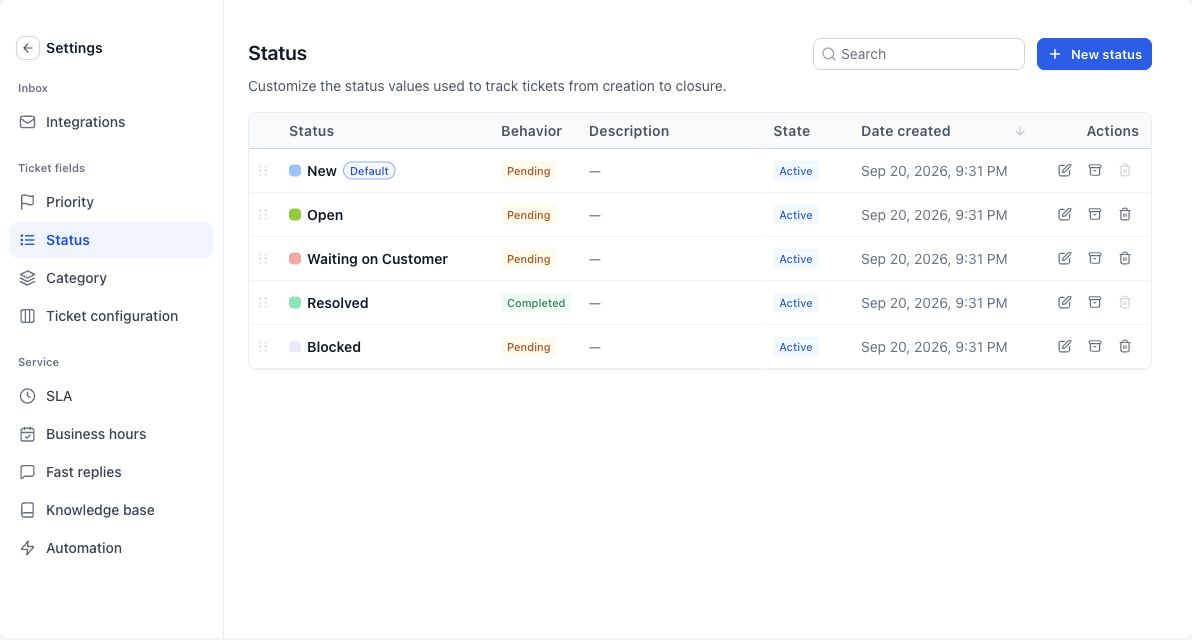
Open Instellingen op de pagina Tickets om de velden en herbruikbare antwoorden aan te passen aan je ondersteuningsproces.
| Onderdeel | Wat kun je doen? |
|---|---|
| Statussen | Bepaal de fasen van een ticket, zoals Nieuw (New), Open, Wacht op klant (Waiting on Customer) en Opgelost (Resolved). Open Instellingen → Status (Settings → Status) om de beschikbare statussen en de standaardstatus voor nieuwe tickets te beheren. |
| Prioriteiten | Geef aan hoe dringend een verzoek is. Pas onder Instellingen → Prioriteit (Settings → Priority) de prioriteitsniveaus en hun volgorde aan en kies een standaardwaarde. |
| Categorieën en subcategorieën | Orden verzoeken op soort, bijvoorbeeld Facturering (Billing) of Technische ondersteuning (Technical Support), en gebruik subcategorieën voor specifiekere onderwerpen. Beheer ze via Instellingen → Categorie (Settings → Category). |
| Ticketformulier en aangepaste velden (Custom Fields) | Leg de informatie vast die je team nodig heeft, zoals een referentienummer of type verzoek. Via Instellingen → Ticketconfiguratie (Settings → Ticket configuration) voeg je velden toe, richt je het formulier in en maak je ondersteunde velden verplicht. |
| Snelle antwoorden (Fast Replies) | Bewaar herbruikbare antwoorden voor begroetingen, veelgestelde vragen of afsluitende berichten. Maak ze via Instellingen → Snelle antwoorden (Settings → Fast replies) en voeg ze in de ticketeditor toe via de knop voor snelle antwoorden of de sneltoets /. |
De ticketconfiguratie bepaalt welk formulier medewerkers zien wanneer ze een ticket maken.
Servicedoelen instellen met SLA's en openingstijden
Een service level agreement (SLA) legt vast hoe snel je team actie moet ondernemen bij een ticket. Open Instellingen → SLA (Settings → SLA) om beleid te maken voor alle tickets of voor verzoeken die aan voorwaarden voldoen, zoals een bepaalde prioriteit of categorie.
| Onderdeel | Wat kun je doen? |
|---|---|
| Reactie- en afhandeldoelen | Stel doelen in voor de eerste reactie, de volgende reactie, het sluiten of toewijzen van een ticket, of het bereiken van een bepaalde status. Kies de doelen die je team nodig heeft in de SLA-editor. |
| Verschillend beleid per verzoek | Geef dringende of specifieke verzoeken eigen doelen. Stel de voorwaarden per beleid in en pas de volgorde aan om te bepalen welk passend beleid wordt toegepast. |
| Openingstijden en feestdagen | Tel werktijd volgens je ondersteuningsrooster. Maak via Instellingen → Openingstijden (Settings → Business hours) een rooster met tijdzone, wekelijkse openingstijden en feestdagen. Gebruik daarna openingstijden in je SLA-beleid. |
| Pauzeregels en waarschuwingen | Houd rekening met periodes waarin je op iemand anders wacht en signaleer naderende deadlines. Stel pauzestatussen en de waarschuwingsdrempel in het SLA-beleid in. Bekijk daarna de SLA-details van het ticket of gebruik SLA-triggers in een workflow. |
De vervaldatum en SLA-doelen van een ticket hebben verschillende functies: de vervaldatum legt een datum voor het verzoek vast, terwijl SLA-doelen specifieke serviceafspraken volgen.
Je ticketlijst beheren
De ticketlijst is je dagelijkse werkplek om verzoeken te vinden, prioriteiten te stellen en het overzicht te houden.
| Onderdeel | Wat kun je doen? |
|---|---|
| Lijst- en kaartweergave (List en Card) | Kies een tabel om ticketvelden te vergelijken of kaarten om afzonderlijke verzoeken door te nemen. Wissel van weergave met de knoppen boven de tickets. |
| Standaardlijsten | Kies Alle (All), Open of Niet toegewezen (Unassigned) om de hele lijst, actieve verzoeken of tickets zonder verantwoordelijke te bekijken. Selecteer het bijbehorende tabblad boven de lijst. |
| Zoeken en filters | Zoek een ticket of beperk de lijst op eigenschappen zoals status, prioriteit en verantwoordelijke. Gebruik het zoekveld, de snelle filters of Geavanceerde filters (Advanced filters) om voorwaarden te combineren. |
| Slimme lijsten (Smart Lists) | Bewaar een weergave die je regelmatig gebruikt, bijvoorbeeld dringende tickets die aan je team zijn toegewezen. Pas de filters toe en kies Opslaan als nieuwe lijst (Save as new list) of de knop + naast de tabbladen. |
| Kolommen en sortering | Zet de informatie die je nodig hebt in beeld en bepaal de volgorde van de tickets. Open Weergaveopties (View options) om kolommen te kiezen en te rangschikken en de sortering in te stellen. Bij ondersteunde kolommen kun je ook via de kolomkop sorteren. |
| Direct aanpassen | Werk verzoeken bij zonder elk ticket te openen. Pas de status, prioriteit, categorie of verantwoordelijke aan op de rij van het ticket. |
| Bulkacties (Bulk Actions) | Voer een actie uit voor meerdere tickets tegelijk, zoals toewijzen, velden bijwerken, toevoegen aan een workflow of verwijderen. Selecteer tickets met de selectievakjes en kies de gewenste bulkactie. |
| Statistieken (Metrics) | Bekijk aantallen in de ticketlijst, niet-toegewezen tickets, SLA-overschrijdingen en cijfers over reacties of afsluiting. Kies Statistieken om de balk te tonen en Statistieken configureren (Configure metrics) om te kiezen welke kaarten verschijnen. |
Open een ticket in de lijst als je de berichten wilt lezen of het verzoek verder wilt behandelen.
Werken op de pagina met ticketdetails
Op de pagina met ticketdetails staan het verzoek en de hulpmiddelen om het te behandelen in drie panelen: boven, midden en rechts.
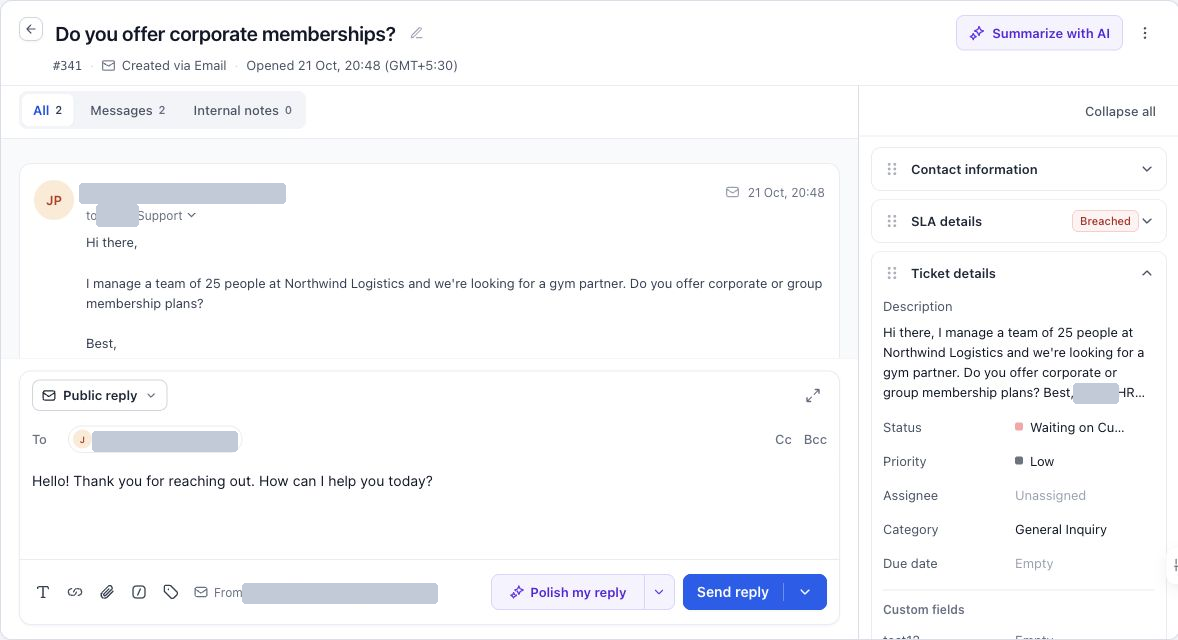
Bovenste paneel: het ticket herkennen en acties openen
Controleer de ticketnaam, het ID en de bron om te zien of je het juiste verzoek behandelt. Je kunt het ticket een andere naam geven, teruggaan naar de lijst, het ticket samenvatten met AI of het actiemenu openen. Daar kun je het ticket bijvoorbeeld aan een workflow toevoegen of als ongelezen markeren.
Middelste paneel: berichten lezen en antwoorden
Gebruik Alle, Berichten (Messages) en Interne notities (Internal notes) om de gewenste ticketgeschiedenis te bekijken. Het tabblad Alle toont berichten, notities en activiteiten samen. De andere tabbladen laten een selectie zien.
Kies Openbaar antwoord (Public reply) om de klant te e-mailen of schakel over naar een interne notitie voor informatie die alleen je team ziet. In de editor kun je opmaak, CC, bijlagen, snelle antwoorden en aangepaste waarden (Custom Values) gebruiken.
Rechterpaneel: het verzoek beheren en informatie bekijken
Klap Contactgegevens (Contact information) uit om de klant te bekijken en het contactrecord te openen. Onder Ticketdetails (Ticket details) werk je eigenschappen bij, zoals status, prioriteit, verantwoordelijke, categorie en vervaldatum.
Bekijk onder SLA-details (SLA details) de servicedoelen en onder Recente activiteit (Recent activity) de wijzigingen. Via Bijlagen (Attachments) en Gekoppelde tickets (Linked tickets) vind je bestanden en koppel je verwante verzoeken. Klap de onderdelen in of uit om te zien wat je nodig hebt.
Tickets bekijken vanuit een contactrecord
Open een contact en selecteer het paneel Tickets om ondersteuningsverzoeken naast de CRM-gegevens te bekijken. Je kunt de tickets van het contact doorzoeken, een verzoek openen of via Toevoegen (Add) een ticket voor deze klant maken.
Eén contact kan meerdere tickets hebben. Zo volg je afzonderlijke verzoeken apart, terwijl ze aan dezelfde klant gekoppeld blijven.
Terugkerend ticketwerk automatiseren
Open Instellingen → Automatisering (Settings → Automation) om workflows voor tickets te bekijken en nieuwe automatiseringen te maken. Met workflows koppel je ticketgebeurtenissen aan acties en voorwaarden.
- Reageren op ticketgebeurtenissen: start een workflow wanneer een ticket wordt gemaakt of bijgewerkt, een klant antwoordt, of een SLA-waarschuwing of -overschrijding optreedt.
- Verzoeken doorsturen en bijwerken: gebruik ticketacties om een verantwoordelijke toe te wijzen, velden bij te werken, een bestaand ticket te zoeken of een nieuw ticket te maken.
- Antwoorden en notities toevoegen: voeg met een workflowactie een e-mailantwoord of interne notitie toe en gebruik ticketwaarden om de inhoud te personaliseren.
- Verschillende paden gebruiken: gebruik ticketeigenschappen in Als/anders-voorwaarden (If/Else) om bijvoorbeeld een factuurvraag anders te behandelen dan een technisch probleem.
Een workflow kan bijvoorbeeld een nieuw ticket toewijzen, de verantwoordelijke op de hoogte brengen als de klant antwoordt of een manager waarschuwen bij een SLA-overschrijding.
AI en je kennisbank gebruiken
AI-hulpmiddelen helpen medewerkers om een verzoek te begrijpen en een antwoord voor te bereiden.
- Een ticket samenvatten: gebruik Samenvatten met AI (Summarize with AI) om de ticketgeschiedenis korter weer te geven als je je wilt inlezen.
- Een antwoord opstellen of verbeteren: gebruik de AI-knoppen in de antwoordeditor om een tekstvoorstel te maken of je eigen tekst te verbeteren. Controleer en bewerk het resultaat voordat je het verstuurt.
- Je ondersteuningsinformatie gebruiken: open Instellingen → Kennisbank (Settings → Knowledge base) om bestaande kennisbanken te koppelen en te kiezen welke worden gebruikt voor antwoordsuggesties.
De medewerker controleert het antwoord voor de klant voordat het wordt verstuurd.
Toegang beheren
Beheerders kunnen via de instellingen voor medewerkersrechten bepalen wie tickets mag bekijken of beheren. Ze kunnen ook de zichtbaarheid beperken tot gegevens die aan een gebruiker zijn toegewezen. Zo stem je de toegang af op de rol van elk teamlid.
Aan de slag
- Open Tickets → Instellingen (Tickets → Settings) en bekijk je statussen, prioriteiten, categorieën, ticketformulier en snelle antwoorden.
- Koppel een ondersteuningsadres via een e-mailintegratie of maak handmatig je eerste verzoek met Nieuw ticket.
- Stel SLA-beleid en openingstijden in als je team met servicedoelen werkt.
- Wijs tickets toe en beantwoord ze. Sla daarna veelgebruikte weergaven op als slimme lijsten.
- Voeg workflows toe en koppel kennisbanken zodra je ondersteuningsproces verder groeit.
Veelgestelde vragen
V: Heb ik een e-mailintegratie nodig om een ticket te maken?
Antwoord: Nee. Met Nieuw ticket maak je handmatig een ticket. Een e-mailintegratie zorgt ervoor dat binnenkomende klantmails tickets kunnen maken.
V: Kunnen klanten interne notities zien?
Antwoord: Nee. Interne notities zijn voor je team. Gebruik een openbaar antwoord als je de klant wilt e-mailen.
V: Veranderen tickets als ik van weergave wissel of een filter toepas?
Antwoord: Nee. Deze opties veranderen welke tickets je ziet en hoe ze worden weergegeven. Een ticketveld aanpassen is een aparte actie.
V: Waarom zie ik Tickets of de instellingen niet?
Antwoord: Vraag je beheerder om de beschikbaarheid voor je account en je gebruikersrechten te controleren. De instellingen voor ticketbeheer zijn bedoeld voor beheerders.
Volgende stappen
Ga verder met Ticketbeheer instellen en configureren om je ticketvelden, statussen, prioriteiten, categorieën en snelle antwoorden in te richten.
Gebruik daarna Tickets maken en e-mailintegraties koppelen om verzoeken te ontvangen en te beheren.