
Tickets: ticketbeheer automatiseren met workflows
Gebruik workflows om aanvragen toe te wijzen, ticketvelden bij te werken, antwoorden te versturen, interne notities vast te leggen en je team te informeren als er aandacht nodig is. Met triggers en acties voor tickets bouw je deze processen rondom een specifieke supportaanvraag.
Open de automatiseringen voor ticketbeheer
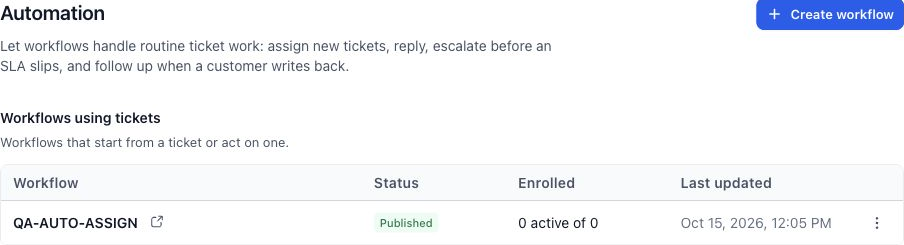
Ga naar Tickets → Instellingen → Automatisering (Tickets → Settings → Automation). Op deze pagina zie je workflows die starten vanuit tickets of acties op tickets uitvoeren, inclusief hun publicatiestatus en informatie over aanmeldingen.
Selecteer Workflow maken (Create workflow) om een workflow te starten. Je kunt ook een bestaande workflow openen om de trigger en acties te bekijken. Via het onderdeel Automatisering kun je workflows ook beheren.
Begrijp welk ticket de workflow gebruikt
Een workflow die door een ticket wordt gestart, neemt het ticket mee dat de aanmelding heeft veroorzaakt. Ticketacties en samenvoegvelden voor tickets gebruiken die aanvraag als context.
Een contact met een ticket over facturering en een technisch ticket kan bijvoorbeeld voor elke aanvraag in een workflow terechtkomen. Een wijziging moet gelden voor het ticket dat bij die aanmelding hoort, niet voor alle tickets van de klant.
Met Ticket zoeken (Find ticket) bepaal je welk ticket de volgende ticketacties gebruiken. Richt de paden voor gevonden en niet-gevonden tickets zorgvuldig in, zodat een wijziging of antwoord bij de juiste aanvraag terechtkomt.
Kies een trigger
| Trigger | Gebruik deze wanneer | Instellingen om te bekijken |
|---|---|---|
| Ticket aangemaakt (Ticket Created) | Een nieuwe aanvraag moet worden toegewezen, bevestigd of doorgestuurd. | Filter op eigenschappen zoals prioriteit, categorie, status, toegewezen gebruiker of ticketnaam. |
| Ticket bijgewerkt (Ticket Updated) | Een wijziging opvolging nodig heeft. | Gebruik waar beschikbaar wijzigingsvoorwaarden zoals is gewijzigd (has changed) of is gewijzigd naar (has changed to) en filter daarna op de nieuwe status van het ticket. |
| Klant heeft geantwoord (Customer Replied) met Ticket als antwoordkanaal | Een klant op een ticket reageert. | Selecteer het kanaal Ticket en gebruik waar nodig ticketfilters. |
| SLA-waarschuwing (SLA Warning) | De deadline van een servicedoel nadert. | Kies het toepasselijke doel en de voorwaarden en stem de waarschuwing af op je SLA-instellingen. |
| SLA overschreden (SLA Breached) | Een servicedoel niet is gehaald. | Filter op het relevante doel of beleid en selecteer de escalatieactie. |
Bepaal bij een workflow voor wijzigingen of je bedoelt dat de prioriteit Urgent is, of dat de prioriteit is gewijzigd naar Urgent. De eerste voorwaarde beschrijft een huidige waarde, de tweede een wijziging. Zo voorkom je dat andere wijzigingen hetzelfde proces starten.
De workflowtrigger vervangt de instellingen van het SLA-beleid niet. Stel eerst het beleid en de bijbehorende waarschuwingen in.
Kies ticketacties
Zoek naar ticket in de actiekiezer van de workflow. Dit zijn de beschikbare ticketacties:
| Actie | Wat de actie doet |
|---|---|
| Ticket aanmaken (Create ticket) | Maakt een nieuwe aanvraag aan met de ingestelde velden en het contact. |
| Ticket zoeken (Find ticket) | Zoekt een ticket op basis van voorwaarden en biedt paden voor gevonden en niet-gevonden tickets. |
| Ticket bijwerken (Update ticket) | Wijzigt eigenschappen van het ticket in de huidige context. |
| Ticket toewijzen (Assign ticket) | Wijst het ticket toe aan de geselecteerde gebruikers volgens de toewijzingsopties van de actie. |
| Interne notitie aan ticket toevoegen (Add internal note to ticket) | Legt informatie vast die alleen je team ziet. |
| E-mailantwoord op ticket versturen (Send email reply to ticket) | Verstuur een antwoord aan de klant dat bij de e-mailconversatie van het ticket hoort. |
Gebruik de actie voor een e-mailantwoord op een ticket als het bericht als antwoord op het ticket moet worden verstuurd. Controleer de verzendende mailbox, de ontvanger en de samenvoegvelden voordat je een automatisering publiceert die e-mails verstuurt.
Maak een workflow voor tickets
- Open Instellingen → Automatisering → Workflow maken (Settings → Automation → Create workflow).
- Geef de workflow een naam die het resultaat beschrijft, zoals Nieuwe factureringstickets toewijzen.
- Voeg de juiste tickettrigger en de bijbehorende filters toe.
- Voeg via de actiekiezer een ticketactie, melding of voorwaarde toe.
- Stel de actievelden in en gebruik de kiezer voor samenvoegvelden als waarden uit het ticket of contact moeten komen.
- Controleer de paden en de context van het contact en het ticket.
- Sla de workflow op en test deze met een gecontroleerd voorbeeld. Controleer de uitvoeringsgeschiedenis van de workflow en het bijgewerkte ticket.
- Publiceer de workflow als deze het gewenste resultaat oplevert.
Begint een workflow buiten ticketbeheer? Zoek dan eerst het juiste ticket met Ticket zoeken voordat je het bijwerkt. Maak een ticket aan als het proces juist bedoeld is om een nieuwe aanvraag te openen.
Gebruik voorwaarden en samenvoegvelden
Gebruik Als/anders (If/Else) om op basis van ticketeigenschappen verschillende paden te kiezen. Je kunt aanvragen over facturering bijvoorbeeld naar de ene groep sturen en aanvragen voor technische support naar een andere.
Gebruik de kiezer voor samenvoegvelden om beschikbare ticketvelden in antwoorden en meldingen te zetten, zoals de ticketnaam, het ID, de prioriteit of de link. Selecteer de velden uit de kiezer in plaats van zelf een veldnaam te typen.
Controleer het pad niet gevonden (not found) van Ticket zoeken. Een proces kan bijvoorbeeld een nieuwe aanvraag aanmaken als er geen ticket wordt gevonden, en een gevonden ticket bijwerken als het al bestaat. Zijn meerdere overeenkomsten mogelijk? Kies dan een beschikbare voorkeur voor de overeenkomst, zoals het laatst aangemaakte ticket.
Voeg een bestaand ticket toe aan een workflow
Vanuit een ticket
- Open het ticket.
- Open bovenaan Ticketacties (Ticket actions).
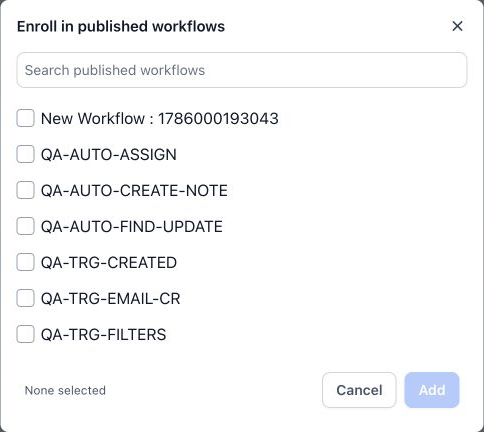
- Selecteer Toevoegen aan workflow (Add to workflow).
- Zoek en selecteer de gepubliceerde workflow of workflows die je wilt gebruiken.
-
Controleer je selectie en selecteer Toevoegen (Add).
Vanaf de lijstpagina
Selecteer de gewenste tickets met de selectievakjes en kies Toevoegen aan workflow in de werkbalk voor bulkacties. Controleer het aantal geselecteerde tickets en de gekozen workflows voordat je bevestigt.
Elk geselecteerd ticket heeft zijn eigen ticketcontext. Controleer de instellingen voor opnieuw aanmelden en de uitvoeringsgegevens van de workflow als dezelfde klant meerdere aanvragen heeft.
Voorbeelden van automatiseringen
| Doel | Voorbeeldworkflow |
|---|---|
| Nieuwe factureringsaanvragen toewijzen | Ticket aangemaakt, categorie is Facturering → Ticket toewijzen. |
| Urgente aanvragen onder de aandacht brengen | Ticket aangemaakt, prioriteit is Urgent → Verstuur een interne melding met ticketgegevens. |
| Een medewerker informeren over een klantreactie | Klant heeft geantwoord, kanaal Ticket → Informeer de toegewezen gebruiker of het team. |
| Een gemiste afspraak escaleren | SLA overschreden → Informeer de verantwoordelijke met de ticketnaam, prioriteit en link. |
| Een overdracht vastleggen | Ticket bijgewerkt, relevante statuswijziging → Voeg een interne notitie toe aan het ticket en wijs de volgende verantwoordelijke toe. |
Dit zijn voorbeelden die je voor je eigen team kunt instellen. Kies de juiste ontvangers, voorwaarden en serviceafspraken voordat je publiceert.
Voorkom herhaalde acties en acties op het verkeerde ticket
Gebruik gerichte triggerfilters en controleer de huidige status van het ticket voordat je een escalatie of klantantwoord verstuurt. Om herhalingslussen te helpen voorkomen, worden triggers voor Ticket bijgewerkt die door workflowupdates ontstaan volgens het beschreven workflowmodel onderdrukt. Gebruik herhaalde updates niet als vervanging voor duidelijke workflowlogica.
Een SLA-waarschuwing of -overschrijding is een gebeurtenis. Een latere statuswijziging verwijdert een bestaande aanmelding voor een workflow niet automatisch. Gebruik voorwaarden om te bepalen of een latere actie nog nodig is, vooral voordat je na verloop van tijd een vervolgbericht verstuurt.
Problemen oplossen
| Probleem | Wat je kunt controleren |
|---|---|
| Een workflow ontbreekt bij Toevoegen aan workflow | Controleer of de workflow is gepubliceerd en bij het juiste account hoort. |
| Een ticketgebeurtenis start de workflow niet | Controleer de publicatiestatus, triggerfilters, het type gebeurtenis en de instellingen voor aanmelden en opnieuw aanmelden. |
| Een actie wordt op het verkeerde ticket uitgevoerd | Controleer welk ticket de workflow heeft gestart en of Ticket zoeken de ticketcontext heeft gewijzigd. |
| Ticket aanmaken wordt overgeslagen | Controleer of het vereiste contact bij de aanmelding aanwezig is en bekijk de details in het uitvoeringslogboek. |
| Een antwoord wordt niet verstuurd | Controleer de e-mailkoppeling, ticketcontext, ontvanger, verplichte actievelden en het uitvoeringsresultaat. |
| Een SLA-melding ontbreekt | Controleer het beleid, het doel, de waarschuwing of overschrijding en de meldingsactie samen. |
Veelgestelde vragen
V: Heb ik een apart automatiseringssysteem voor ticketbeheer nodig?
Antwoord: Nee. Ticketbeheer gebruikt workflows voor automatiseringen.
V: Kan ik een workflow starten voor een bestaand ticket?
Antwoord: Ja. Gebruik Toevoegen aan workflow vanuit het ticket of vanuit een selectie op de lijstpagina.
V: Kan ik de tickets van één klant verschillend behandelen?
Antwoord: Ja. Gebruik de eigenschappen en aanmeldingscontext van elk ticket om de aanvragen afzonderlijk toe te wijzen en af te handelen.
V: Stuurt een actie voor een interne notitie een e-mail naar de klant?
Antwoord: Nee. Gebruik de actie voor een e-mailantwoord op een ticket als de workflow een antwoord aan de klant moet versturen.