
Tickets: AI gebruiken bij tickets
Gebruik AI om snel inzicht te krijgen in een ticket, een antwoordvoorstel te maken of een bestaande tekst te verbeteren. Koppel je kennisbanken zodat antwoordvoorstellen gebruik kunnen maken van je ondersteuningsartikelen.
In dit artikel lees je hoe je tickets samenvat, antwoordvoorstellen maakt, bestaande antwoorden verbetert en kennisbanken koppelt. Controleer de gegenereerde inhoud voordat je die naar een klant verstuurt.
Kies de juiste AI-functie
| Functie | Wanneer gebruik je die? | Waar vind je die? |
|---|---|---|
| Samenvatten met AI (Summarize with AI) | Als je een kort overzicht wilt van de vraag, wat er al is gedaan en wat nog openstaat. | In het bovenste paneel van het ticket. |
| Antwoord voorstellen (Suggest reply) | Als je een antwoordvoorstel wilt op basis van het ticket en de beschikbare ondersteuningsinformatie. | Bij de AI-knoppen in de antwoordeditor. Gebruik zo nodig Meer AI-opties (More AI options). |
| Mijn antwoord verbeteren (Polish my reply) | Als je al een concept hebt en de formulering wilt verbeteren. | In de antwoordeditor. |
| Kennisbank (Knowledge base) | Als je geselecteerde kennisbanken wilt gebruiken voor antwoordvoorstellen. | Via Tickets → Instellingen → Kennisbank (Tickets → Settings → Knowledge base). |
Welke knoppen je ziet, hangt af van de status en instellingen van het ticket en van de beschikbare context. Als er bijvoorbeeld al een concept in de editor staat, kan Mijn antwoord verbeteren de belangrijkste AI-knop zijn en vind je Antwoord voorstellen in het menu ernaast.
Maak een samenvatting van een ticket
- Open het ticket dat je wilt bekijken.
- Selecteer Samenvatten met AI in het bovenste paneel.
- Lees de samenvatting die in het hoofdgedeelte van het ticket verschijnt.
- Vergelijk de samenvatting met de relevante berichten voordat je een beslissing neemt.
-
Kies Opnieuw genereren (Regenerate) als je een nieuwe samenvatting wilt, of sluit de kaart als je klaar bent.
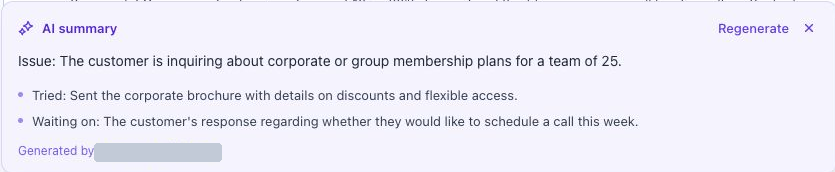
De samenvatting kan het probleem van de klant, de eerdere stappen en wat er nog wordt verwacht beschrijven. Als de geschiedenis te kort is of de functie geen bruikbare samenvatting kan maken, bekijk het ticket dan zelf en probeer het opnieuw zodra er meer context beschikbaar is.
Maak en controleer een antwoordvoorstel
- Open het ticket en lees het laatste bericht van de klant.
- Gebruik de editor voor openbare antwoorden.
- Selecteer Antwoord voorstellen. Is Mijn antwoord verbeteren de belangrijkste knop? Open dan Meer AI-opties om Antwoord voorstellen te vinden.
- Wacht tot het antwoordvoorstel is gegenereerd.
- Lees het voorstel en controleer namen, feiten, instructies en eventuele toezeggingen.
- Kies Invoegen in antwoord (Insert into reply) om het voorstel te gebruiken, Opnieuw genereren voor een ander voorstel of Sluiten (Dismiss) om het te verwijderen.
-
Controleer en bewerk de tekst in de antwoordeditor. Kies daarna Antwoord verzenden (Send reply) als het antwoord klaar is.
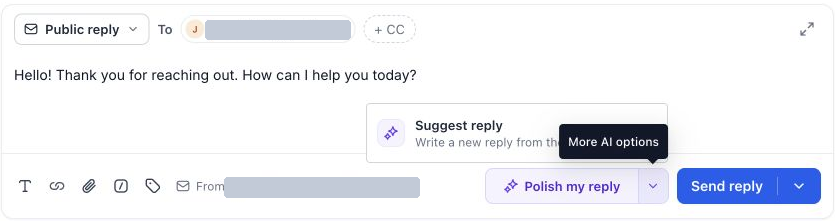
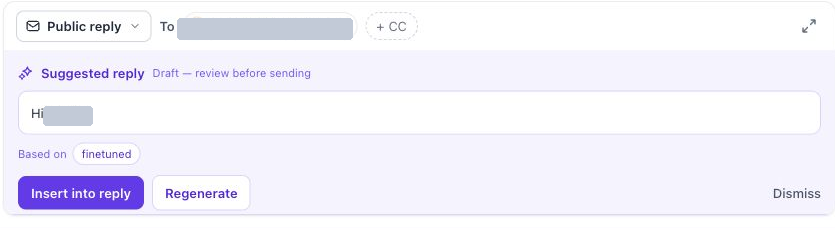
Staat er al tekst in de editor? Lees dan na het invoegen het volledige antwoord door. Zo controleer je of het één geheel vormt en of een begroeting of instructie niet dubbel voorkomt. Bekijk ook eventuele broninformatie op de kaart en controleer de onderliggende inhoud als het antwoord daarvan afhangt.
Verbeter een bestaand antwoord
Schrijf je antwoord in de editor en selecteer Mijn antwoord verbeteren. Controleer de voorgestelde formulering of het aangepaste concept voordat je het verstuurt.
Controleer of de oorspronkelijke betekenis, datums, prijzen, instructies en toegezegde vervolgstappen behouden zijn. De functie verbetert de formulering, maar controleert de zakelijke feiten niet.
Koppel kennisbanken
Een beheerder van je account kan kiezen welke ondersteuningsinhoud de AI-functies voor tickets gebruiken.
- Open Tickets → Instellingen → Kennisbank.
- Selecteer Een kennisbank koppelen (Connect a knowledge base).
- Zoek en selecteer de bestaande kennisbanken die je wilt gebruiken.
- Bevestig de koppeling.
- Controleer de lijst Gekoppelde kennisbanken (Connected knowledge bases).
-
Schakel AI-antwoordvoorstellen (AI suggested replies) in en zet de afzonderlijke kennisbanken aan die je voor antwoorden wilt gebruiken.
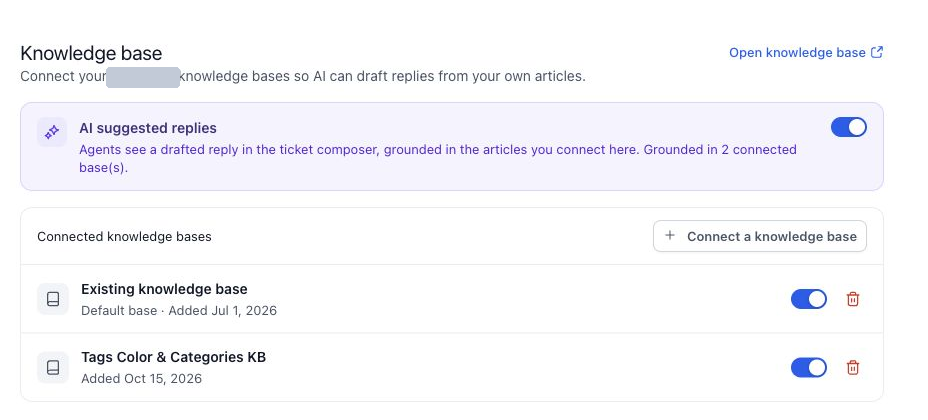
In het keuzemenu zie je welke kennisbanken al zijn gekoppeld. Gebruik Kennisbank openen (Open knowledge base) om de inhoud in de Kennisbank te beheren.
Houd de inhoud van je kennisbank bruikbaar
Kies kennisbanken die passen bij de producten, diensten en klanten van je supportteam. Houd beleid en instructies actueel, zodat de gegenereerde concepten op de juiste informatie zijn gebaseerd.
- Schakel een afzonderlijke kennisbank in of uit om te bepalen of die voor antwoordvoorstellen wordt gebruikt.
- Ontkoppel een kennisbank als die niet langer aan tickets gekoppeld moet zijn.
- Werk de broninhoud bij in de Kennisbank als een instructie of beleid verandert.
- Controleer het concept, ook als een relevante kennisbank is gekoppeld. Het antwoord moet passen bij de specifieke vraag.
Het koppelen van een kennisbank verstuurt geen berichten naar klanten. Je controleert en verstuurt het openbare antwoord zelf vanuit het ticket.
Voorbeeld van een werkwijze
Een teamlid draagt een ticket met meerdere berichten aan je over. Gebruik Samenvatten met AI om inzicht te krijgen in het probleem en lees daarna de laatste berichten om de actuele vraag te controleren.
Maak een antwoordvoorstel op basis van het ticket en de beschikbare informatie uit de kennisbank. Voeg de bruikbare tekst in, voeg een concrete vervolgstap toe die je kunt toezeggen en controleer de ontvangers. Verstuur daarna het gecontroleerde antwoord. Gebruik een interne notitie voor informatie die alleen voor je team bedoeld is.
Problemen oplossen
| Probleem | Wat kun je controleren? |
|---|---|
| Antwoord voorstellen is niet de belangrijkste knop | Open Meer AI-opties. Als er al tekst staat, kan Mijn antwoord verbeteren de belangrijkste knop zijn. |
| Antwoordvoorstellen zijn niet beschikbaar | Controleer de instelling AI-antwoordvoorstellen en of je de editor voor openbare antwoorden gebruikt. |
| Een kennisbank ontbreekt in de lijst met gekoppelde kennisbanken | Gebruik Een kennisbank koppelen en controleer of de gewenste kennisbank beschikbaar is in je account. |
| Een gekoppelde kennisbank mag niet worden gebruikt | Controleer de schakelaar van die kennisbank of ontkoppel de kennisbank van tickets. |
| Recente informatie ontbreekt in een samenvatting | Lees de laatste berichten en genereer de samenvatting opnieuw. Controleer altijd wat er na de samenvatting is gebeurd. |
| Een concept bevat een onjuist of onvolledig antwoord | Bewerk of verwijder het concept, controleer de broninhoud en verifieer de relevante feiten voordat je het verstuurt. |
| Genereren lukt niet | Bekijk de foutmelding en probeer het opnieuw. Je kunt ook zelf een antwoord schrijven. |
Veelgestelde vragen
V: Verstuurt AI het antwoordvoorstel automatisch?
Antwoord: Nee. Je controleert het concept, voegt de tekst in die je wilt gebruiken en verstuurt het antwoord daarna zelf.
V: Wat is het verschil tussen een samenvatting en een antwoordvoorstel?
Antwoord: Een samenvatting helpt je om het ticket te begrijpen. Een antwoordvoorstel is een voorgestelde tekst voor de klant.
V: Kan ik meer dan één kennisbank koppelen?
Antwoord: Ja. Je kunt meerdere kennisbanken koppelen en elke kennisbank afzonderlijk in- of uitschakelen.
V: Is een antwoord altijd correct als ik een kennisbank koppel?
Antwoord: Nee. De kennisbank levert relevante ondersteuningsinhoud, maar je moet het voorgestelde antwoord nog steeds controleren aan de hand van de vraag en het bronmateriaal.
V: Gaat dit artikel over het automatisch oplossen van tickets?
Antwoord: Nee. Dit artikel gaat over samenvattingen en hulp bij antwoorden die je zelf controleert. Een functie die tickets zelfstandig oplost, wordt hier niet beschreven.