
Tickets: instellen en configureren
Richt tickets zo in dat ze passen bij de manier waarop jij en je team supportverzoeken indelen, toewijzen en afhandelen. In dit artikel lees je hoe je statussen, prioriteiten, categorieën, het ticketformulier, snelle antwoorden en toegangsrechten instelt.
Voordat je begint
Open het juiste account en ga naar Tickets → Instellingen (Tickets → Settings). Gebruik een beheerdersaccount om de instellingen voor tickets te beheren. Zie je Tickets niet? Controleer dan of de functie beschikbaar is voor je account en of je de juiste rechten hebt.
Bedenk welke fasen een verzoek doorloopt, hoe je de urgentie bepaalt en welke informatie je team nodig heeft. Een beperkt aantal duidelijk benoemde waarden helpt je team om tickets op dezelfde manier in te delen.
Ticketstatussen instellen
Statussen geven aan hoe ver een supportverzoek is. De standaardstatussen zijn Nieuw (New), Open, Wachten op klant (Waiting on Customer), Opgelost (Resolved) en Geblokkeerd (Blocked). In jouw account kunnen al aangepaste statussen staan.
- Ga naar Instellingen → Status (Settings → Status).
- Klik op Nieuwe status (New status) of open een bestaande status om die te bewerken.
- Vul een Naam (Name) in, voeg een beschrijving toe die uitlegt wanneer je de status gebruikt en kies een kleur.
- Schakel Standaardstatus (Default status) in als nieuwe tickets met deze status moeten beginnen.
- Schakel Deze status betekent dat het ticket is opgelost (This status means the ticket is resolved) alleen in voor een status die aangeeft dat het werk is afgerond.
-
Klik op Opslaan (Save).
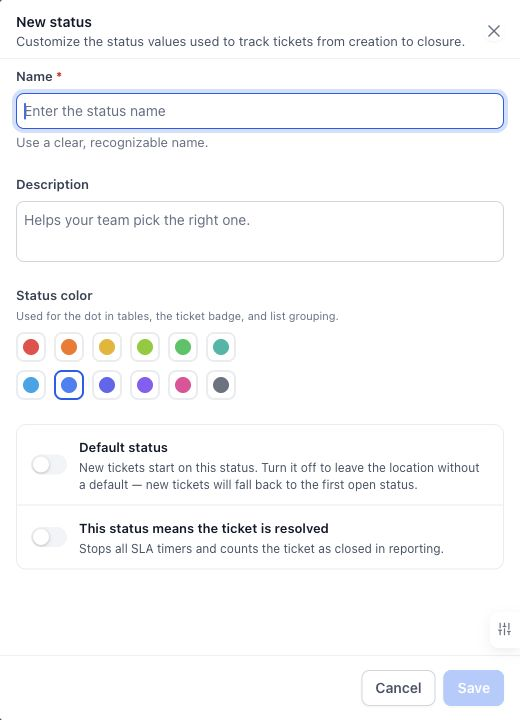
Volgens de uitleg in de editor stopt deze instelling de SLA-timers en telt het ticket als gesloten in de rapportage. Wil je een SLA-timer pauzeren bij een wachtstatus? Stel die pauze dan afzonderlijk in het SLA-beleid in.
Gebruik de sleephandgreep naast een status om de volgorde aan te passen. Het label Standaard (Default) geeft de beginstatus aan. Volgens de huidige editor krijgen nieuwe tickets de eerste open status als je de standaardstatus verwijdert.
Prioriteiten instellen
Prioriteiten geven de urgentie aan. De standaardwaarden zijn Laag (Low), Gemiddeld (Medium), Hoog (High) en Urgent. Gemiddeld is in eerste instantie de standaardprioriteit.
- Ga naar Instellingen → Prioriteit (Settings → Priority) en klik op Nieuwe prioriteit (New priority), of open een bestaande waarde.
- Vul de naam in en voeg een beschrijving toe die je team helpt om een passende prioriteit te kiezen.
- Kies een kleur.
- Schakel Standaardprioriteit (Default priority) in als deze prioriteit vooraf geselecteerd moet zijn bij nieuwe tickets.
-
Klik op Opslaan en gebruik de sleephandgrepen om de volgorde aan te passen.
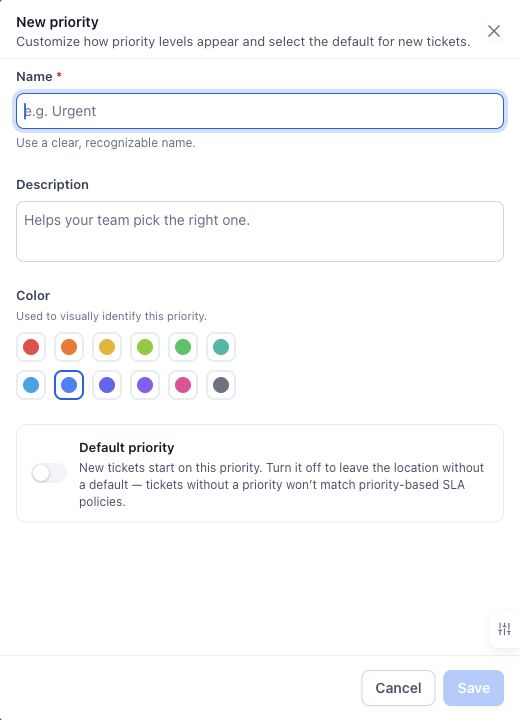
Er kan maar één standaardprioriteit tegelijk zijn. Een ticket zonder prioriteit voldoet niet aan een SLA-beleid dat een specifieke prioriteit vereist. Controleer daarom je SLA-voorwaarden als je de standaardprioriteit wijzigt.
Categorieën en subcategorieën instellen
Met categorieën groepeer je verzoeken op type. Facturering geeft bijvoorbeeld het onderwerp aan en Terugbetalingsverzoek kan een specifieke vraag binnen die categorie zijn.
- Ga naar Instellingen → Categorie (Settings → Category) en klik op Nieuwe categorie (New category).
- Vul een naam en eventueel een beschrijving in.
- Schakel Standaardcategorie (Default category) in als deze categorie vooraf geselecteerd moet zijn bij nieuwe tickets.
- Wil je een tweede indelingsniveau toevoegen? Schakel dan Subcategorieën inschakelen (Enable sub-categories) in.
- Vul de subcategorieën één voor één in en klik steeds op Toevoegen (Add). Voeg minimaal één waarde toe als subcategorieën zijn ingeschakeld.
-
Klik op Opslaan.
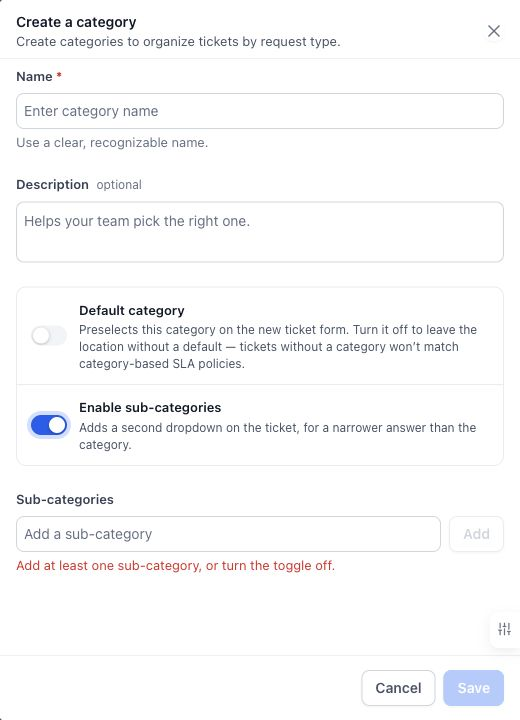
Beheer bestaande categorieën via de acties naast de betreffende categorie. Kies je geen standaardcategorie, dan kan je team de juiste categorie selecteren bij het aanmaken of bekijken van een ticket. Tickets zonder categorie voldoen niet aan SLA-voorwaarden die een specifieke categorie vereisen.
Veldwaarden bewerken, archiveren of verwijderen
Op de pagina's Prioriteit, Status en Categorie kun je zoeken en acties uitvoeren bij een waarde. Gebruik Bewerken (Edit) om een waarde aan te passen, Archiveren (Archive) om deze niet meer actief aan te bieden of Verwijderen (Delete) als die actie beschikbaar is.
Gearchiveerde waarden kunnen blijven staan op tickets die ze al gebruiken. Verwijderen is mogelijk niet beschikbaar omdat een waarde beschermd, standaard, in gebruik of vereist is voor de configuratie. Lees de uitleg bij de uitgeschakelde optie voordat je een afhankelijke instelling wijzigt. Wil je een eerder gebruikte waarde niet meer aanbieden voor nieuwe tickets, dan is archiveren meestal de juiste keuze.
Het ticketformulier instellen
Het ticketformulier bepaalt wat je team ziet bij het aanmaken van een verzoek. Verzamel hierin de informatie die nodig is om het verzoek te onderzoeken, zoals een bestelnummer, het betreffende product of een beschrijving van het probleem.
- Ga naar Instellingen → Ticketconfiguratie (Settings → Ticket configuration).
- Open Standaardvelden (Standard fields) of Aangepaste velden (Custom fields) in het linkerpaneel, of gebruik de zoekfunctie om een veld te vinden.
- Voeg de gewenste velden toe aan het voorbeeld van het formulier. Sleep ze naar de gewenste volgorde.
- Markeer ondersteunde velden als Verplicht (Required) als je team ze bij het aanmaken moet invullen.
- Verwijder optionele velden uit de indeling als je ze niet nodig hebt. Beschermde velden hebben geen verwijderoptie.
-
Controleer het voorbeeld en klik op Opslaan. Met Wijzigingen verwerpen (Discard) laat je niet-opgeslagen wijzigingen vervallen.
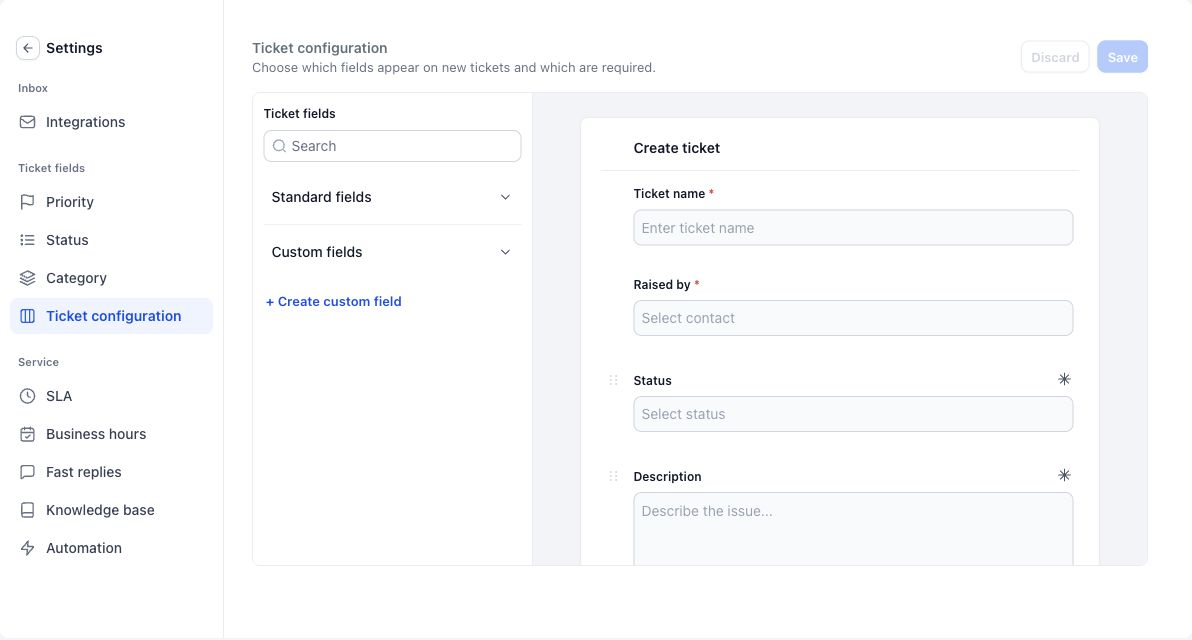
Ticketnaam (Ticket name) en Aangemaakt door (Raised by) identificeren het verzoek en het bijbehorende contact. Deze velden zijn verplicht. Welke andere velden als verplicht worden aangegeven, hangt af van je instellingen. Een verplicht veld op het aanmaakformulier is niet automatisch ook verplicht bij het oplossen van een ticket.
Om een nieuw veld te maken, klik je op + Aangepast veld maken (+ Create custom field). Kies het juiste type, vul de naam en eventuele opties in en sla het veld op. Voeg het daarna toe aan de formulierindeling. Een keuzelijst helpt bij consistente rapportage; een tekstveld is geschikt voor een referentie die per verzoek verschilt.
Snelle antwoorden maken en beheren
Snelle antwoorden (Fast Replies) zijn herbruikbare berichten die je team in een ticket kan invoegen en vóór het versturen kan aanpassen. Gebruik ze bijvoorbeeld voor begroetingen, verzoeken om aanvullende informatie, instructies en afsluitende berichten.
- Ga naar Instellingen → Snelle antwoorden (Settings → Fast replies).
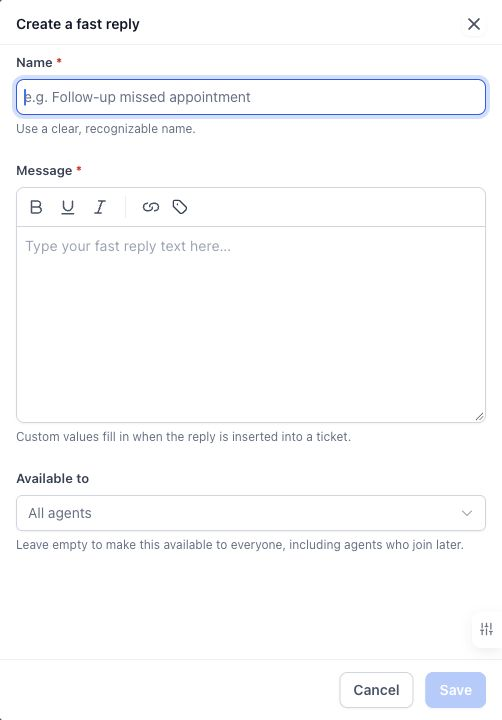
- Klik op Een snel antwoord maken (Create a fast reply).
- Vul een herkenbare Naam voor het antwoord en het Bericht (Message) in.
- Gebruik waar nodig opmaak en Een aangepaste waarde invoegen (Insert a custom value). De aangepaste waarden worden ingevuld wanneer je het antwoord in een ticket invoegt.
- Selecteer onder Beschikbaar voor (Available to) specifieke teamleden, of laat het veld leeg om het antwoord beschikbaar te maken voor alle teamleden, inclusief toekomstige teamleden.
-
Klik op Opslaan.
Open in de editor van een ticket Snelle antwoorden of typ / en vervolgens de titel om een antwoord te vinden. Voeg het antwoord in, controleer de ingevulde aangepaste waarden en pas het bericht aan op het verzoek van de klant voordat je het verstuurt.
Gebruik de acties naast een snel antwoord om het te bewerken, dupliceren, archiveren of verwijderen. Met dupliceren maak je een startpunt voor een vergelijkbaar bericht. Met archiveren haal je een antwoord uit normaal gebruik.
Toegang beheren
Open in de medewerkersinstellingen van je account een gebruiker onder Mijn medewerkers (My Staff) en controleer Rollen en verantwoordelijkheden → Tickets (Roles & Responsibilities → Ticketing). De rechten maken onderscheid tussen tickets bekijken en tickets bekijken én beheren. Beperkingen voor toegewezen gegevens bepalen tot welke records een gebruiker toegang heeft.
Kan een gebruiker Tickets niet zien? Controleer dan of de functie beschikbaar is en of de gebruiker de juiste rechten heeft. Kan iemand wel tickets zien maar de ticketinstellingen niet openen, controleer dan of diegene beheerdersrechten heeft.
Veelgestelde vragen
V: Worden bestaande tickets bijgewerkt als ik een standaardwaarde wijzig?
Antwoord: Standaardwaarden bepalen de beginwaarden van nieuwe tickets. Bewerk bestaande tickets of gebruik bulkacties als je die wilt aanpassen.
V: Telt een status met de naam Opgelost automatisch als afgerond?
Antwoord: Gebruik de instelling Deze status betekent dat het ticket is opgelost. De naam alleen bepaalt dat niet.
V: Kunnen verschillende teamleden verschillende snelle antwoorden gebruiken?
Antwoord: Ja. Selecteer de gewenste gebruikers onder Beschikbaar voor, of laat het veld leeg om het antwoord voor alle teamleden beschikbaar te maken.