
Tickets: tickets aanmaken en e-mailintegraties koppelen
Maak handmatig een ticket aan als jij of je team een verzoek ontvangt. Je kunt ook een supportadres koppelen, zodat binnenkomende e-mails van klanten tickets aanmaken. In dit artikel lees je hoe je tickets aanmaakt, het standaard e-mailsysteem of Gmail koppelt, afzenders blokkeert en e-mailreacties bij het juiste ticket houdt.
Voordat je begint
Gebruik een account met rechten om tickets te beheren. Een beheerder van je account kan de e-mailintegraties en het ticketformulier instellen.
Wil je de velden, de volgorde of de verplichte informatie op het formulier aanpassen? Controleer dan eerst de ticketconfiguratie. De velden in jouw account kunnen afwijken van de voorbeelden in dit artikel.
Handmatig een ticket aanmaken
- Open Tickets in je account.
- Selecteer Nieuw ticket (New ticket).
- Vul bij Ticketnaam (Ticket name) een duidelijke omschrijving van het verzoek in.
- Selecteer bij Aangemaakt door (Raised by) het contact van de klant.
- Voeg een beschrijving toe en vul de velden op je formulier in, zoals status, prioriteit, categorie, toegewezen gebruiker en vervaldatum.
- Gebruik Bijlage (Attachment) om bestanden toe te voegen, als dit veld op je formulier staat.
-
Selecteer Ticket aanmaken (Create ticket), of Aanmaken en nieuwe toevoegen (Create & add new) om het ticket op te slaan en direct een volgend ticket aan te maken.
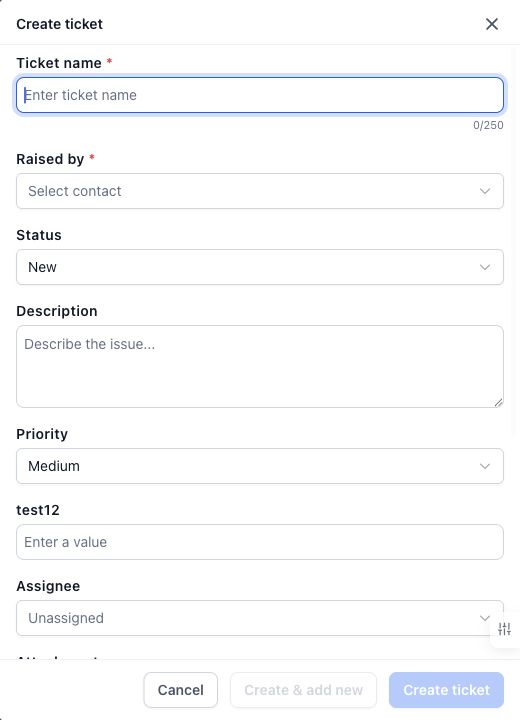
Met de ticketnaam en het contact leg je vast waar het verzoek over gaat en van wie het afkomstig is. Vul ook de andere verplichte velden in. Het formulier kan standaardwaarden uit je account vooraf invullen. Controleer die voordat je het ticket opslaat.
Bestaat het contact nog niet en kun je het niet aanmaken vanuit het keuzeveld? Maak het contact dan aan onder Contacten (Contacts) en keer terug naar het formulier. Met Annuleren (Cancel) sluit je een ongebruikt formulier. Heb je al gegevens ingevuld, controleer dan de melding over het verwijderen van je wijzigingen.
Kies je e-mailprovider
Open Tickets → Instellingen → Integraties (Tickets → Settings → Integrations). De ingebouwde e-maildienst staat onder Standaard e-mailsysteem (Default email system). Gmail staat onder Aanvullende providers (Additional providers).
| Optie | Wat heb je nodig? | Waarvoor gebruik je het? |
|---|---|---|
| Standaard e-mailsysteem | Een eigen domein dat je hebt geverifieerd bij Email Services | Stel supportadressen op het domein in om verzoeken te ontvangen en ticketreacties te versturen. |
| Gmail | Een ondersteund Google Workspace-account en toestemming om de koppeling te autoriseren | Koppel de mailbox via het autorisatieproces van Google. |
Het integratiescherm kan de knoppen voor Gmail uitschakelen zolang het standaard e-mailsysteem actief is. Het scherm kan daarbij aangeven dat je de huidige provider moet ontkoppelen om te wisselen. Volg de aanwijzingen in je account en ga er niet van uit dat beide soorten providers tegelijk actief kunnen zijn.
Koppel het standaard e-mailsysteem en voeg supportadressen toe
Selecteer een geverifieerd domein
- Open Instellingen → Integraties.
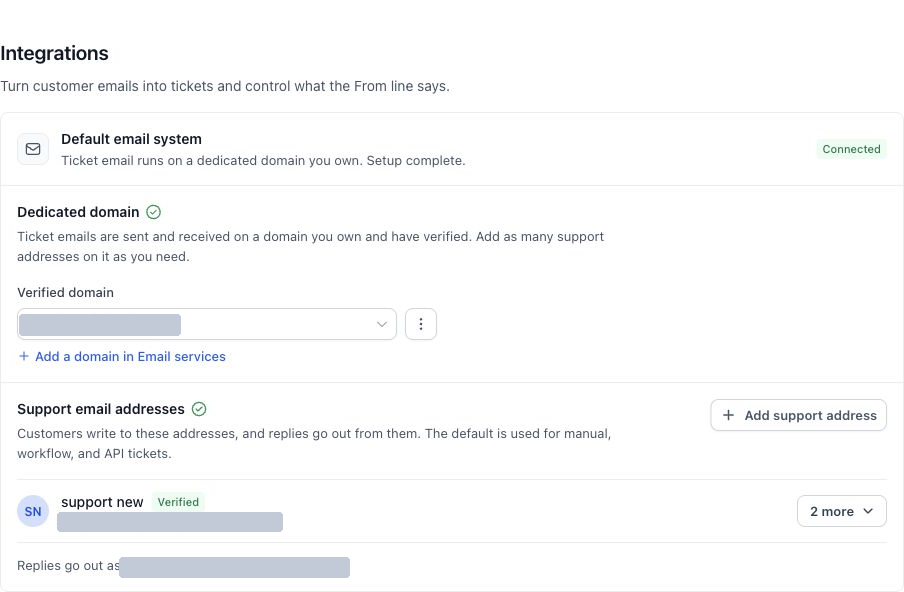
- Controleer onder Standaard e-mailsysteem de configuratie van je eigen domein.
- Kies je domein bij Geverifieerd domein (Verified domain).
- Staat er geen geschikt domein bij? Selecteer Een domein toevoegen in Email Services (Add a domain in Email services) en doorloop daar de stappen om het domein in te stellen en te verifiëren.
-
Ga terug naar Tickets en controleer de verbindingsstatus.
Voeg een supportadres toe
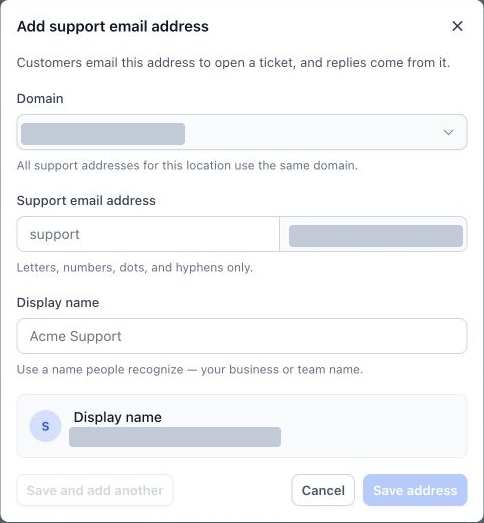
- Selecteer Supportadres toevoegen (Add support address).
- Controleer het weergegeven domein.
- Vul bij Support-e-mailadres (Support email address) het deel vóór de @ in, bijvoorbeeld support of billing. Het formulier voegt het domein toe.
- Vul een herkenbare Weergavenaam (Display name) in, zoals Acme Support.
-
Selecteer Adres opslaan (Save address), of Opslaan en nog een toevoegen (Save and add another) om meer adressen toe te voegen.
Controleer de adreslijst en de informatie bij Reacties worden verzonden als (Replies go out as). Het integratiescherm toont het standaard supportadres als afzender voor handmatig aangemaakte tickets en tickets die via een workflow zijn aangemaakt. Bij tickets die via e-mail zijn aangemaakt, worden reacties vanuit de bijbehorende mailbox verstuurd.
Gmail koppelen of opnieuw verbinden
- Open Instellingen → Integraties en klap Aanvullende providers uit.
- Bekijk de optie Gmail, Google Workspace · OAuth en eventuele meldingen over het wisselen van provider.
- Is de knop beschikbaar? Selecteer Toevoegen (Add) en volg de aanmeld- en autorisatiestappen van Google voor het gewenste supportaccount.
- Ga terug naar Tickets en controleer of de verbinding actief is.
-
Is een verbinding verlopen? Selecteer dan Opnieuw verbinden (Reconnect) als die optie beschikbaar is en doorloop de autorisatie opnieuw.
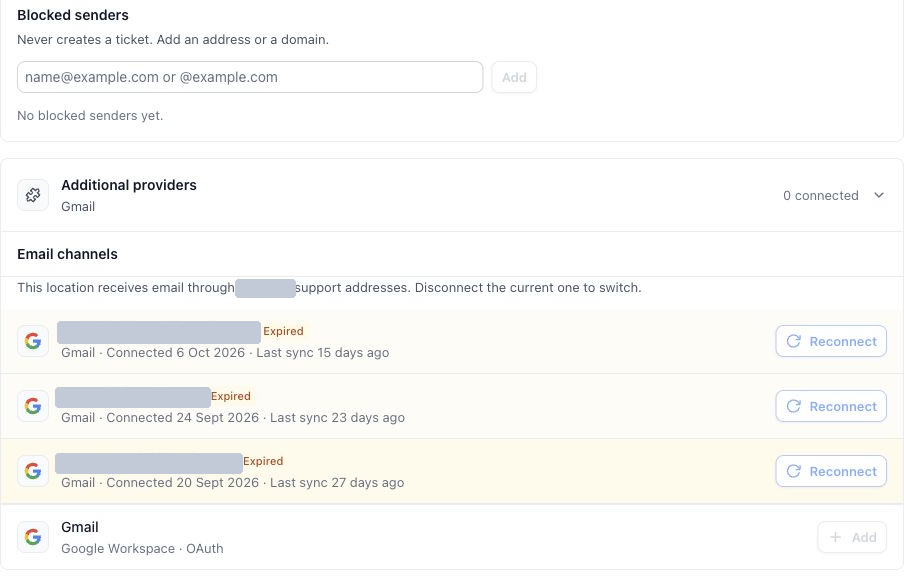
Kies tijdens de autorisatie de juiste supportmailbox. Is de knop uitgeschakeld? Los dan eerst de reden op die het integratiescherm aangeeft voordat je het aanmelden opnieuw probeert.
Ongewenste afzenders blokkeren
- Ga in Integraties naar Configuratie → Geblokkeerde afzenders (Configuration → Blocked senders).
- Vul een e-mailadres of domein in volgens het formaat dat bij het veld staat, bijvoorbeeld name@example.com of @example.com.
- Selecteer Toevoegen en controleer de toegevoegde afzender.
Geblokkeerde afzenders maken geen tickets aan. Als je een domein blokkeert, geldt dat voor e-mails van het hele domein. Gebruik een afzonderlijk e-mailadres als je alleen die afzender wilt blokkeren.
De integratie filtert ook automatische reacties, spam en e-maillussen. Daardoor leidt niet elke e-mail die in een mailbox aankomt tot een nieuw ticket.
Zo werken tickets die via e-mail zijn aangemaakt
Als een nieuwe e-mail van een klant in aanmerking komt voor een ticket, beschrijft het onderwerp het verzoek en wordt de inhoud van de e-mail onderdeel van de ticketgeschiedenis. Het e-mailadres van de afzender wordt gebruikt om het verzoek aan een bestaand contact te koppelen of, als dat nodig is, een contact aan te maken.
Het ticket bevat ook informatie over de bron en de bijbehorende mailbox. Controleer deze gegevens als je meerdere supportadressen hebt ingesteld.
| Situatie | Wat gebeurt er met de e-mailwisseling? |
|---|---|
| De klant mailt naar een gekoppeld supportadres | Een nieuw verzoek dat in aanmerking komt, kan een ticket aanmaken. |
| Een medewerker reageert op een ticket dat via e-mail is aangemaakt | De reactie gaat verder in de oorspronkelijke e-mailconversatie van de klant. |
| Een medewerker verstuurt de eerste reactie vanuit een handmatig aangemaakt ticket | Er begint een nieuwe uitgaande e-mailconversatie. Latere bijpassende reacties blijven bij het ticket. |
| Een bestaand ticket krijgt een andere naam | De interne naam kan veranderen zonder dat het bestaande e-mailonderwerp verandert. |
| Een bericht hoort bij een bestaande ticketconversatie | Het bericht wordt aan dat ticket gekoppeld in plaats van als een los verzoek behandeld. |
Blijf vanuit het ticket reageren, zodat de geschiedenis van het verzoek bij elkaar blijft. Verschillende verzoeken van dezelfde klant kunnen aparte tickets hebben.
Controleer of je instellingen werken
Stuur vanaf een e-mailadres aan klantzijde een testverzoek naar het ingestelde supportadres. Controleer of het ticket verschijnt, aan het juiste contact is gekoppeld en het verwachte onderwerp en de juiste bron toont.
Open het ticket en stuur alleen een testreactie naar de bedoelde testontvanger. Controleer het afzenderadres en kijk of een reactie van de klant terugkomt bij hetzelfde ticket. Doe deze controle nadat je een mailbox hebt ingesteld of opnieuw verbonden.
Problemen oplossen
| Probleem | Wat kun je controleren? |
|---|---|
| Een nieuw ticket kan niet worden opgeslagen | Vul de naam, het contact en de andere verplichte velden in. Controleer de meldingen naast de velden. |
| Een aangepast veld ontbreekt | Controleer de opgeslagen indeling van het ticketformulier. |
| Een binnenkomende e-mail maakt geen ticket aan | Controleer het exacte ontvangstadres, de providerverbinding en de geblokkeerde afzenders. Kijk ook of het bericht bij een bestaande conversatie hoort of een automatisch of gefilterd bericht is. |
| Toevoegen of Opnieuw verbinden voor Gmail is uitgeschakeld | Lees de melding over het wisselen van provider en controleer de verbindingsstatus. Opnieuw autoriseren lost een uitgeschakelde knop niet op. |
| Reacties gebruiken een onverwachte afzender | Controleer de bronmailbox van het ticket en het standaard supportadres voor handmatig aangemaakte tickets. |
| Oudere e-mails ontbreken na opnieuw verbinden | Controleer samen met de beheerder de mailbox en de ontvangstdatums. Ga er niet van uit dat opnieuw verbinden de volledige mailboxgeschiedenis importeert. |
Veelgestelde vragen
V: Kan ik tickets aanmaken zonder e-mailintegratie?
Antwoord: Ja. Je kunt handmatig tickets aanmaken zonder een inbox te koppelen. Stel een verzendintegratie in voordat je openbare e-mailreacties gaat gebruiken.
V: Kan ik meerdere supportadressen gebruiken met het standaard e-mailsysteem?
Antwoord: Ja. Met Supportadres toevoegen kun je meerdere adressen op het geselecteerde domein instellen.
V: Wordt er direct een e-mail verstuurd als ik handmatig een ticket aanmaak?
Antwoord: Gebruik de openbare reactiefunctie als je contact wilt opnemen met de klant. Controleer je ingestelde workflows op eventuele automatische bevestigingen bij het aanmaken van een ticket.
V: Kan ik in deze werkwijze oude tickets importeren?
Antwoord: CSV-import valt buiten dit artikel en maakt geen onderdeel uit van de beschreven schermen voor het aanmaken van tickets. Een e-mailkoppeling is geen migratie van historische tickets.