
Tickets: SLA's en openingstijden instellen
Met serviceafspraken (SLA's) leg je vast hoe snel je team op een ticket moet reageren, het moet toewijzen, oplossen of naar een bepaalde status moet brengen. Met een openingstijdenrooster bepaal je wanneer de SLA-teller loopt, inclusief de tijdzone, wekelijkse openingstijden en feestdagen.
Voordat je begint
Open als beheerder Tickets → Instellingen (Tickets → Settings). Bepaal voor welke aanvragen je verschillende doelen wilt instellen en of je de tijd doorlopend meet of alleen tijdens openingstijden.
Gebruik je openingstijden? Maak dan eerst een rooster en selecteer dat vervolgens in het SLA-beleid. Controleer je prioriteiten, categorieën en statussen voordat je ze in de voorwaarden van een beleid gebruikt.
De beschikbare doelen
| Doel | Wat wordt gemeten? |
|---|---|
| Tijd tot eerste antwoord (Time to first reply) | De tijd tussen het aanmaken van het ticket en het eerste antwoord van een medewerker. |
| Tijd tot volgend antwoord (Time for next reply) | De tijd tussen een bericht van de klant en het volgende antwoord van een medewerker. |
| Tijd tot sluiten (Time to close) | De tijd tussen het aanmaken en sluiten van het ticket. |
| Tijd tot toewijzen (Time to assign) | De tijd tussen het aanmaken van het ticket en het toewijzen aan een medewerker. |
| Tijd tot bereiken van status (Time to reach status) | De tijd tot het bereiken van de geselecteerde status. |
Schakel alleen de doelen in die je wilt volgen. Je moet minimaal één doel instellen. Met Verschillende doelen per prioriteit (Different targets per priority) kun je verschillende tijden instellen voor verschillende urgentieniveaus.
De vervaldatum van een ticket is een aparte eigenschap. Een vervaldatum instellen vervangt het instellen van een SLA-beleid niet.
Een openingstijdenrooster maken
- Open Instellingen → Openingstijden (Settings → Business hours).
- Selecteer Rooster maken (Create schedule).
- Geef het rooster een naam die duidelijk maakt voor welk team of werkpatroon het is bedoeld.
- Selecteer de Tijdzone (Time zone) van het rooster.
- Schakel de werkdagen in en stel de begin- en eindtijden in.
- Gebruik + Uren toevoegen (+ Add hours) voor onderbroken diensten, bijvoorbeeld een ochtend- en middagblok.
-
Voeg indien nodig feestdagen toe en selecteer Rooster maken (Create schedule).
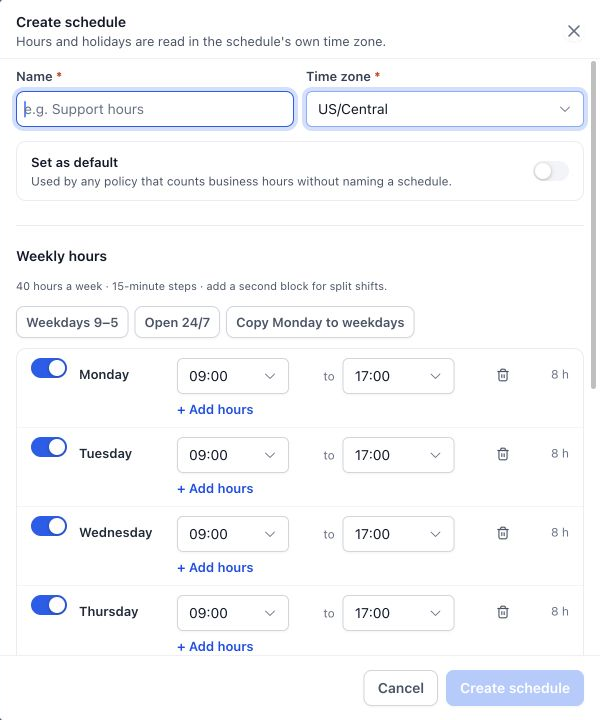
Je kunt ook de voorinstellingen Werkdagen 9–5 (Weekdays 9–5), 24/7 geopend (Open 24/7) en Maandag kopiëren naar werkdagen (Copy Monday to weekdays) gebruiken. Controleer de tijden per dag voordat je het rooster opslaat. Op gesloten dagen staan de tellers stil van beleid dat dit rooster gebruikt.
Feestdagen toevoegen
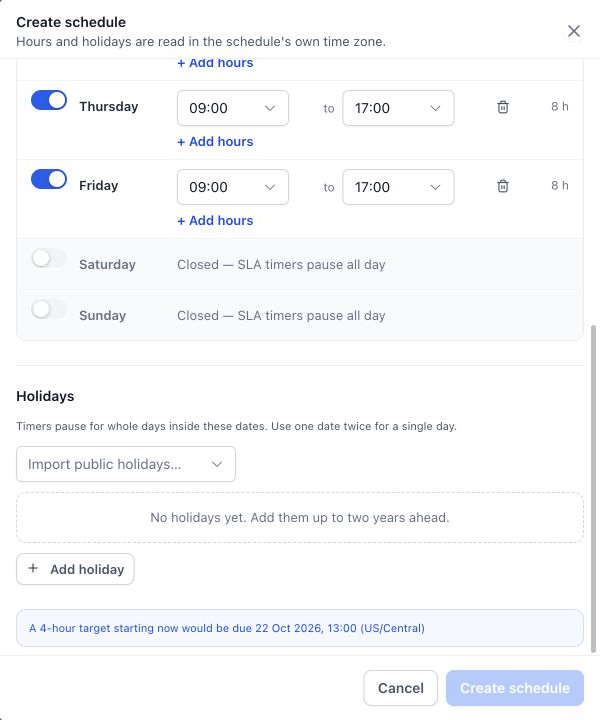
Scrol in het rooster naar Feestdagen (Holidays). Selecteer Feestdag toevoegen (Add holiday), vul de naam en de begin- en einddatum in en sla het rooster op. Gebruik voor een sluiting van één dag dezelfde begin- en einddatum.
Je kunt ook Officiële feestdagen importeren (Import public holidays…) gebruiken. Controleer daarna de datums. Feestdagen gelden als volledige dagen waarop de bijbehorende SLA-tellers worden gepauzeerd.
Een standaardrooster kiezen
Gebruik Als standaard instellen (Set as default) voor het rooster dat moet gelden als een beleid met openingstijden geen ander rooster aanwijst. In de lijst zie je welk rooster standaard is, de wekelijkse uren, het aantal feestdagen en informatie over het gebruik.
Je kunt een rooster niet verwijderen zolang het het standaardrooster is. Stel eerst een ander geschikt rooster als standaard in en controleer het betrokken beleid voordat je wijzigingen aanbrengt.
Een SLA-beleid maken
- Open Instellingen → SLA (Settings → SLA) en selecteer SLA maken (Create SLA).
- Vul de Beleidsnaam (Policy name) in en voeg eventueel een beschrijving toe van het doel van het beleid.
- Kies onder Van toepassing op (Applies to) de gewenste waarden voor Categorie (Category) en Prioriteit (Priority), of laat beide op Alle (All) staan voor een brede toepassing.
- Gebruik Geavanceerde filters (Advanced filters) als je extra voorwaarden nodig hebt, zoals status, onderwerp of toegewezen medewerker.
- Schakel minimaal één doel in en stel de bijbehorende tijd in. Selecteer bij Tijd tot bereiken van status (Time to reach status) de gewenste status.
- Kies de tellerinstellingen zoals hieronder beschreven.
-
Controleer het overzicht en selecteer Beleid maken (Create policy).
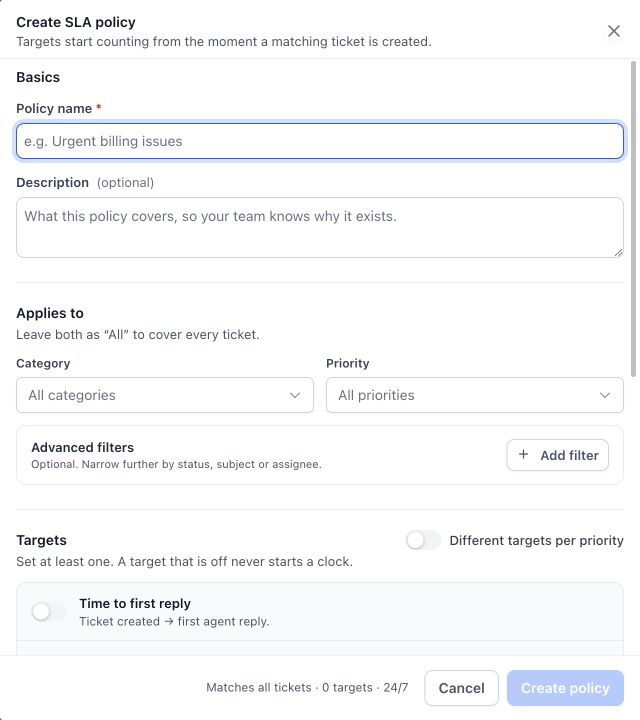
Je kunt bijvoorbeeld een beleid maken voor aanvragen met de prioriteit Urgent en een breder beleid voor andere tickets. Stem de ingestelde tijden af op de serviceafspraken van je team.
Bepalen wanneer de teller loopt
In het onderdeel Teller (Clock) van het beleid:
- Kies 24 / 7 om de verstreken tijd doorlopend te tellen.
- Kies Openingstijden (Business hours) om alleen de tijd binnen het geselecteerde rooster te tellen. Controleer de getoonde uren, tijdzone en feestdagen.
- Kies onder Pauzeren bij (Pause when) de statussen waarbij de teller moet pauzeren, zoals een wachtstatus.
-
Stel met Waarschuwen bij (Warn at) in wanneer het ticket de status Bijna verlopen krijgt, voordat de termijn wordt overschreden.
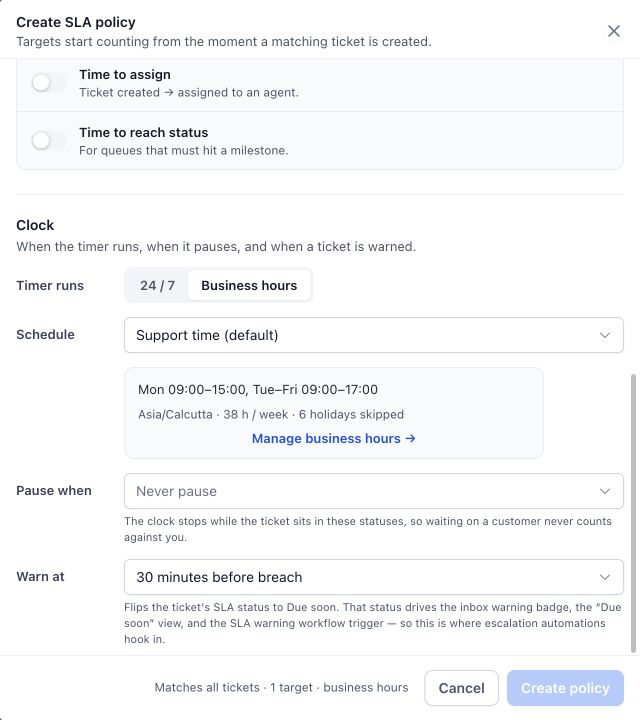
Een status de naam Wachten op klant (Waiting on Customer) geven is niet genoeg om de teller bij die status te pauzeren. Voeg de status toe onder Pauzeren bij (Pause when) als dat bij je werkwijze past.
Voorbeeld met openingstijden
Stel dat een rooster van maandag tot en met vrijdag loopt van 09.00 tot 17.00 uur, zonder feestdagen. Het doel voor het eerste antwoord is vier openingsuren. Bij een ticket dat op vrijdag om 16.00 uur wordt aangemaakt, telt één uur op vrijdag en de overige drie uur op maandag. De deadline is dan maandag om 12.00 uur in de tijdzone van het rooster, als er geen andere pauze van toepassing is.
Bij een 24/7-doel van vier uur valt de deadline op vrijdag om 20.00 uur.
Beleid ordenen en onderhouden
Beleidsregels worden op volgorde gecontroleerd. Het eerste beleid dat overeenkomt met het ticket wordt toegepast. Zet specifiek beleid boven algemeen beleid, zodat een algemene overeenkomst geen voorrang krijgt op een urgent of gespecialiseerd beleid.
Het Standaardbeleid (Default Policy) blijft onderaan staan en geldt voor de overige tickets. In de huidige interface kun je het standaardbeleid bewerken of uitschakelen, maar niet verwijderen. Gebruik de beschikbare knoppen in de rij om ander beleid in te schakelen, uit te schakelen, te dupliceren of te verwijderen. Controleer de voorwaarden nadat je beleid hebt gedupliceerd.
Wijzigingen in bestaand beleid kunnen gevolgen hebben voor de serviceverwachtingen. Controleer lopende tickets en de getoonde ticketdoelen nadat je voorwaarden, roosters of tijden hebt aangepast.
SLA-voortgang volgen
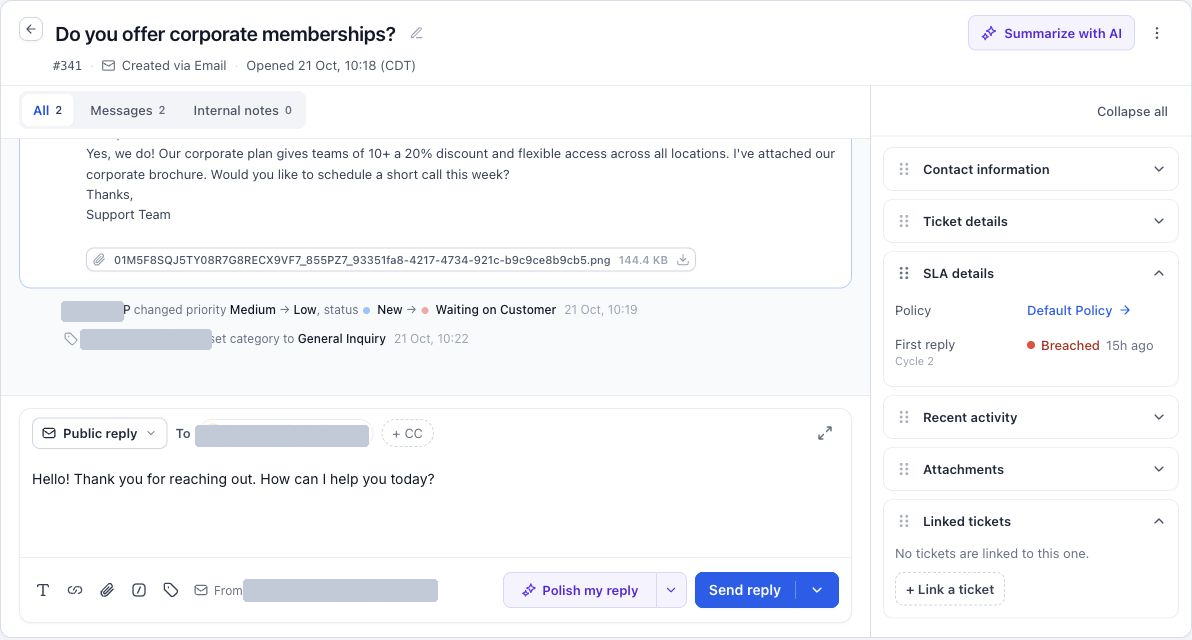
Open een ticket en vouw SLA-details (SLA details) uit in het rechterpaneel. Daar zie je het toegepaste beleid en informatie over de doelen. Op de lijstpagina vind je ook SLA-velden en statistieken om de wachtrij te bekijken.
| Status | Betekenis |
|---|---|
| Geen SLA (No SLA) | Er is geen toepasselijke SLA gekoppeld. |
| Op schema (On track) | Het doel valt binnen de toegestane tijd. |
| Bijna verlopen (Due soon) | De waarschuwingsdrempel is bereikt. |
| Overschreden (Breached) | Een gevolgd doel heeft de toegestane tijd overschreden. |
| Behaald (Met) | Het doel is behaald. |
Gebruik de workflowtriggers SLA-waarschuwing (SLA Warning) en SLA overschreden (SLA Breached) om de juiste mensen te informeren. Met alleen het instellen van een doel bepaal je niet wie een escalatiemelding ontvangt. Stel dit in onder Automatisering (Automation).
Problemen oplossen
| Probleem | Wat kun je controleren? |
|---|---|
| Het verwachte beleid is niet toegepast | Controleer de ticketeigenschappen, beleidsvoorwaarden, of het beleid is ingeschakeld en de volgorde van de beleidsregels. |
| De teller loopt buiten openingstijden | Controleer of het beleid openingstijden gebruikt en of het juiste rooster en de juiste tijdzone zijn geselecteerd. |
| De teller pauzeert onverwacht | Controleer gesloten dagen, feestdagen en de statussen onder Pauzeren bij. |
| Een urgent ticket gebruikt algemeen beleid | Zet het specifieke beleid boven het algemene beleid en controleer de voorwaarden. |
| Niemand kreeg een melding bij een overschrijding | Controleer de workflowtrigger, filters, publicatiestatus en meldingsactie. |
| Je kunt geen beleid maken | Vul een naam in, schakel een doel in, vul de benodigde gegevens in en los eventuele validatiemeldingen op. |
Veelgestelde vragen
V: Kan ik meerdere openingstijdenroosters maken?
Antwoord: Ja. Geef elk rooster een naam die aangeeft waarvoor het is bedoeld en selecteer het juiste rooster in elk beleid.
V: Heeft een feestdag invloed op 24/7-beleid?
Antwoord: Feestdagen horen bij openingstijdenroosters. Selecteer Openingstijden als je wilt dat het beleid dat rooster volgt.
V: Kan ik de teller stoppen terwijl ik op een klant wacht?
Antwoord: Selecteer de relevante status onder Pauzeren bij in het beleid.
V: Kan ik verschillende doelen voor verschillende prioriteiten instellen?
Antwoord: Gebruik afzonderlijk beleid met voorwaarden voor de prioriteit of de optie Verschillende doelen per prioriteit in het beleid.