
Tickets: werken met de ticketdetailpagina
Open een ticket om de aanvraag te lezen, de klant te antwoorden, interne notities toe te voegen en de voortgang te beheren. De ticketdetailpagina bestaat uit drie delen: het bovenste paneel, het hoofdpaneel en het rechterpaneel.
Een ticket openen
Selecteer onder Tickets een ticketnaam in de lijstweergave (List view) of kaartweergave (Card view). Je kunt een ticket ook openen via het ticketpaneel op de contactkaart.
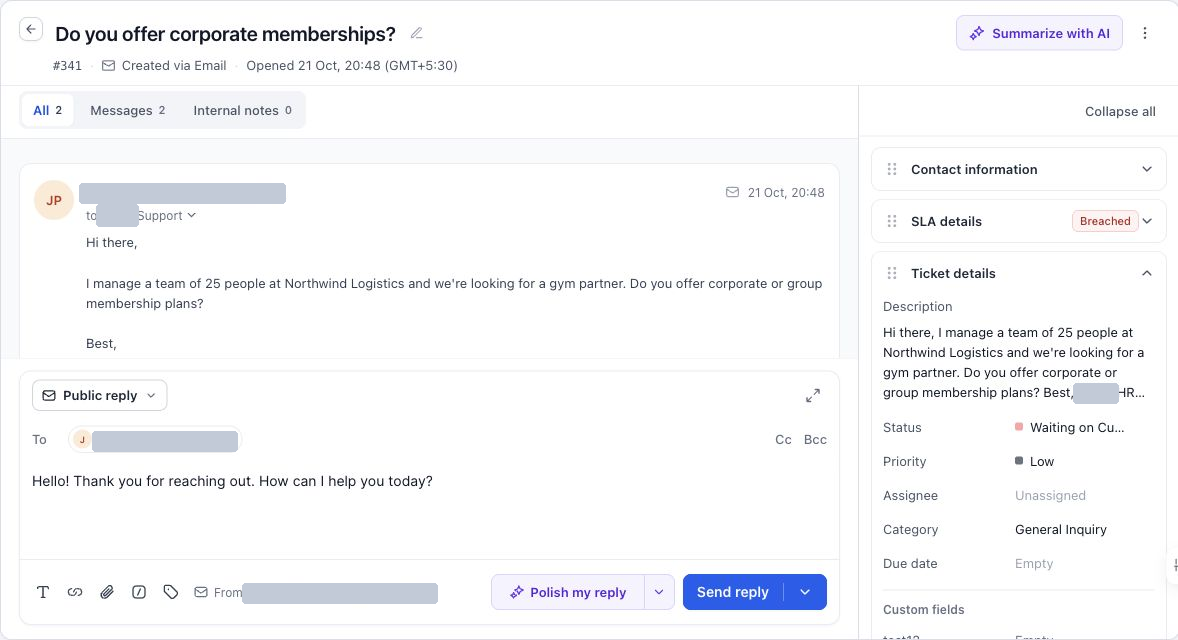
Bovenste paneel
In het bovenste paneel zie je om welke aanvraag het gaat en vind je de navigatie en acties voor het ticket.
| Onderdeel of actie | Wat je ermee doet |
|---|---|
| Ticketnaam | Bekijk het onderwerp van de aanvraag. Gebruik de optie om de naam te wijzigen als je de interne naam duidelijker wilt maken. |
| Ticket-ID | Gebruik het ID om met je team over de specifieke aanvraag te overleggen of het ticket later terug te vinden. |
| Bron en openingstijd | Bekijk hoe en wanneer het ticket is aangemaakt. |
| Terug (Back) | Ga terug naar de ticketlijst. |
| Samenvatten met AI (Summarize with AI) | Maak of bekijk een korte samenvatting van het ticket. |
| Ticketacties (Ticket actions) | Open acties zoals Aan mij toewijzen, Toevoegen aan workflow, Markeren als ongelezen of Verwijderen, afhankelijk van je toegangsrechten. |
Een ticket hernoemen
Selecteer de ticketnaam of het pictogram voor hernoemen, pas de naam aan en sla de wijziging op met de beschikbare knop. Gebruik een naam die het probleem beschrijft in plaats van een algemene naam zoals 'Hulp nodig'.
Het hernoemen van een bestaand ticket is een interne wijziging. Het bestaande e-mailonderwerp waarmee antwoorden in dezelfde conversatie blijven, verandert niet.
Ticketacties gebruiken
Open het menu rechtsboven in het ticket. Aan mij toewijzen (Assign to me) is mogelijk niet beschikbaar als je niet als verantwoordelijke kunt worden toegewezen binnen het account. Gebruik Toevoegen aan workflow (Add to workflow) om een gepubliceerde workflow te kiezen, of Markeren als ongelezen (Mark as unread) als je de aanvraag later opnieuw wilt bekijken.
Controleer bij Verwijderen (Delete) de bevestiging en het ticket waarop de actie betrekking heeft. Ga er niet van uit dat je verwijderde tickets kunt herstellen.
Hoofdpaneel
Het hoofdpaneel bevat de ticketgeschiedenis en de editor voor antwoorden en notities.
Een geschiedenistabblad kiezen
- Alles (All): bekijk berichten, interne notities en activiteiten samen.
- Berichten (Messages): bekijk de berichten die zichtbaar zijn voor de klant.
- Interne notities (Internal notes): bekijk de informatie die voor je team is opgeslagen.
Scroll door de geschiedenis om eerdere uitwisselingen te bekijken. Gebruik de optie voor e-maildetails bij een bericht als je de afzender en ontvangers wilt zien. Open de beschikbare opties voor bijlagen om bestanden te bekijken.
Een openbaar antwoord versturen
- Selecteer Openbaar antwoord (Public reply) bij het antwoordtype in de editor.
- Controleer de ontvanger bij Aan (To) en het weergegeven afzenderadres bij Van (From).
- Gebruik CC als extra ontvangers het antwoord moeten ontvangen.
- Schrijf je antwoord. Gebruik waar nodig opmaak, links, bijlagen, snelle antwoorden of aangepaste waarden.
- Controleer de tekst, ontvangers en bijgevoegde bestanden.
-
Selecteer Antwoord versturen (Send reply).
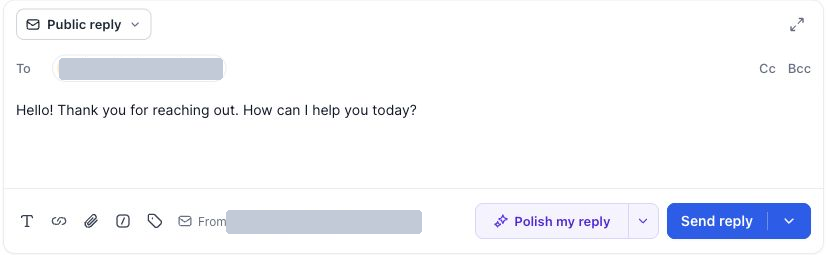
Openbare antwoorden worden per e-mail verstuurd naar het contact en de geselecteerde CC-ontvangers. Controleer bij elk antwoord de ontvangerslijst in plaats van ervan uit te gaan dat een eerdere selectie nog geldt.
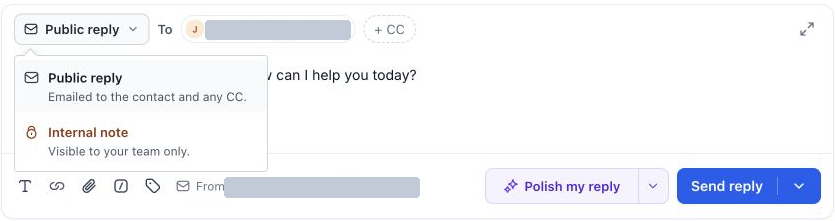
Een antwoord versturen en de status aanpassen
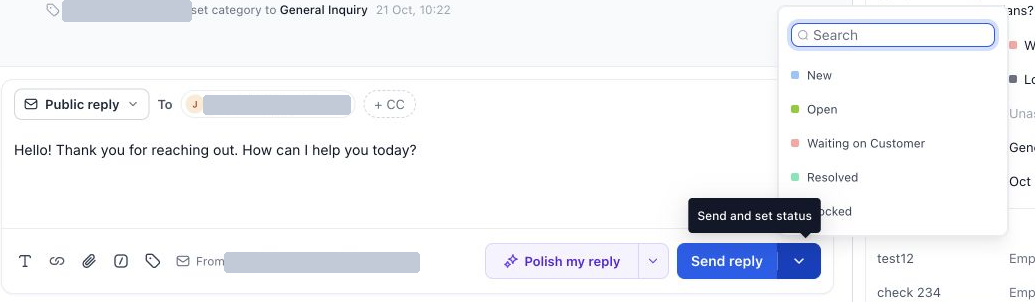
Gebruik Meer verzendopties (More send options) naast Antwoord versturen als je het antwoord wilt versturen en tegelijk de status van het ticket wilt aanpassen. Zo kun je bij een verzoek om meer informatie kiezen voor Wachten op klant (Waiting on Customer) en bij een afgerond antwoord voor een opgeloste status.
Een interne notitie toevoegen
Open de keuze voor het antwoordtype en selecteer Interne notitie (Internal note). Schrijf de informatie die je teamleden nodig hebben en gebruik de knop om de notitie op te slaan of te plaatsen.
Gebruik notities voor onderzoeksresultaten, overdrachten of context die bij het supportteam moet blijven. Interne notities worden niet naar de klant gemaild en tellen niet als een antwoord aan de klant voor responstermijnen.
De editortools gebruiken
| Tool | Wat je ermee doet |
|---|---|
| Tekstopmaak | Maak je antwoord overzichtelijk met de beschikbare opmaak. |
| Link invoegen (Insert link) | Voeg een relevante informatiebron of een helpartikel toe. |
| Bestanden bijvoegen (Attach files) | Voeg bestanden toe. Wacht tot het uploaden is voltooid en controleer de bijlagenlijst. |
| Snelle antwoorden (Fast replies) | Voeg een herbruikbaar bericht in en pas het aan de aanvraag aan. Je kunt ook / typen en op titel zoeken. |
| Een aangepaste waarde invoegen (Insert a custom value) | Voeg een ondersteunde ticket- of contactwaarde in en controleer de ingevulde inhoud. |
| Openen in een groter venster (Open in a larger window) | Vergroot de editor als je meer ruimte nodig hebt voor een langer antwoord. |
| AI-functies (AI controls) | Maak een voorgesteld antwoord of verbeter je tekst. Controleer het antwoord voordat je het verstuurt. |
Je stelt snelle antwoorden in bij Ticketinstellingen (Ticketing Settings). Hiermee gebruik je teksten opnieuw. Een snel antwoord selecteren is niet hetzelfde als het definitieve antwoord versturen.
Rechterpaneel
Het rechterpaneel bevat aanvullende informatie en bewerkbare ticketeigenschappen. Selecteer een sectiekop om de sectie uit of in te klappen. Gebruik de handgrepen om de onderdelen te verplaatsen als dat mogelijk is, en selecteer Alles inklappen (Collapse all) om minder details te tonen.
Contactgegevens
Bekijk de beschikbare contactgegevens van de klant. Selecteer Contact bekijken (View contact) of de naam van het contact om de contactkaart in het CRM te openen als je meer informatie nodig hebt.
Een ticket is gekoppeld aan een contact, maar de verantwoordelijke en de status van het ticket gaan over de supportaanvraag. Een ticket aanpassen is niet hetzelfde als de algemene verantwoordelijke of levenscyclus van het contact in het CRM wijzigen.
Ticketdetails
Gebruik deze sectie om de beschrijving te bekijken en de velden van de aanvraag bij te werken.
| Eigenschap | Wat je ermee doet |
|---|---|
| Status | Verplaats de aanvraag naar de juiste fase naarmate het werk vordert. |
| Prioriteit (Priority) | Stel de urgentie in volgens de afspraken van je team. |
| Verantwoordelijke (Assignee) | Kies de persoon die verantwoordelijk is voor de aanvraag. |
| Categorie (Category) | Deel het probleem in en selecteer indien van toepassing een subcategorie. |
| Vervaldatum (Due date) | Stel de datum in die bij het ticket hoort. |
| Aangepaste velden (Custom Fields) | Vul de aanvullende gegevens in die je account gebruikt. |
| Antwoordgegevens (Reply information) | Bekijk wanneer de klant en medewerker hebben geantwoord. Deze gegevens worden op basis van activiteit vastgelegd en vul je niet zelf in. |
Selecteer het veld, kies of vul de waarde in en gebruik de eventuele knop om op te slaan. Controleer of de nieuwe waarde op het ticket staat. Je hebt de juiste rechten nodig om gegevens te wijzigen.
SLA-details
Klap SLA-details (SLA details) uit om het toegepaste beleid, de doelstellingen en de huidige status te bekijken. Zo zie je of een deadline voor een antwoord of andere mijlpaal nadert of is overschreden.
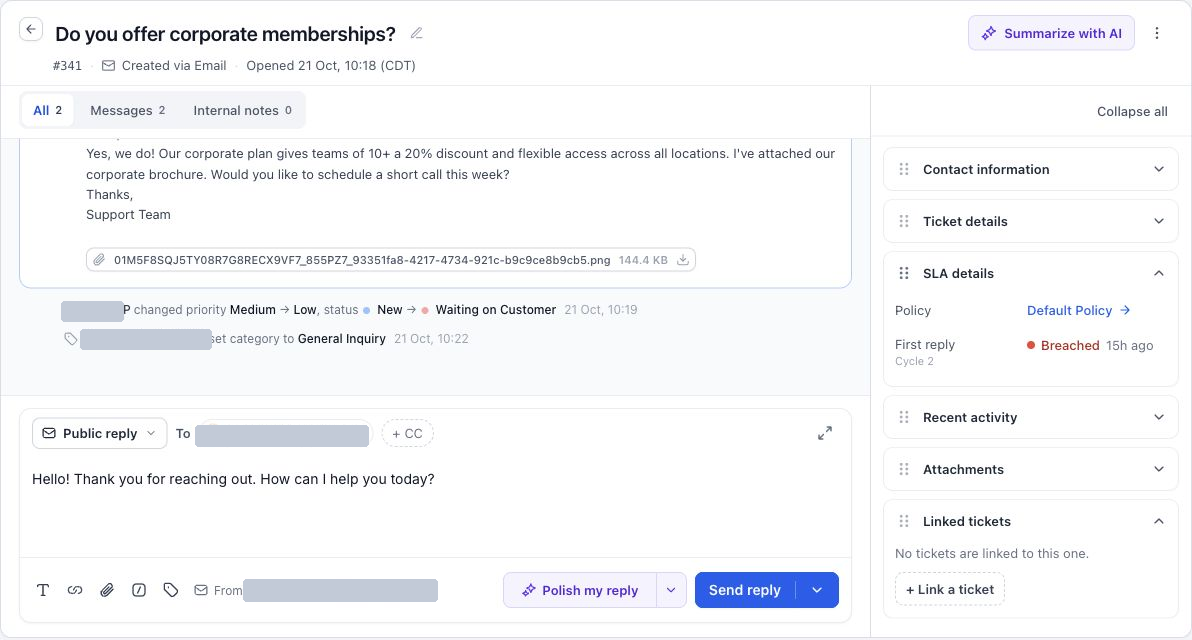
De vervaldatum van een ticket en een SLA-doelstelling zijn verschillende gegevens.
Recente activiteit
Klap Recente activiteit (Recent activity) uit om de volgorde van geregistreerde wijzigingen en acties op het ticket te bekijken. Gebruik dit overzicht bijvoorbeeld om na te gaan wie een eigenschap heeft gewijzigd of hoe de aanvraag de huidige status heeft gekregen.
Bijlagen
Klap Bijlagen (Attachments) uit om bestanden bij de aanvraag te vinden. Controleer de bestandsnaam en de context van het bericht voordat je een bestand downloadt of ernaar verwijst in je antwoord.
Gekoppelde tickets
Gebruik Gekoppelde tickets (Linked tickets) om gerelateerde aanvragen aan elkaar te koppelen. Selecteer + Een ticket koppelen (+ Link a ticket) en kies de gewenste aanvraag. De koppeling legt een relatie tussen tickets, maar voegt hun berichtgeschiedenis niet samen.
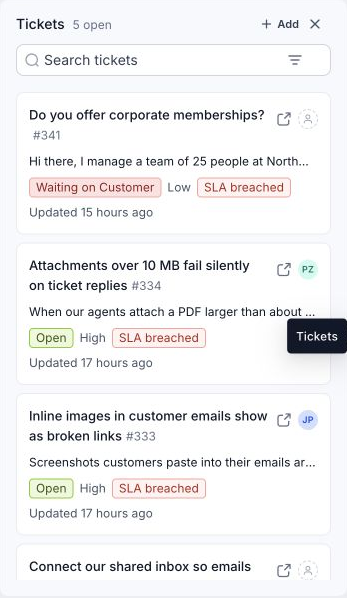
Tickets openen vanuit een contactkaart
- Open de contactkaart van het betreffende contact.
- Selecteer het pictogram Tickets in de werkbalk aan de rechterkant van de contactkaart.
- Bekijk het aantal openstaande tickets en de ticketkaarten, of gebruik Tickets zoeken (Search tickets).
- Selecteer een ticket om het te openen, of gebruik de optie Openen in nieuw tabblad (Open in new tab).
-
Selecteer Toevoegen (Add) als je nog een ticket voor het contact wilt aanmaken.
Problemen oplossen
| Probleem | Wat je kunt controleren |
|---|---|
| De antwoordeditor ontbreekt of is niet beschikbaar | Controleer of je rechten hebt om tickets te beheren en of het ticket volledig is geladen. |
| Een openbaar antwoord kan niet worden verstuurd | Controleer de ontvanger, het bericht, de bijlagen en de status van de e-mailintegratie. |
| Aan mij toewijzen is uitgeschakeld | Controleer of je binnen dit account als verantwoordelijke kunt worden toegewezen. |
| Een teamlid kan een interne notitie niet zien | Controleer de toegang tot het ticket en het geschiedenistabblad dat het teamlid bekijkt. |
| Een veld of sectie is niet zichtbaar | Klap de betreffende sectie in het rechterpaneel uit en controleer de ingestelde velden en rechten. |
| Een bijlage ontbreekt bij een antwoord | Controleer of de upload is voltooid en bekijk de bijlageopties voordat je het antwoord verstuurt. |
Veelgestelde vragen
V: Worden interne notities naar klanten verstuurd?
Antwoord: Nee. Openbare antwoorden worden per e-mail verstuurd; interne notities zijn voor je team.
V: Kan ik een ticket oplossen terwijl ik een antwoord verstuur?
Antwoord: Gebruik Meer verzendopties om de juiste status voor een opgelost ticket te kiezen als dat past bij de uitkomst van de aanvraag.
V: Verandert de status als ik een ticket als ongelezen markeer?
Antwoord: Gelezen of ongelezen en de ticketstatus zijn verschillende instellingen. Gebruik Status om de fase van de aanvraag te wijzigen.
V: Kan ik een link naar het ticket delen?
Antwoord: Open het ticket en kopieer het adres uit je browser. De ontvanger heeft toegang nodig tot het account en het ticket.