
Tickets: beheren vanuit de ticketlijst
De pagina Tickets is het overzicht van je supportaanvragen. Je kunt hier aanvragen zoeken, weergaven opslaan, ticketeigenschappen aanpassen, bulkacties uitvoeren en statistieken bekijken zonder elk ticket te openen.
De pagina verkennen
Open Tickets in het linkermenu van je account. Bovenaan vind je Instellingen (Settings) en Nieuw ticket (New ticket). Daaronder staan je lijsten, filters, zoekveld, weergaveopties, statistieken en tickets.
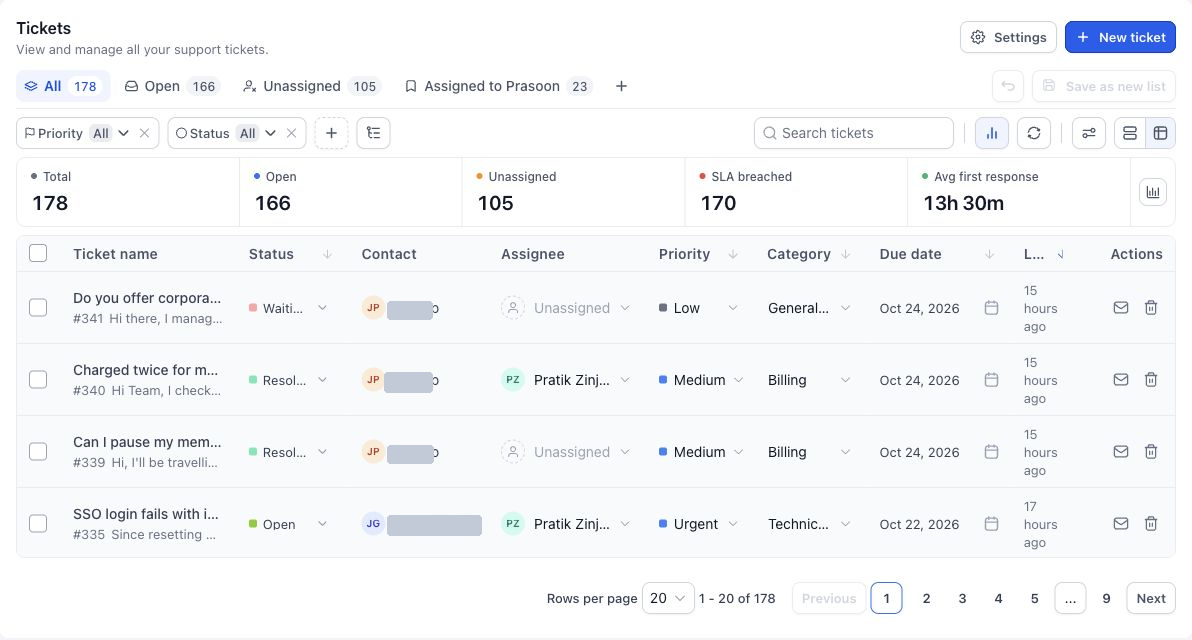
Je ziet alleen tickets waarvoor je toegang hebt. Mis je een aanvraag? Controleer dan de actieve lijst, de filters en je toegangsrechten voordat je ervan uitgaat dat het ticket is verwijderd.
Wisselen tussen lijst- en kaartweergave
Gebruik de knoppen Lijstweergave (List view) en Kaartweergave (Card view) boven de resultaten.
- De lijstweergave toont tickets als rijen. Dit is handig om eigenschappen te vergelijken en meerdere aanvragen te selecteren.
-
De kaartweergave geeft elk ticket meer ruimte voor de samenvatting en belangrijkste eigenschappen. Zo kun je het overzicht makkelijk doornemen.
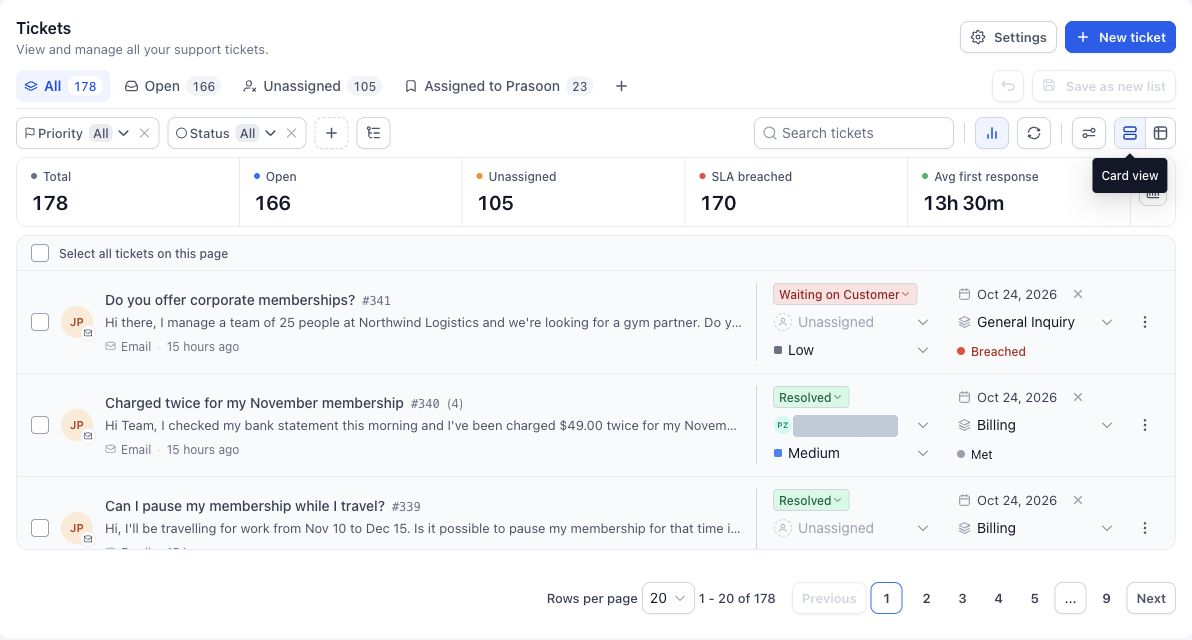
Gebruik Rijen per pagina (Rows per page), de paginanummers en Vorige/Volgende (Previous/Next) om door langere overzichten te bladeren.
Standaardlijsten gebruiken
| Lijst | Waarvoor gebruik je deze? |
|---|---|
| Alle (All) | Bekijk alle tickets waartoe je toegang hebt. |
| Open | Bekijk tickets die nog actief zijn. |
| Niet toegewezen (Unassigned) | Zoek tickets die nog een verantwoordelijke nodig hebben. |
Je eigen Slimme lijsten (Smart Lists) staan naast deze tabbladen. Een opgeslagen lijst is een weergave van bestaande tickets, geen aparte plek met kopieën.
Zoeken en snelfilters toepassen
- Selecteer de lijst waarin je wilt werken.
- Voer een ticketnaam, contactnaam of ticket-ID in bij Tickets zoeken (Search tickets).
- Gebruik de zichtbare snelfilters om de resultaten te beperken, bijvoorbeeld op Prioriteit (Priority), Status of Toegewezen aan (Assignee).
- Gebruik Filter toevoegen (Add filter) om extra filtervelden te kiezen.
- Wis de zoekopdracht of verwijder filterselecties om meer resultaten te zien.
Zoeken en filters werken samen. Kun je een bekend ticket niet vinden? Ga dan terug naar Alle en verwijder de actieve beperkingen voordat je opnieuw zoekt.
Geavanceerde filters maken
- Open Geavanceerde filters (Advanced filters) naast de snelfilters.
- Kies Alle voorwaarden (All of) als aan elke voorwaarde moet worden voldaan, of Een van de voorwaarden (Any of) als één overeenkomst voldoende is.
- Selecteer voor elke voorwaarde een veld, operator en waarde.
- Gebruik Voorwaarde toevoegen (Add condition) voor een extra regel of Groep toevoegen (Add group) voor een groep voorwaarden.
-
Selecteer Toepassen (Apply).
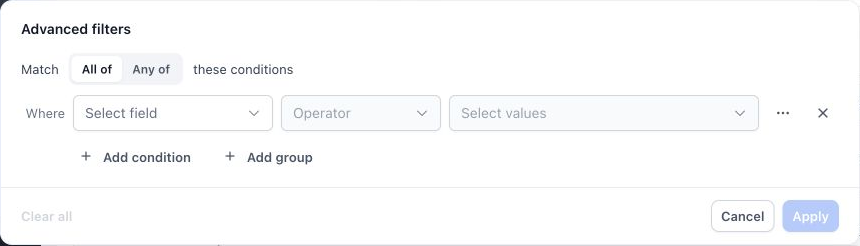
Maak bijvoorbeeld een groep voor prioriteit Hoog óf Urgent en combineer die met Toegewezen aan is Niet toegewezen. Controleer de groepering, zodat de resultaten passen bij wat je zoekt.
Gebruik Alles wissen (Clear all) om geavanceerde voorwaarden te verwijderen, als deze optie beschikbaar is. Met Annuleren (Cancel) sluit je de editor zonder de huidige wijzigingen toe te passen.
Een slimme lijst opslaan
- Stel de filters, kolommen en sortering in die je opnieuw wilt gebruiken.
- Selecteer Opslaan als nieuwe lijst (Save as new list) of de knop + naast de lijsttabbladen.
- Geef de lijst een korte, duidelijke naam.
-
Selecteer Aanmaken (Create).
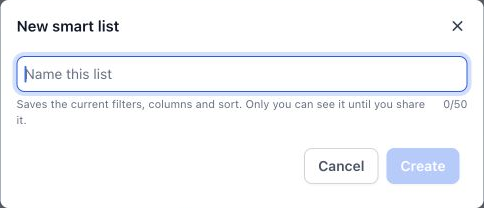
Gebruik bijvoorbeeld namen als Mijn urgente tickets of Niet toegewezen facturering. Selecteer het tabblad om terug te gaan naar die weergave. Via het optiemenu van de lijst vind je de beheeracties die voor jou beschikbaar zijn, zoals de naam wijzigen of de opgeslagen weergave verwijderen.
Als je een slimme lijst verwijdert, verwijder je de opgeslagen weergave, niet de tickets die erin staan. De standaardlijsten zijn systeemweergaven.
Kolommen en sortering kiezen
- Schakel over naar de lijstweergave.
- Open Weergaveopties (View options).
- Selecteer het sorteerveld en de sorteerrichting.
- Vink kolommen aan of uit om te bepalen wat je ziet.
-
Gebruik de sleephandvatten van de kolommen om de volgorde aan te passen.
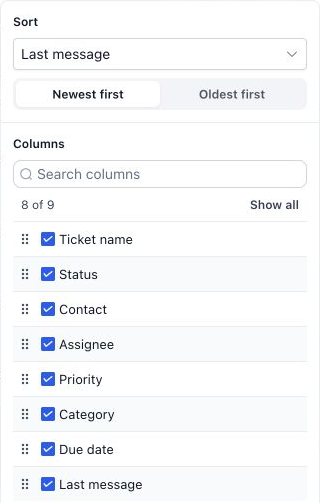
Kolomkoppen die sorteren ondersteunen, hebben ook sorteerknoppen. Controleer de weergegeven richting: sorteren op datum geeft een ander overzicht dan alfabetisch sorteren. Kies bij het controleren van deadlines een volgorde waarbij de eerstvolgende vervaldatum bovenaan staat.
Tickets aanpassen vanuit het overzicht
Gebruik de veldknoppen op een rij of kaart om ondersteunde eigenschappen aan te passen, zoals status, prioriteit, Categorie (Category) en Toegewezen aan. Open de ticketdetails als je de volledige geschiedenis nodig hebt of een veld wilt aanpassen dat in de huidige weergave niet te bewerken is.
Gebruik de envelopknop bij de rijacties of in het actiemenu van het ticket om het als gelezen of ongelezen te markeren. Zo herken je werk dat je later wilt bekijken. Dit staat los van de ticketstatus.
Controleer na een wijziging de geselecteerde veldwaarde. Welke knoppen beschikbaar zijn, hangt af van je toegangsrechten.
Bulkacties uitvoeren
- Selecteer afzonderlijke tickets met de selectievakjes.
- Gebruik het selectievakje in de kop om de tickets op de huidige pagina te selecteren.
- Wil je alle overeenkomende tickets selecteren? Gebruik dan de aparte knop Alle [aantal] tickets selecteren (Select all [count] tickets) in de selectiewerkbalk.
- Controleer het aantal geselecteerde tickets en kies een actie.
-
Controleer het venster en bevestig de actie.
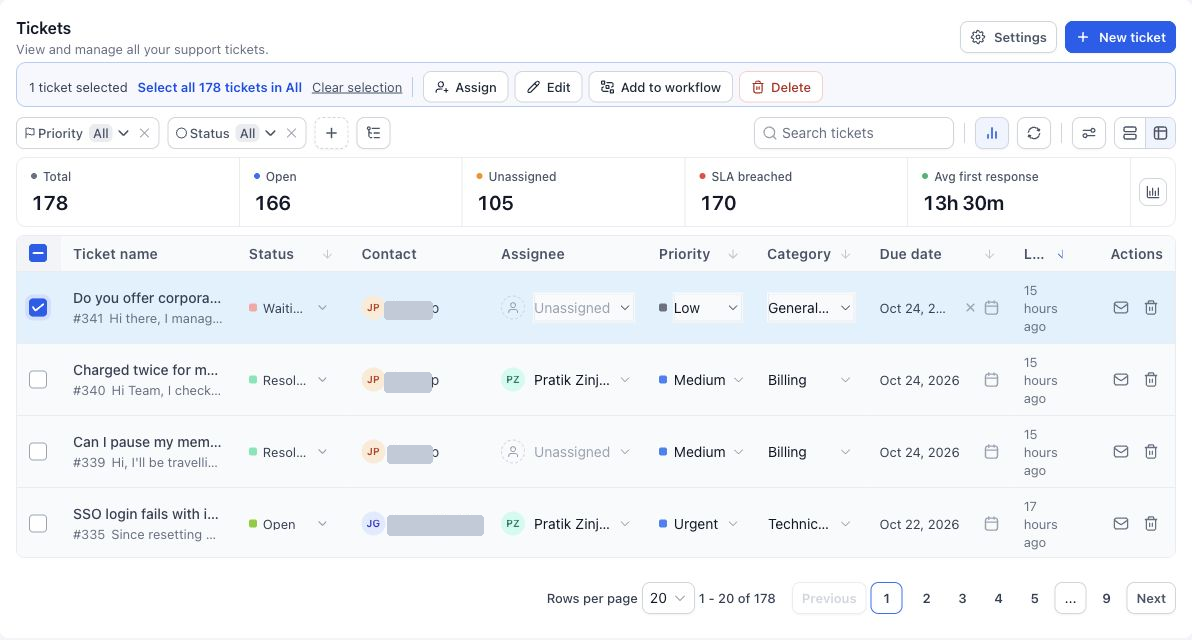
| Actie | Zo gebruik je de actie |
|---|---|
| Toewijzen (Assign) | Kies de juiste verantwoordelijke en bevestig de wijziging. |
| Bewerken (Edit) | Kies een eigenschap, voer een nieuwe waarde in of selecteer die, en bevestig. De invoervelden hangen af van de gekozen eigenschap. |
| Toevoegen aan workflow (Add to workflow) | Kies de juiste gepubliceerde workflow en controleer de aanmelding voordat je tickets toevoegt. |
| Verwijderen (Delete) | Controleer het aantal geselecteerde tickets en de bevestiging zorgvuldig voordat je verwijdert. |
Gebruik Selectie wissen (Clear selection) als je klaar bent of een andere selectie wilt maken. Meldt een actie fouten? Controleer dan welke tickets zijn mislukt en waarom, in plaats van de actie voor alle tickets te herhalen. Ga er niet van uit dat verwijderde tickets kunnen worden hersteld.
Statistieken tonen en instellen
Gebruik Statistieken (Metrics) in de werkbalk om de balk met statistieken te tonen of te verbergen. Open Statistieken configureren (Configure metrics) aan het einde van de balk en selecteer de kaarten die je wilt zien.
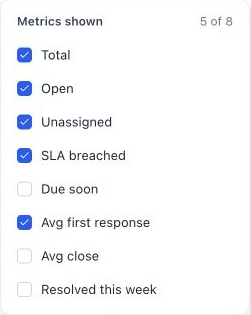
| Statistiek | Wat bekijk je hiermee? |
|---|---|
| Totaal (Total) | Het aantal tickets in de huidige weergave. |
| Open | Actieve aanvragen die nog aandacht nodig hebben. |
| Niet toegewezen (Unassigned) | Aanvragen zonder verantwoordelijke. |
| SLA overschreden (SLA breached) | Tickets waarvoor een servicetermijn is overschreden. |
| Bijna vervallen (Due soon) | Tickets waarvan de servicedeadline nadert. |
| Gemiddelde eerste reactie (Avg first response) | Hoelang het duurt voordat een eerste reactie wordt gegeven op tickets die voor deze berekening meetellen. |
| Gemiddelde sluitingstijd (Avg close) | Hoelang het duurt om tickets die voor deze berekening meetellen te sluiten. |
| Deze week opgelost (Resolved this week) | Oplossingen binnen de huidige weekmeting. |
Bekijk statistieken in samenhang met de actieve lijst, filters, toegangsrechten en eventuele weergegeven periode. Vergelijk een statistiek met een eigen periode niet rechtstreeks met een totaal over de hele looptijd alsof de afbakening gelijk is.
Het overzicht vernieuwen
Gebruik Vernieuwen (Refresh) in de werkbalk om een bijgewerkte lijst op te vragen. Is een e-mailprovider niet meer verbonden? Controleer dan Integraties (Integrations). Het vernieuwen van de lijst vervangt het opnieuw koppelen van de mailbox niet.
Een gefilterde weergave zonder resultaten betekent niet dat het account geen tickets heeft. Wis de filters of ga terug naar Alle om een breder overzicht te bekijken.
Problemen oplossen
| Probleem | Wat kun je controleren? |
|---|---|
| Een ticket ontbreekt | Controleer de lijst, de zoekopdracht, filters en je rechten voor toegewezen gegevens. |
| Een bulkactie raakt minder tickets dan verwacht | Controleer of je één pagina of alle overeenkomende tickets hebt geselecteerd en of er fouten zijn gemeld. |
| Een opgeslagen weergave toont niet de verwachte aanvragen | Controleer de opgeslagen voorwaarden en de huidige ticketwaarden. |
| Een eigenschap kan niet worden aangepast | Controleer je rechten en of het veld in de huidige weergave te bewerken is. Open zo nodig de ticketdetails. |
| Statistieken verschillen tussen gebruikers | Vergelijk hun filters en toegangsrechten voordat je de cijfers vergelijkt. |
Veelgestelde vragen
V: Maakt een slimme lijst kopieën van tickets?
Antwoord: Nee. Een slimme lijst slaat een manier op om bestaande tickets te bekijken.
V: Selecteer ik met het selectievakje in de kop alle overeenkomende tickets?
Antwoord: Nee. Hiermee selecteer je de tickets op de huidige pagina. Gebruik de aparte knop om alle overeenkomende tickets te selecteren en controleer het aantal.
V: Kan ik in de kaartweergave werken zonder tickets te wijzigen?
Antwoord: Ja. Wisselen van weergave verandert alleen de presentatie. Het aanpassen van eigenschappen is een aparte actie.
V: Waar lees ik de volledige aanvraag en verstuur ik een reactie?
Antwoord: Open de ticketnaam om de pagina Ticketdetails (Ticket Details) te gebruiken.