
Taken: Slimme lijsten in lijst- en kanbanweergave
Een slimme lijst (Smart List) is een opgeslagen weergave van je taken, met de velden, filters en sorteervolgorde die je kiest. Zo hoef je niet steeds dezelfde filters opnieuw in te stellen: je opent de opgeslagen weergave via een tabblad. Je kunt een slimme lijst maken als lijstweergave of als kanbanweergave. In dit artikel lees je hoe beide werken.
Wat is een slimme lijst?
Een slimme lijst is een opgeslagen weergave van bestaande taken. De lijst bevat geen eigen taken en verplaatst ook niets: je bekijkt dezelfde taken op een andere manier.
Slimme lijsten verschijnen als tabbladen boven het bord. Elke takenlijst heeft standaard een tabblad Alles (All), waarop je alle taken ziet. De slimme lijsten die je maakt, staan daarnaast. Aan het pictogram op een tabblad zie je of het om een lijstweergave of een kanbanweergave gaat.
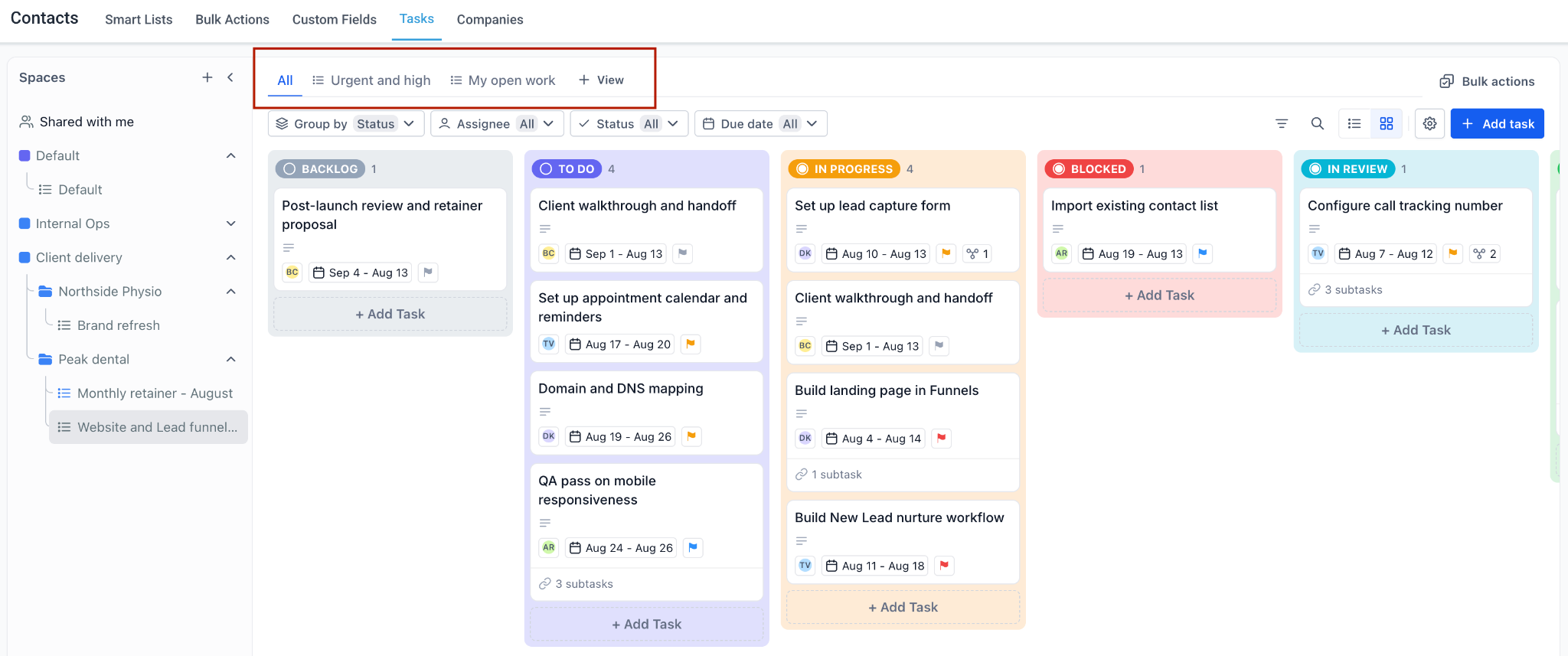
Elke slimme lijst heeft ook een eigen adres. Open de lijst en kopieer het adres uit je browser om iemand een link te sturen die direct naar die weergave leidt.
Kiezen tussen lijstweergave en kanbanweergave
Bij het maken van een slimme lijst kies je eerst de weergave. Die keuze bepaalt welke instellingen beschikbaar zijn.
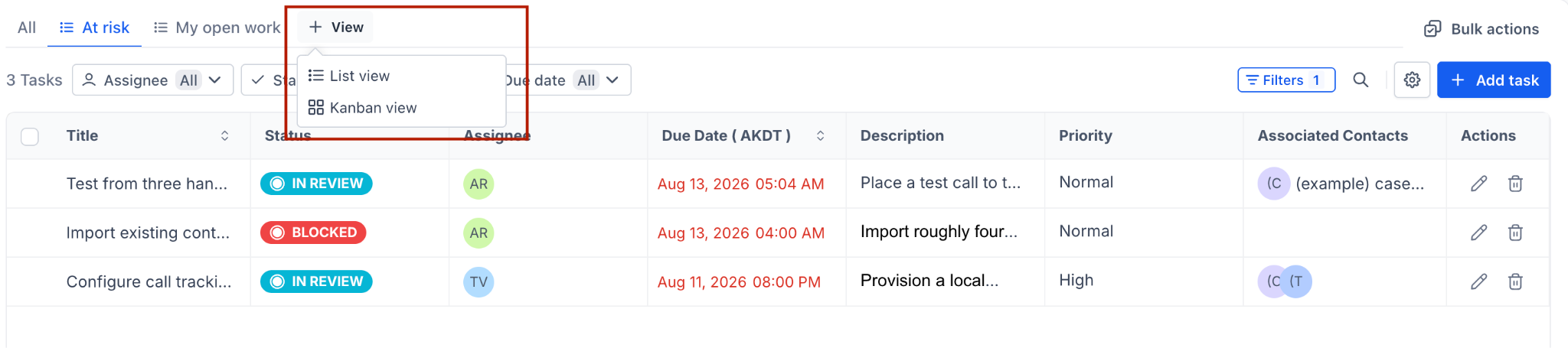
- Lijstweergave (List view): taken staan als rijen in een tabel, met een kolom per veld en het aantal taken erboven. Deze weergave is geschikt om veel taken tegelijk te bekijken, op een kolom te sorteren, gegevens te vergelijken of meerdere taken tegelijk te wijzigen. Bijvoorbeeld om te zien welke taken te laat zijn of waar iedereen deze week aan werkt.
- Kanbanweergave (Kanban view): taken staan als kaarten in kolommen, gegroepeerd op een veld dat je zelf kiest. Deze weergave is geschikt om de voortgang te volgen, te zien waar werk zich opstapelt en taken naar een volgende kolom te slepen.
Beide weergaven tonen dezelfde onderliggende taken. Je kunt meerdere slimme lijsten van beide typen maken voor dezelfde takenlijst.
Instellingen voor beide weergaven
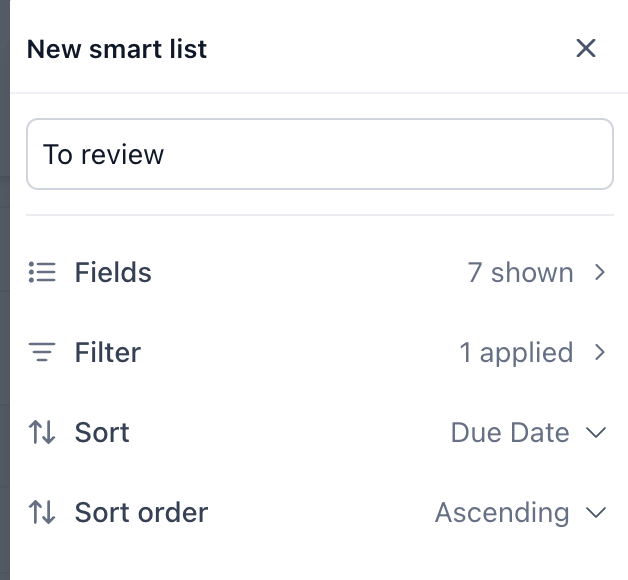
Voor beide typen slimme lijsten kun je het volgende instellen:
- Naam van de slimme lijst (Smart list name): de naam van het tabblad. Kies een korte, herkenbare naam.
- Velden (Fields): de velden die je in de weergave ziet. Je ziet ook hoeveel velden zijn geselecteerd.
- Filter: de voorwaarden waaraan een taak moet voldoen om zichtbaar te zijn. Je ziet hoeveel filters zijn ingesteld.
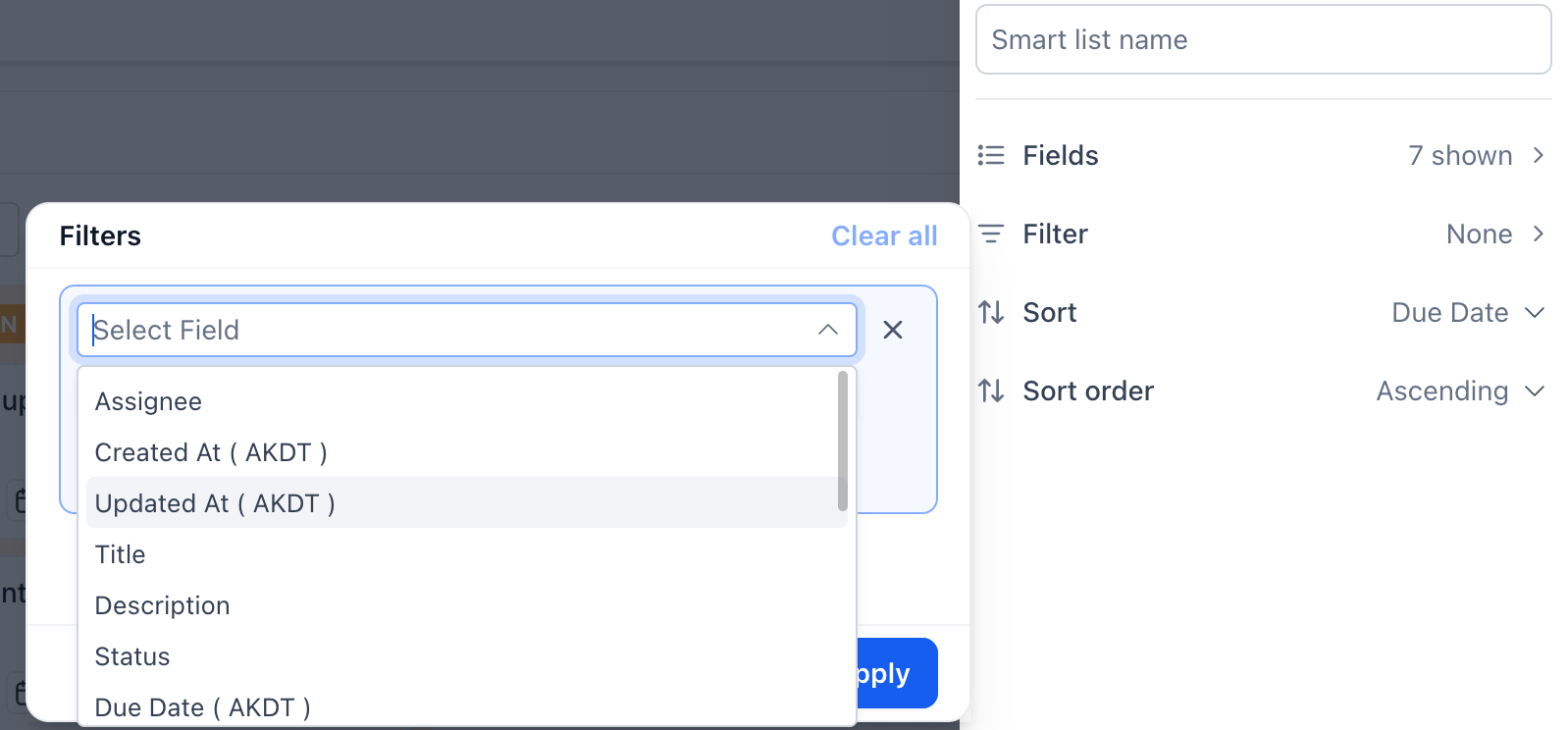
- Sorteren (Sort): het veld waarop taken worden gesorteerd.
- Sorteervolgorde (Sort order): oplopend of aflopend.
Zijn er al filters actief in je huidige weergave? Dan neemt de nieuwe slimme lijst die als uitgangspunt over. Stel je filters dus eventueel in voordat je de slimme lijst maakt.
Extra instellingen voor de kanbanweergave
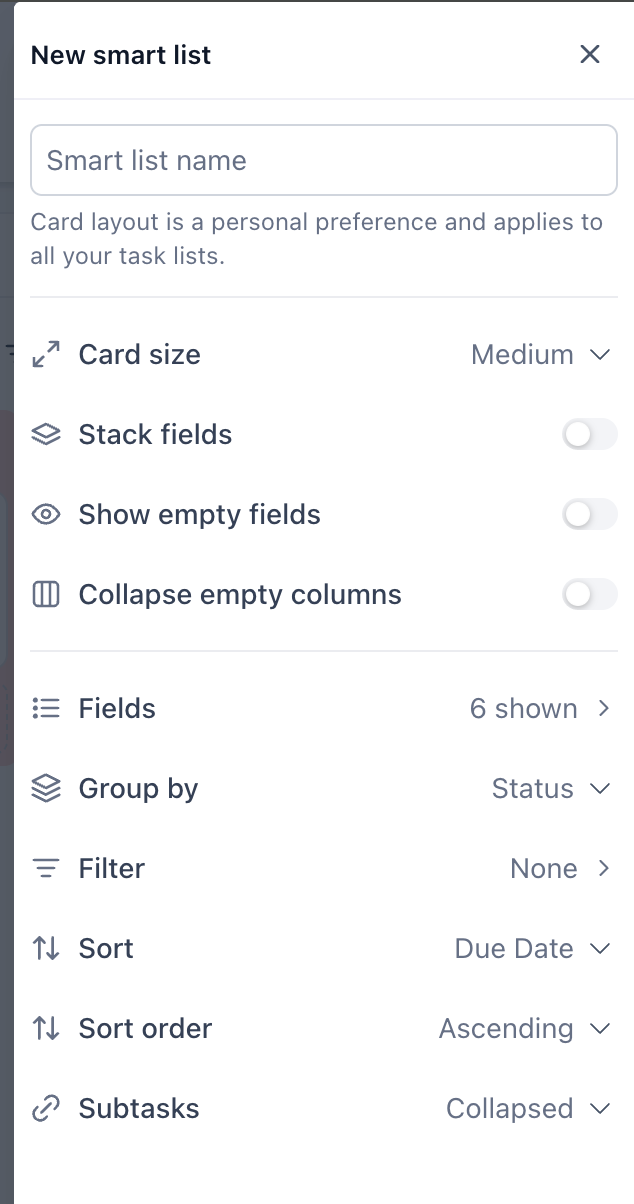
Een slimme lijst in kanbanweergave heeft zes extra instellingen:
- Kaartgrootte (Card size): hoeveel ruimte een kaart inneemt. Middelgroot is de standaard.
- Velden stapelen (Stack fields): toont de velden op een kaart onder elkaar in plaats van naast elkaar. Dat is handig bij smalle kolommen of kaarten met meerdere velden.
- Lege velden tonen (Show empty fields): staat standaard uit, zodat lege velden verborgen blijven en kaarten compact zijn. Zet dit aan als je ook wilt zien welke gegevens ontbreken, bijvoorbeeld een einddatum.
- Lege kolommen inklappen (Collapse empty columns): maakt kolommen zonder taken smaller, zodat je bord overzichtelijk blijft.
- Groeperen op (Group by): bepaalt welk veld de kolommen vormt. Status is de standaard.
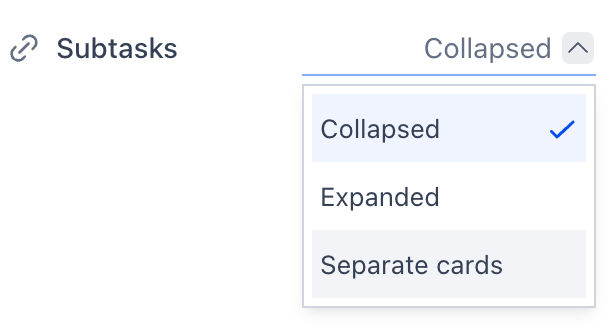
- Subtaken (Subtasks): bepaalt of subtaken ingeklapt, uitgeklapt op de kaarten of als aparte kaarten verschijnen.
De eerste vier instellingen zijn persoonlijke voorkeuren voor de kaartindeling. Ze worden niet per slimme lijst opgeslagen, maar gelden voor al je takenlijsten. Als je ze wijzigt, verandert de weergave voor jou, niet voor andere gebruikers.
Een slimme lijst in lijstweergave maken
- Open de takenlijst waarvan je een weergave wilt maken via het linkerpaneel.
- Stel eventueel eerst de filters in via de werkbalk. De nieuwe slimme lijst neemt deze filters over.
-
Klik op Weergave (+ View) naast de tabbladen en kies Lijstweergave (List view).
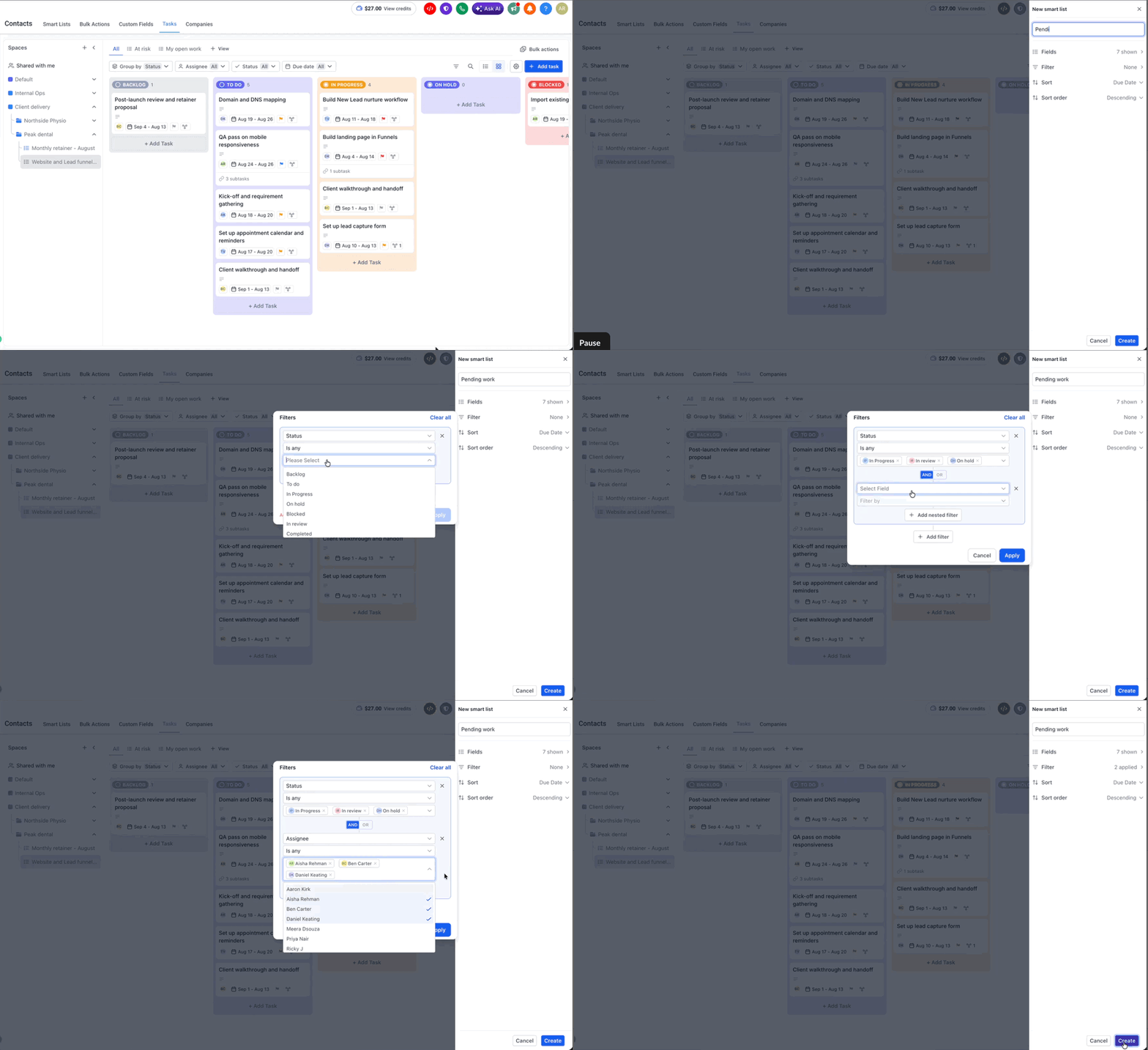
- Geef de slimme lijst een naam die beschrijft wat je ziet, bijvoorbeeld ‘Mijn open taken’ of ‘Niet-toegewezen taken’.
- Open Velden (Fields) en selecteer de velden die je als kolommen wilt tonen.
- Open Filter om de overgenomen voorwaarden te controleren of aan te passen.
- Kies onder Sorteren (Sort) het veld waarop je wilt sorteren en selecteer Oplopend (Ascending) of Aflopend (Descending). Bij datums zet een oplopende volgorde de eerstvolgende datums bovenaan.
- Klik op Maken (Create). De slimme lijst verschijnt als nieuw tabblad boven het bord.
Een slimme lijst in kanbanweergave maken
- Klik op Weergave (+ View) en kies Kanbanweergave (Kanban view). Het venster opent met bovenaan de instellingen voor de kaartindeling.
- Geef de slimme lijst een naam.
- Kies de kaartgrootte en bepaal of je velden wilt stapelen, lege velden wilt tonen en lege kolommen wilt inklappen. Deze vier instellingen gelden voor al je takenlijsten.
- Open Groeperen op (Group by) en kies het veld voor de kolommen. Standaard is dat Status, met een kolom per status.
- Open Velden (Fields) en selecteer de velden die je op elke kaart wilt zien.
-
Kies onder Subtaken (Subtasks) of je subtaken ingeklapt of uitgeklapt wilt tonen.
- Stel het filter, het sorteerveld en de sorteervolgorde in.
- Klik op Maken (Create). De slimme lijst verschijnt als nieuw tabblad met een kanbanpictogram.
Werken met een slimme lijst in lijstweergave
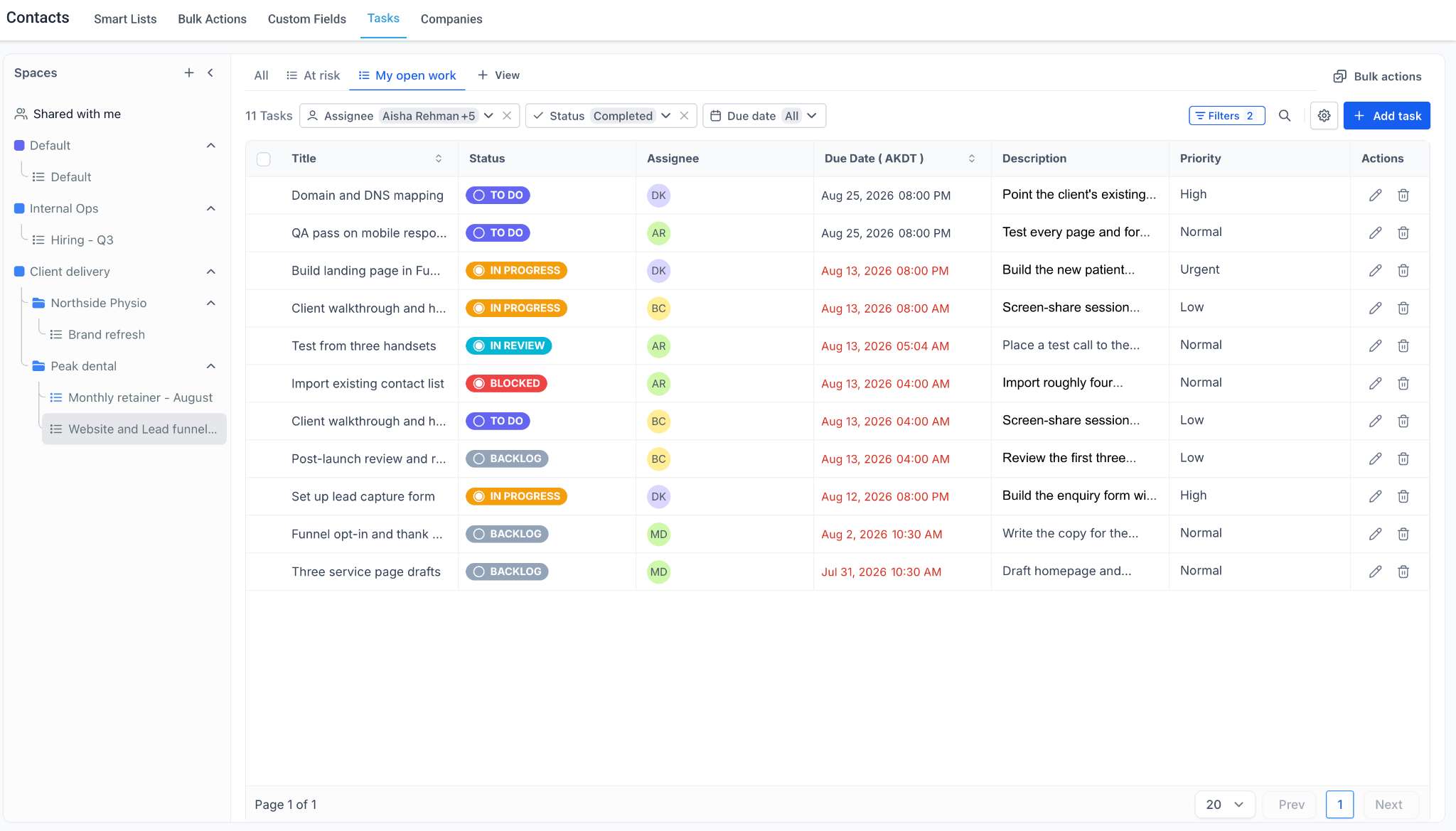
Een slimme lijst in lijstweergave toont taken in een tabel:
- Boven de tabel zie je hoeveel taken aan het filter voldoen.
- Bij kolommen waarop je kunt sorteren, staat een sorteerknop in de kolomkop. Daarmee pas je de volgorde aan zonder de slimme lijst te bewerken.
- Verlopen einddatums worden rood weergegeven.
- Met het selectievakje in de kopregel selecteer je alle taken voor een bulkwijziging.
- Aan het einde van elke rij vind je in de kolom Acties (Actions) knoppen om de taak te bewerken of te verwijderen.
- Lange waarden worden afgekapt. Open de taak om de volledige beschrijving te lezen.
Onderaan kies je of je 10, 20, 50 of 100 rijen per pagina wilt zien. Daar staan ook het paginanummer en de knoppen Vorige (Previous) en Volgende (Next).
Wisselen tussen slimme lijsten
Klik op een tabblad boven het bord om naar die slimme lijst te gaan. Via het tabblad Alles keer je terug naar de volledige takenlijst.
Wisselen tussen tabbladen verandert alleen wat jij ziet. Er wordt geen taak verplaatst of gewijzigd en er worden geen taken voor anderen verborgen.
Filteren zonder slimme lijst
Voor een eenmalige selectie hoef je geen slimme lijst te maken. Met de filters in de werkbalk pas je de huidige weergave direct aan: Groeperen op, Toegewezen aan (Assignee), Status en Einddatum (Due date).
Elk filter toont de huidige waarde. Als je meerdere waarden selecteert, zie je de eerste waarde en het aantal overige waarden. Rechts zie je hoeveel filters in totaal actief zijn.
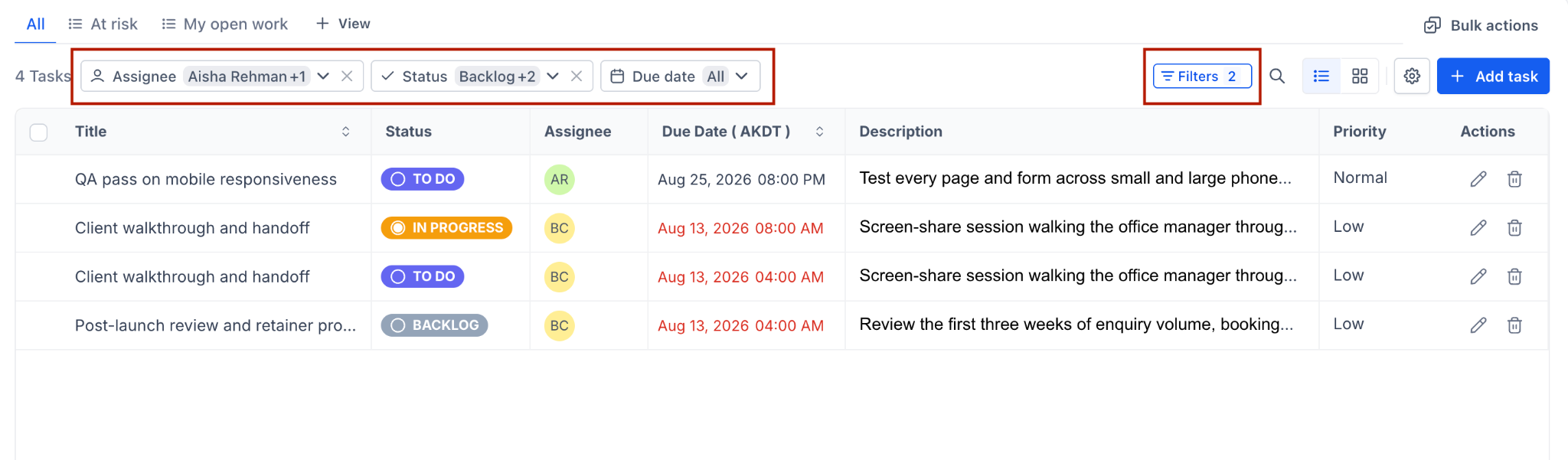
Gebruik de filters voor een eenmalige selectie. Maak een slimme lijst als je dezelfde selectie vaker nodig hebt.
Veelgestelde vragen
V: Kan een slimme lijst zowel een kanbanbord als een lijst zijn?
Antwoord: Bij het maken kies je voor lijstweergave of kanbanweergave. Welke instellingen je ziet, hangt af van je keuze.
V: Kan ik beide soorten slimme lijsten op dezelfde takenlijst gebruiken?
Antwoord: Ja. Je kunt zoveel slimme lijsten van beide typen maken als je nodig hebt. Elke slimme lijst verschijnt als een apart tabblad.
V: Wat is het verschil tussen de instellingen van beide weergaven?
Antwoord: Bij beide stel je een naam, velden, filter, sorteerveld en sorteervolgorde in. De kanbanweergave heeft daarnaast instellingen voor kaartgrootte, velden stapelen, lege velden tonen, lege kolommen inklappen, groeperen en subtaken.
V: Bevat een slimme lijst eigen taken?
Antwoord: Nee. Een slimme lijst is een opgeslagen weergave van bestaande taken. Er wordt niets gekopieerd of verplaatst.
V: Waarom veranderen mijn instellingen voor de kaartindeling ook op andere borden?
Antwoord: Kaartgrootte, velden stapelen, lege velden tonen en lege kolommen inklappen zijn persoonlijke voorkeuren. Ze gelden voor al je takenlijsten en worden niet per slimme lijst opgeslagen.
V: Wat is het tabblad Alles?
Antwoord: Dit is de standaardweergave met alle taken in de takenlijst, zonder filters.
V: Worden mijn filters overgenomen als ik een slimme lijst maak?
Antwoord: Ja. De filters die actief zijn in je huidige weergave worden meegenomen bij het maken van de slimme lijst.
V: Kan ik een link naar een slimme lijst delen?
Antwoord: Ja. Open de slimme lijst en kopieer het adres uit je browser. Dat adres bevat een identificatie van de lijst.
V: Hoeveel rijen toont een lijstweergave per pagina?
Antwoord: Je kunt onderaan kiezen voor 10, 20, 50 of 100 rijen per pagina.
V: Kan ik een slimme lijst in kanbanweergave op iets anders dan status groeperen?
Antwoord: Ja. Status is de standaard, maar je kunt ook groeperen op bijvoorbeeld statusgroep, prioriteit en opties van aangepaste velden (Custom Fields).
V: Welke kaartgroottes zijn er?
Antwoord: Je kunt kiezen uit klein (Small), middelgroot (Medium) en breed (Wide). Middelgroot is de standaard.
V: Kan ik filteren op een aangepast veld?
Antwoord: Ja, aangepaste velden zijn beschikbaar als filtervoorwaarden.